Metin, Fontlar ve Monogram
StitchKit ile tasarımınıza nakışa hazır yazı ve monogram ekleyebilirsiniz. Metin ekleme işlemi 3 adımlı bir sihirbaz ("Lettering / Font"), monogram ise 2 adımlı bir sihirbaz ("Monogram Wizard") ile ilerler. Kullandığınız fontları ise "Font Library" (Font Kütüphanesi) sayfasından yönetirsiniz. Bu bölümde her üçünü de adım adım anlatıyoruz.
Metin ekleme sihirbazı — "Add text"
Editörde bir yazı eklemek için "Add text" (Metin ekle) aracını açtığınızda karşınıza "Lettering / Font" başlıklı üç adımlı sihirbaz gelir. Üst tarafta "Text" (Metin) → "Style" (Stil) → "Stitch" (Dikiş) adımları görünür. Sağ alttaki "Next" (İleri) / "Back" (Geri) düğmeleriyle adımlar arasında gezinir, son adımda "Finish" (Bitir) ile tasarıma uygularsınız. Sihirbazdan çıkmak için "Cancel" (İptal) düğmesini kullanın.
İpucu — Sağ üstteki "Single page" (Tek sayfa) geçişiyle tüm adımları tek bir kaydırılabilir sayfada görebilirsiniz. Bu tercihiniz kaydedilir ve bir sonraki açılışta hatırlanır. Adım adım ilerlemek isterseniz bu seçeneği kapalı bırakın.
Adım 1 — "Text" (Metin)
İlk adımda nakışa dönüşecek yazıyı girersiniz.
- "TEXT" (Metin) alanına yazmak istediğiniz metni girin.
- Metin en fazla 40 karakter olabilir. Alanın altındaki "5 / 40 characters" benzeri sayaç kalan karakter sayısını gösterir.
- İsterseniz "Tips" (İpuçları) başlığını açarak kullanım önerilerini görün: kısa kelimeler daha temiz çıkar, sayılar ve noktalama işaretleri desteklenir.

Adım 1 "Text": yazılacak metni girin (maks. 40 karakter).
Not — Metin alanı boşken bir sonraki adıma geçemezsiniz. Türkçe karakterler (ğ, ş, ı, ç vb.) sistem fontlarında güvenle çalışır; içe aktarılmış BX fontlarda bu karakterler eksik olabilir. Türkçe yazılarda sistem fontunu tercih etmeniz daha güvenlidir.
Adım 2 — "Style" (Stil)
İkinci adımda yazının nasıl görüneceğini belirlersiniz: font kaynağı, boyut, font ailesi ve stil seçenekleri.
- "FONT SOURCE" (Font kaynağı) — İki seçenek vardır: "System TTF/OTF" (sisteme yüklü TTF/OTF fontlar) ve — eğer BX font içe aktardıysanız — "BX font (installed)" (yüklü BX fontlar). Yüklü BX font sayısı seçeneğin yanında parantez içinde gösterilir.
- "SIZE (MM)" (Boyut, mm) — Yazının yüksekliğini milimetre cinsinden girin. Geçerli aralık yaklaşık 5–100 mm arasıdır.
- "FONT" (Font) — Sistem fontu seçtiyseniz açılır listeden bir aile seçin: Helvetica, Arial, Georgia, Times, Courier veya Verdana.
- "BOLD" / "ITALIC" / "VERTICAL" — Sistem fontlarında kalın, italik ve dikey (harfleri yatay yerine alt alta dizme) seçeneklerini işaretleyebilirsiniz.
- "Cloud fonts" (Bulut fontlar) — Bu başlığı açarak indirdiğiniz ve kilidi açık katalog fontlarından seçim yapabilirsiniz.

Adım 2 "Style": font kaynağı, boyut, font ailesi ve Bold/Italic/Vertical.
Windows — "System TTF/OTF" seçeneği bilgisayarınızda yüklü fontlar üzerinden çalışır. Listelenen aileler her sistemde standart olarak bulunur; özel bir aile kullanmak istiyorsanız "Cloud fonts" veya BX font içe aktarma yolunu tercih edin.
Not — BX font seçtiğinizde "Bold" ve "Italic" geçişleri kullanılamaz; BX fontlar bu varyantları desteklemez. BX font seçiliyken açılır listede fontun adı ve içerdiği karakter (glyph) sayısı görünür.
Adım 3 — "Stitch" (Dikiş)
Son adımda yazının hangi dikiş tarzıyla dolacağını, rengini ve — Tatami seçtiyseniz — dikiş parametrelerini ayarlarsınız.
- "FILL" (Dolgu) — Dikiş türünü seçin: "Tatami fill (classic)" (klasik dolgu), "Satin" (medial-axis zigzag, ince harfler için) veya "Outline" (yalnızca dış hat).
- "COLOR" (Renk) — Renk kutusuna tıklayarak iplik rengini seçin.
"Tatami fill (classic)" seçtiğinizde "Tatami parameters" (Tatami parametreleri) bölümü açılır:
- "STITCH LENGTH (MM)" (Dikiş uzunluğu, mm) — Tek bir dikişin uzunluğu. Başlangıç için 1.5 mm iyi bir değerdir.
- "ROW SPACING (MM)" (Satır boşluğu, mm) — Dolgu sıraları arasındaki mesafe. Başlangıç için 0.5 mm önerilir. Değer büyüdükçe dolgu daha seyrek olur.
Aynı adımın altında bir "Summary" (Özet) kutusu, seçimlerinizi tek satırda gösterir (ör. metin, boyut, font ve dolgu türü). Her şey doğruysa "Finish" (Bitir) düğmesiyle yazıyı tasarıma ekleyin.

Adım 3 "Stitch": dolgu türü, renk, Tatami parametreleri ve "Summary" özeti.

"Finish" sonrası: yazı editör tuvaline eklenir ve düzenlenebilir.
İpucu — Yazı tasarıma eklendikten sonra normal bir nesne gibi seçilip taşınabilir, boyutlandırılabilir ve rengi değiştirilebilir. Değerleri baştan denemek isterseniz sihirbazı yeniden açıp yeni bir yazı oluşturabilirsiniz.
Font Kütüphanesi — "Font Library"
Sol menüdeki "Fonts" (Fontlar) bağlantısı sizi "Font Library" sayfasına götürür. Burada kullanılabilir fontları önizleyebilir, arayabilir, kategoriye göre filtreleyebilir ve kendi BX fontlarınızı içe aktarabilirsiniz.
Önizleme kartları, arama ve kategoriler
- Her font, üzerinde örnek yazı bulunan bir önizleme kartı ile gösterilir. Kartın altında font ailesinin adı ve varyantı (ör. "Inter — REGULAR", "Inter — BOLD") yer alır.
- "Search..." (Ara) kutusuna yazarak fontları adına göre anlık olarak filtreleyin.
- "All categories" (Tüm kategoriler) açılır listesinden bir kategori seçin: "Serif", "Sans", "Script", "Display", "Monogram" veya "Lettering".
- Kart durumları: kullanıma hazır fontlarda onay işareti görünür; kilitli (premium) fontlarda ise indirme/yükseltme düğmesi bulunur.
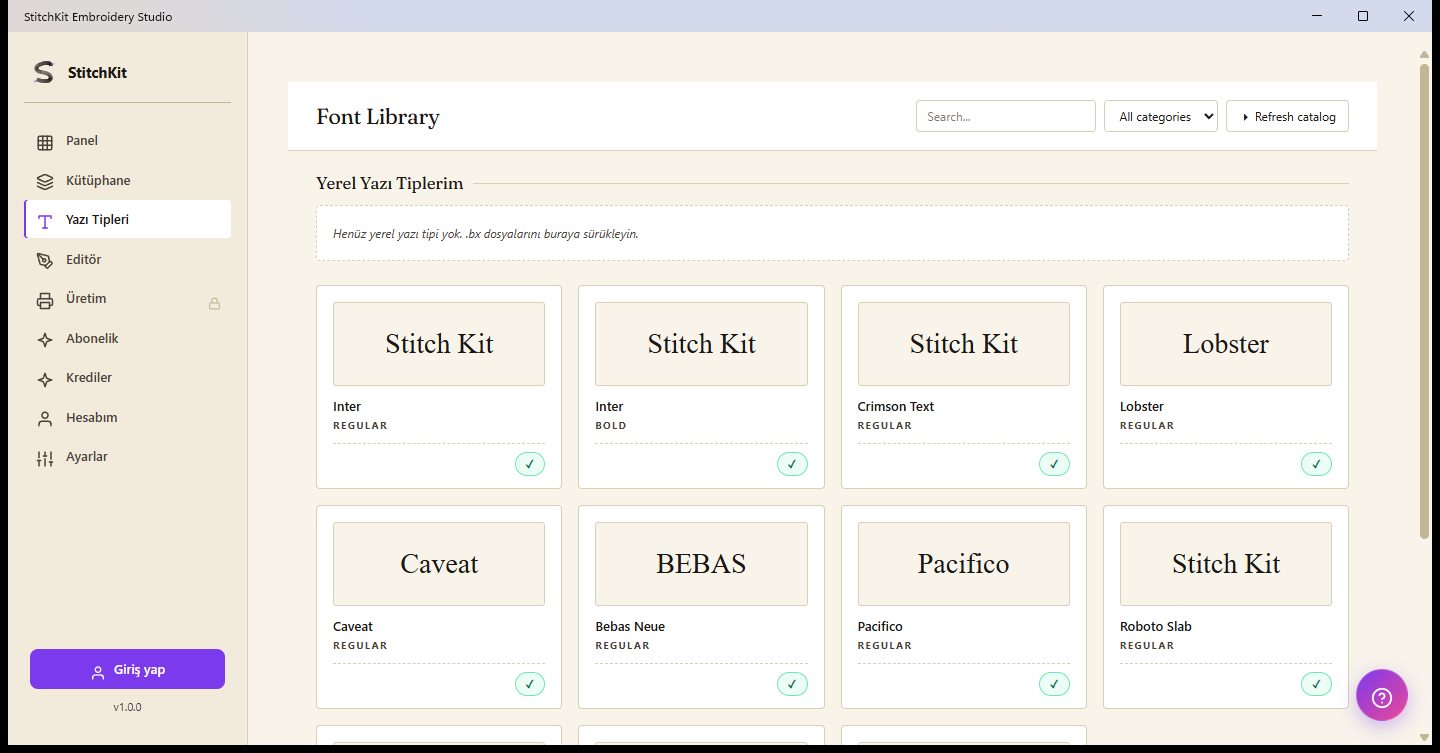
"Font Library": önizleme kartları, "Search...", kategoriler ve "Refresh catalog".
BX font içe aktarma — "Drag .bx files here"
Sayfanın üstündeki "My Local Fonts" (Yerel Yazı Tiplerim) bölümü, kendi içe aktardığınız BX fontları barındırır. Henüz font yoksa burada "No local fonts. Drag .bx files here." (Henüz yerel yazı tipi yok. .bx dosyalarını buraya sürükleyin.) mesajı görünür.
- Embrilliance .bx font dosyalarınızı bu alana sürükleyip bırakın.
- İçe aktarma tamamlandığında her font, bir önizleme görseli, adı ve içerdiği karakter sayısıyla birlikte "My Local Fonts" altında bir kart olarak listelenir.
- Bir yerel fontu kaldırmak isterseniz kartındaki kaldırma ("uninstall") düğmesini kullanın.
İçe aktardığınız BX fontlar, metin sihirbazının 2. adımında "BX font (installed)" font kaynağı altında seçilebilir hale gelir.
Not — BX font formatı kapalı bir formattır; StitchKit dosyayı en iyi çaba yöntemiyle çözümler. Bazı fontlarda karakter eşlemesi beklediğinizden farklı olabilir veya bazı karakterler eksik gelebilir. Sonuç beklediğiniz gibi değilse fontu yeniden içe aktarmayı deneyin. Türkçe'ye özgü karakterler için sistem fontları daha güvenilirdir.
Bulut fontlar ve katalog — "Cloud fonts" / "Refresh catalog"
- Kütüphanedeki bulut fontlar, çevrimiçi katalogdan gelir. Kilitli olmayan fontlar indirilerek kullanıma açılır; premium fontlar için ilgili plan gerekebilir.
- Sağ üstteki "Refresh catalog" (Kataloğu yenile) düğmesi, en güncel font listesini yeniden yükler. Yenileme sırasında düğme "Refreshing..." yazısına döner.
- Bir font indirmek için oturum açmış olmanız gerekir; oturum açık değilse indirme girişimi sizi giriş sayfasına yönlendirir.
Windows — İnternet bağlantısı yoksa sayfanın üstünde çevrimdışı uyarısı çıkar ve yalnızca kilidi açık (çevrimdışı kullanılabilir) fontlar listelenir. Bağlantı döndüğünde "Refresh catalog" ile tam listeye yeniden erişebilirsiniz.
Monogram sihirbazı — "Monogram Wizard"
Klasik 2 veya 3 harfli monogramlar için "Monogram Wizard" kullanılır. Bu sihirbaz 2 adımdan oluşur: "Letters" (Harfler) ve "Style & Colour" (Stil ve Renk).
Adım 1 — "Letters" (Harfler)
- "FIRST INITIAL" (İlk harf), "MIDDLE (LARGE)" (Ortancı — büyük) ve "LAST INITIAL" (Son harf) alanlarına monogramınızın baş harflerini girin. Her alan tek bir karakter alır.
- Geleneksel kullanımda ortadaki harf genelde ismin, kenardaki iki harf ise soyadının baş harfidir. Yalnızca ortadaki harf zorunludur; tek harfli bir monogram da oluşturabilirsiniz.
- "STYLE" (Stil) açılır listesinden bir düzen seçin: "Diamond" — 3 harf; ortadaki büyük, kenardakiler küçük (klasik güney stili). "Stacked" — Üç harf eşit boyutta, yan yana. "Single" — Yalnızca ortadaki tek harf.
- Emin değilseniz "What is a monogram style?" (Monogram stili nedir?) başlığını açarak geleneksel ve modern sıralama önerilerini okuyun.

Adım 1 "Letters": First / Middle (Large) / Last harfleri ve "Style" seçimi.
Adım 2 — "Style & Colour" (Stil ve Renk)
- "SIZE (MM)" (Boyut, mm) — Monogramın boyutunu girin (yaklaşık 20–100 mm).
- "COLOR" (Renk) — İplik rengini seçin.
- "FONT" (Font) — Bir font ailesi seçin: "Georgia" (serif — klasik monogram), "Times", "Helvetica" (sans-serif — modern) veya "Verdana".
- "Add circular border" (Daire çerçeve ekle) — Bu kutuyu işaretlerseniz harflerin çevresine dairesel bir çerçeve eklenir.
Bu adımda da bir özet kutusu harfleri, stili, fontu, boyutu ve çerçeve durumunu gösterir. "Finish" (Bitir) ile monogramı tasarıma ekleyin.
İpucu — "Diamond" stili resmi ve klasik işler için, "Stacked" dikey/dengeli bir görünüm için, "Single" ise sade ve minimalist bir monogram için uygundur. Serif bir font (Georgia/Times) geleneksel; sans-serif bir font (Helvetica/Verdana) daha modern bir his verir.