Kaydetme, Aktarma ve Makineye Gönderme
Bu bölüm, üzerinde çalıştığınız tasarımı nasıl kaydedeceğinizi, makine formatlarına nasıl aktaracağınızı, kütüphanenizi buluta nasıl yedekleyeceğinizi ve dosyayı doğrudan nakış makinenize nasıl göndereceğinizi anlatır. Bazı adımlar bilgisayarda (Windows) ile Mac/tablette farklı çalışır; platforma özel notlara dikkat edin.
Kaydetme (Save / Autosave)
Editörün üst çubuğundaki "Save" (Kaydet) düğmesi tasarımınızı diske yazar. Kısayol Ctrl+S (Mac'te Cmd+S) aynı işi yapar.
- Tasarımı ilk kez kaydediyorsanız StitchKit dosyayı otomatik bir adla (
Untitled 2026-07-04 …gibi) doğrudan kütüphanenize yazar; ayrı bir "farklı kaydet" penceresi açılmaz. Varsayılan format DST (.dst)'dir. - Daha önce kaydedilmiş bir tasarımda "Save"'e bastığınızda, dosya yeniden sormadan aynı konuma yazılır (hızlı kaydetme). Alt çubukta kaydın tamamlandığını gösteren bir bildirim belirir.
- Format, dosya adı veya konumu değiştirmek istiyorsanız "Save As" (Farklı Kaydet) sayfasını kullanın (aşağıya bakın).
Windows — İlk kayıt sessizce Windows'taki kütüphane klasörünüze yazılır; klasörü açmak için Kütüphane sayfasındaki "Open Folder" düğmesini kullanabilirsiniz.
macOS — İlk kayıttan önce, uygulama kütüphane için bir klasör seçmenizi isteyebilir. Seçtiğiniz klasör kütüphanenizin kalıcı yeri olur ve tasarımlarınız oraya yazılır.
Ipucu — Editör alt çubuğundaki "Autosave on" (Otomatik kayıt açık) göstergesi, çalışmanızın arka planda güvence altına alındığını belirtir. Yine de önemli bir aşamadan sonra bilinçli olarak "Save" demeniz, tasarımı seçtiğiniz makine formatında kütüphanenize yazmanın en güvenli yoludur.
Farklı Kaydet ve Format Seçenekleri (Save As)
"Save As" sayfası, dosya adını ve nakış makinesi formatını seçmenizi sağlar. Format açılır listesinde şu yazılabilir formatlar bulunur:
- DST — Tajima; en geniş uyumluluk ve StitchKit'in varsayılanı.
- PES — Brother / Bernina (ayrıca sürüm seçimi sunar, aşağıya bakın).
- JEF ve JEF+ — Janome.
- EXP — Melco / Bernina.
- VP3 — Husqvarna Viking / Pfaff.
- XXX — Singer / Compucon.
- U01 — Barudan.
- SHV — Husqvarna Viking (eski).
- SEW — Janome (eski).
- HUS — Husqvarna.
- VIP — Husqvarna Viking / Pfaff (eski).
- "File name" (Dosya adı) alanına bir ad yazın.
- "Format" listesinden makinenize uygun formatı seçin.
- Format PES ise ek bir "PES version (machine compatibility)" alanı açılır. Makineniz dosyayı açamazsa daha düşük bir sürüm (ör. "PES v1 — Widest compatibility") deneyin; yeni Brother modelleri için daha yüksek sürümler (v8/v10) uygundur.
- İsterseniz "Remove hidden stitches when saving (recommended)" (Kaydederken gizli dikişleri kaldır) kutusunu işaretleyin. Bu seçenek yalnızca dışa aktarılan dosyadan, sonraki renk bloklarının altında kalan görünmez dikişleri temizler; üzerinde çalıştığınız dosya olduğu gibi kalır.
- "Save" ile yazın. Kaydedilen yol ekranda "Saved to" altında gösterilir.
Not —
.pecdosyaları açılabilir ancak StitchKit yazma sırasında PES kullanır. Ayrıca DST dışındaki formatlarda pul (sequin) komutları makine komutu olarak korunamadığından, pullar görünür kalması için otomatik olarak dikişli halkalara dönüştürülür.
Pattern Library (Desen Kütüphanesi)
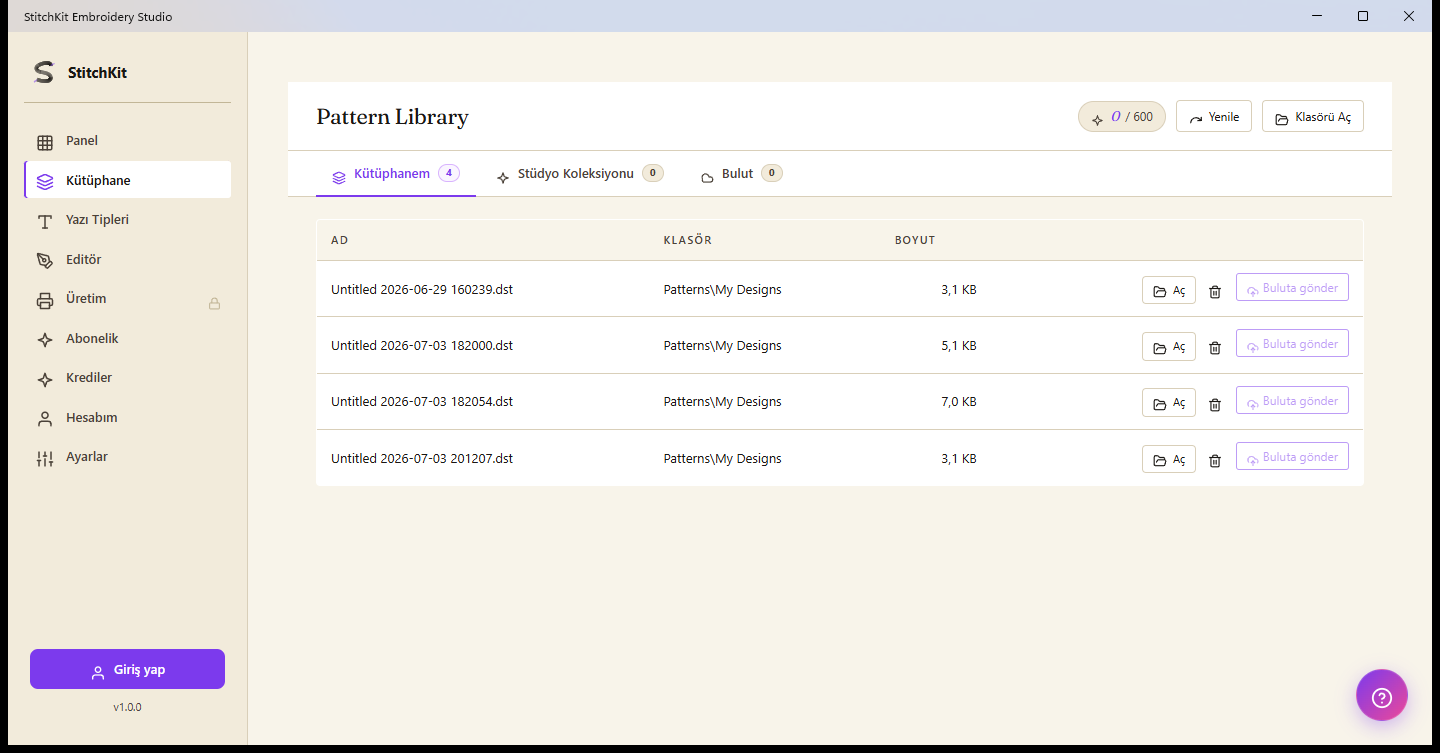
Kütüphane sayfası — sekmeler, satır işlemleri ve üst araç düğmeleri.
Kütüphane sayfasının üç sekmesi vardır:
- "My library" (Kütüphanem) — bilgisayarınıza kaydettiğiniz tasarımlar. Her satırda ad, klasör ve boyut görünür.
- "Studio Collection" — StitchKit'in hazır desen koleksiyonu; kredi ile satın alıp kütüphanenize ekleyebilirsiniz.
- "Cloud" — bulut yedeğinizdeki tasarımlar (aşağıdaki Bulut Senkronizasyonu bölümüne bakın).
"My library" sekmesinde her satırda şu işlemler bulunur:
- "Open" — tasarımı editörde açar.
- Sil (çöp kutusu simgesi) — silmeden önce onay penceresi çıkar; işlem geri alınamaz. Dosyanın yanındaki renk/grup/efekt yan dosyaları da temizlenir.
- "Push to cloud" — tek bir tasarımı buluta yükler. Bu düğme yalnızca oturum açtıysanız etkindir.
Sayfanın üstündeki araç düğmeleri:
- "Reload" — kütüphaneyi diskten yeniden tarar (dışarıdan eklenen dosyaları görmek için).
- "Open Folder" — kütüphane klasörünü işletim sisteminin dosya yöneticisinde açar.
Ipucu — Kütüphane dışındaki bir klasörden dosya taramak için "Open Folder" ile dosya seçebilir, seçtiğiniz dosyaları geçici bir liste olarak görüntüleyip "Open" ile editöre alabilirsiniz.
Bulut Senkronizasyonu ve Sürüm Geçmişi
"Cloud" sekmesi, tasarımlarınızı hesabınıza yedekler ve cihazlarınız arasında eşitler. Bu özellik için oturum açmış olmanız gerekir.
- "Push to cloud" ile tek tasarım yükleyin veya "Cloud" sekmesinde "Sync now" (Şimdi eşitle) ile tümünü uzlaştırın.
- Eşitleme durumu, yanında “{eşitlenen}/{toplam} synced · {yükleniyor} uploading · {indiriliyor} downloading” biçiminde özetlenir. Buluttaki bir tasarımı "Open" ile indirip açabilirsiniz; indirilen dosyanın bütünlüğü içerik özeti (SHA-256) ile doğrulanır.
- Her tasarım satırındaki "History" (Geçmiş) düğmesi, o tasarımın son sürümlerini listeler. Bir önceki hale dönmek için "Restore this version" (Bu sürümü geri yükle) düğmesini kullanın.
Aynı anda kaç cihazın senkronize olabileceği aboneliğinize (tier) bağlıdır:
| Abonelik | Bulut cihaz sayısı |
|---|---|
| Free | Bulut senkronizasyonu yok |
| Starter | 1 cihaz + sürüm geçmişi |
| Pro | 3 cihaz + öncelikli destek |
| Ultimate | Sınırsız + 100 GB depolama |
Not — Bulut deposu dolduğunda yükleme "Storage quota full" (Depolama kotası dolu) uyarısı verir; aboneliği yükseltin ya da eski tasarımları silin. Oturumunuz zaman aşımına uğrarsa yeniden giriş yapmanız istenir.
Makineye Gönderme (Send to Machine)
Editör üst çubuğundaki "Send to Machine" (Makineye Gönder) düğmesi, tasarımı seçtiğiniz makine profilinin tercih ettiği formatta yazıp bir hedefe aktarır. Bu bir Pro özelliğidir; düğme kilitliyse yükseltme ekranı açılır.
Açılan panelde üç adım sırayla ilerler:
- 1. "Which machine?" (Hangi makine?) — Kayıtlı makine profillerinizden birini seçin. Profil yoksa "+ Add new machine" ile marka, kasnak (hoop) ölçüsü, azami dikiş sayısı ve tercih edilen formatı tanımlayarak yeni bir profil ekleyin.
- 2. "Where to?" (Nereye?) — Hedefi seçin. Kullanılabilir hedefler platformunuza göre değişir.
- 3. "Warnings" (Uyarılar) — StitchKit kasnak-uyum ve dikiş sayısı denetimlerini gösterir. Sorun yoksa "No warnings — ready to send" yazar. Ardından "Send" düğmesiyle gönderin; gönderim sırasında ilerleme çubuğu görünür.
Hedef seçimi platforma göre değişir
Windows — Hedef, takılı bir USB birimidir. USB belleği takınca panelin 2. adımında "USB: {etiket} …" biçiminde belirir; tasarım seçilen formatta USB'ye yazılır. USB görünmüyorsa panelde "Plug in USB" (USB takın) uyarısı çıkar; belleği takın, panel birkaç saniyede otomatik yeniler. Sonra USB'yi makinenize takıp dosyayı makineden açın.
macOS — Hedef, sistemin paylaşım sayfası (share sheet) üzerinden sunulur: "AirDrop", "Send via email" (E-posta ile gönder) veya "Save to iCloud" (iCloud'a kaydet). Dosya seçilen formatta hazırlanıp paylaşım sayfasına aktarılır.
Tablet — iPad'de de aktarım paylaşım sayfası ile yapılır (AirDrop / e-posta / iCloud). Dosyayı, makinenizin desteklediği yönteme (ör. bulut klasörü ya da kablosuz aktarım uygulaması) uygun bir hedefe yönlendirin.
Kasnak-uyum ve dikiş denetimi
- Tasarım seçili profilin kasnağına sığıyorsa StitchKit "Design {en}×{boy}mm — fits hoop" onayını verir; kenar payı çok azsa bir uyarı gösterir.
- Tasarım kasnaktan büyükse "⚠️ Design exceeds hoop" uyarısı çıkar ve bu, "Send" düğmesini engeller. Tasarımı küçültün, döndürün ya da daha büyük kasnaklı bir profil seçin.
- Dikiş sayısı profilin sınırını aşarsa yine bir ⚠️ uyarısı belirir; gönderim engellenir.
Ipucu — Kasnaktan büyük tasarımlar için editördeki çok-kasnak (Multi-Hoop) bölme özelliğini kullanıp her bölümü ayrı dosya olarak kaydedeb, sonra tek tek gönderebilirsiniz.
Not — Gönderim başarısız olursa panelde bir hata bildirimi çıkar (ör. USB salt-okunur, birim dolu veya çıkarılmış). USB'nin yazılabilir ve yeterli boş alana sahip olduğundan emin olup yeniden deneyin.