Giris
StitchKit Embroidery Studio, nakis (embroidery) desenlerini bastan tasarlamak ve hazir gorselleri makinede dikilebilir nakisa donusturmek (dijitallestirmek) icin gelistirilmis modern bir stüdyo uygulamasidir. Metin, monogram, cizim ve fotograflari dikise cevirir; ardindan tasarimi standart nakis makinesi dosya formatlarinda disari aktarir veya dogrudan makineye gonderir.
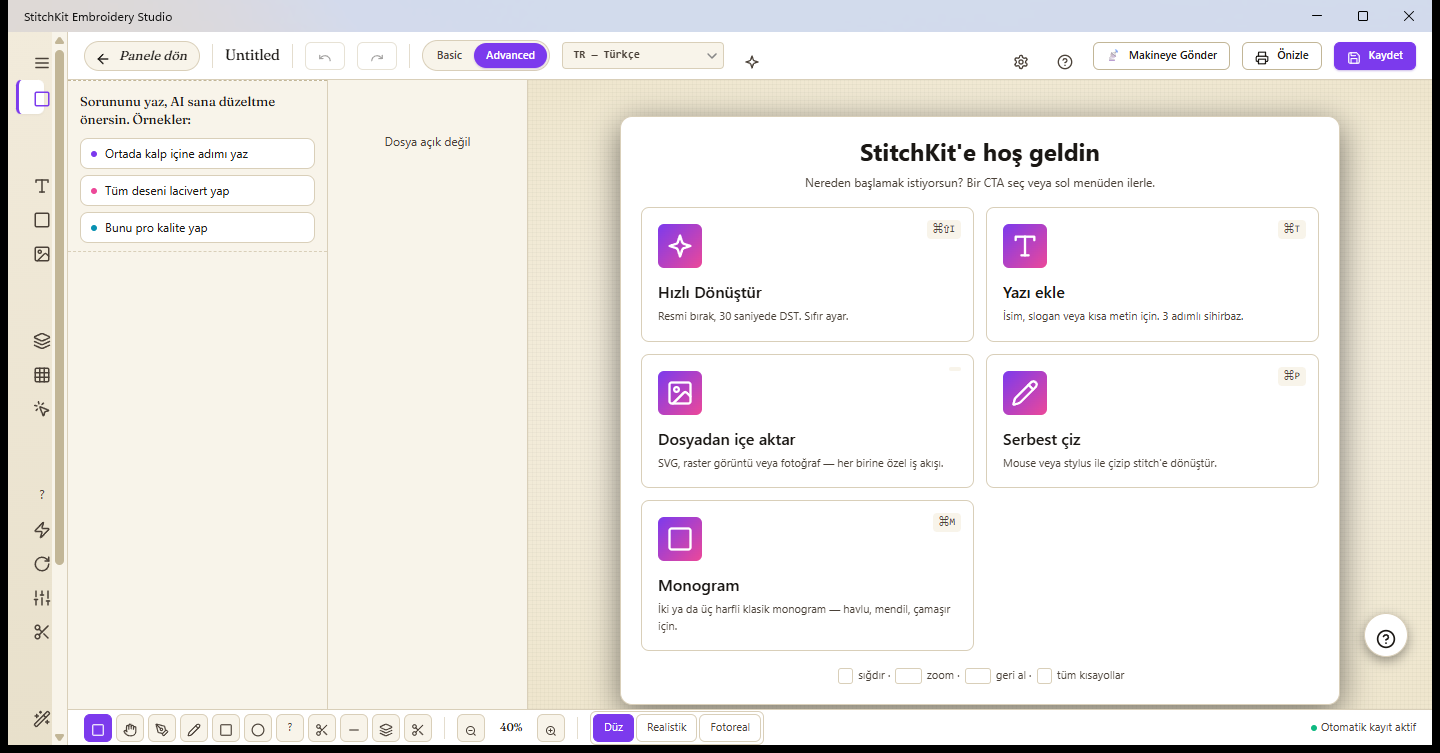
Editorun karsilama ekrani: yeni bir tasarima nereden baslayacaginizi secersiniz.
StitchKit nedir?
- Tasarim + dijitallestirme birlikte — Hem sifirdan desen olusturma (metin, sekil, cizim, monogram) hem de gorselden otomatik nakis uretme ("Convert Image" / Gorsel Donustur, "Photo → Embroidery" / Fotograftan Nakis) ayni editorde bulunur.
- Cok platformlu — .NET MAUI Blazor Hybrid ile gelistirilmistir; masaustunde (Windows, macOS) ve tablette ayni arayuzle calisir.
- Iki calisma modu — Ust cubuktaki mod secicisinden "Basic" (Temel) ve "Advanced" (Gelismis) arasinda gecebilirsiniz. Basic mod sade bir yuzey sunar; Advanced mod tum profesyonel araclari acar.
- Gercek makine formatlari — DST, PES, JEF, VP3, EXP, XXX gibi yaygin formatlari acabilir ve kaydedebilir (ayrica HUS, VIP, U01, SHV, SEW, PEC gibi ek formatlar da desteklenir).
Kimler icin?
- Hobiciler — Ev tipi nakis makinesi kullananlar icin: isim, slogan, monogram, hazir sablonlar ve fotograftan nakis gibi hizli akislar.
- Isletmeler / B2B — Ticari uretim yapan atolyeler icin: toplu disari aktarma ("Batch Export"), musteri onay formu PDF'i, uretim is emri + barkod, renk filmleri ve isim/kisisellestirme (name-drop) gibi uretim araclari.
Tablet — Tablette de tam editor calisir; parmak veya kalem (stylus) ile serbest cizim yapabilir, desenleri duzenleyebilirsiniz. Dar ekranlarda AI yardimci, tuvale sabitlenmis bir baloncuk olarak gorunur.
5 adimda hizli baslangic
- Yeni tasarim ac. Panelde ("Dashboard") "New Design" (Yeni Tasarim) dugmesine basin ya da karsilama ekranindaki "Blank Canvas" (Bos Tuval) kartini secip bir kasnak (hoop) belirleyin. Hazir bir dosyayla baslamak isterseniz "Open File" (Dosya Ac) ile mevcut bir .dst/.pes/.jef dosyasini acabilirsiniz.
- Metin veya gorsel ekle. Bos tuvaldeki kartlardan birini kullanin: "Add text" (Metin Ekle) ile isim/slogan ekleyin, "Import from file" (Dosyadan Iceri Aktar) ile bir SVG veya gorsel getirin, "Free draw" (Serbest Ciz) ile elle cizin ya da "Monogram" ile klasik monogram olusturun. Otomatik dijitallestirme icin "Quick Convert" (Hizli Donustur) veya fotograftan nakis sihirbazini kullanabilirsiniz.
- Duzenle. Tuvalde nesneyi secip sagdaki ozellikler ("Properties") panelinden boyut, konum, dondurme ve aynalama yapin; sol paneldeki katman ("Layers") listesinden renkleri ve sirayi degistirin. Gerektiginde yogunluk (density), altdikis (underlay) ve dolgu tipi gibi ayarlari uygulayin.
- Onizle. Ust cubuktaki "Preview" (Onizleme) ile baski/onay ciktisini gorun. Gercekci gorunum icin ust cubuktaki parlama (sparkles) simgesiyle "Realistic preview" (Gercekci Onizleme) modunu acabilir, alttaki zaman cizelgesinden (timeline) desenin dikilis sirasini oynatabilirsiniz.
- Kaydet / Gonder. Ust cubuktaki "Save" (Kaydet) ile tasarimi kutuphaneye kaydedin veya istediginiz makine formatinda disari aktarin. Makineniz bagliysa "Send to Machine" (Makineye Gonder) ile deseni dogrudan gonderin.
Ipucu — Kaydettiginiz tasarimlar otomatik olarak kutuphanenize ("Library") eklenir; daha sonra karsilama ekranindaki son dosyalar veya kutuphane uzerinden hizlica tekrar acabilirsiniz.
Not — Kaydetme, disari aktarma ve makineye gonderme bazi ozelliklerde plana bagli olabilir; ucretsiz planda bu adimlar sizi yukseltme ("Upgrade") ekranina yonlendirebilir.
Kisa nakis terimleri sozlugu
| Stitch / Dikis | Nakisin en kucuk birimi: ignenin kumasa girip ciktigi tek bir noktadan digerine olan iplik hattidir. Bir desen binlerce dikisten olusur. |
|---|---|
| Jump / Atlama | Ignenin dikis yapmadan iki nokta arasinda "atladigi" bos hareket. Kopmadan uzak bir bolgeye gecmek icin kullanilir; genelde sonradan kesilir. |
| Trim / Kesme | Iplik kesme komutu. Makineye, bir sonraki bolgeye gecmeden once ipligi kesmesini soyler; bagimsiz alanlar arasinda sarkan iplikleri onler. |
| Hoop / Kasnak | Kumasi gergin tutan cerceve. Kasnak boyutu, tasarimin sigacagi maksimum dikis alanini belirler; StitchKit'te tuvalde bir kasnak cercevesi secip gosterebilirsiniz. |
| Tatami | Genis alanlari dolduran, paralel sira sira dikislerden olusan bir dolgu tipi. Buyuk yuzeylerde duz ve dayanikli bir doku verir. |
| Satin | Yan yana, parlak ve uzun dikislerden olusan dolgu/kenar tipi. Harfler, ince seritler ve keskin kenarlar icin idealdir; parlak bir yuzey birakir. |
| Underlay / Altdikis | Ana dolgudan once atilan hazirlik dikisleri. Kumasi sabitler, deseni yerinde tutar ve ust dikislerin daha duzgun oturmasini saglar. |
| Density / Yogunluk | Dikislerin birbirine ne kadar sik oldugu (birim mesafedeki dikis sayisi). Yuksek yogunluk daha dolu ama daha kalin ve sert bir sonuc verir; dusuk yogunluk daha hafiftir. |
| Digitize / Dijitallestirme | Bir gorseli veya cizimi makinenin dikebilecegi dikis komutlarina cevirme islemi. StitchKit bunu "Convert Image", "Photo → Embroidery" ve "Quick Convert" akislariyla otomatiklestirir. |
| DST / PES | Yaygin nakis makinesi dosya formatlari. DST çogunlukla renk bilgisi tasimayan endustriyel standarttir; PES ise renk ve ek bilgi iceren, ev tipi makinelerde yaygin bir formattir. StitchKit ayrica JEF, VP3, EXP, XXX ve daha fazlasini destekler. |