Arayüz Turu
StitchKit iki ana ekrandan oluşur: karşılama ve gezinme için Dashboard (panel) kabuğu ve tasarım yaptığınız Editor (editör) kabuğu. Bu bölüm ekranda gördüğünüz her bölgeyi tanıtır. Arayüz etiketleri İngilizce orijinaliyle verilmiştir; parantez içindeki karşılık yalnızca anlamı açıklamak içindir.
Uygulama kabuğu ve sol menü
Panel ekranlarında solda dikey bir gezinme menüsü (sidebar) bulunur; en üstte StitchKit logosu ve adı yer alır. Menüdeki bir öğeye tıkladığınızda ilgili sayfa açılır ve aktif öğe vurgulanır.
- "Dashboard" (Panel) — ana karşılama ekranı; özet kartlar ve hızlı eylemler burada.
- "Library" (Kütüphane) — kayıtlı tasarımlarınızın ve desenlerinizin listesi.
- "Fonts" (Yazı Tipleri) — nakış yazı tiplerini gözden geçirdiğiniz sayfa.
- "Editor" (Editör) — tasarım oluşturma ve düzenleme ortamı.
- "Production" (Üretim) — toplu/atölye üretim araçları. Planınız yeterli değilse öğenin yanında bir kilit simgesi görünür; bu, aracın üst pakete bağlı olduğunu gösterir.
- "Subscription" (Abonelik) — plan ve paket yönetimi.
- "Credits" (Krediler) — AI kredisi bakiyeniz ve kredi ekleme.
- "Account" (Hesap) — hesap bilgileriniz.
- "Settings" (Ayarlar) — uygulama ayarları.
Tablet — Dar ekranlarda sol menü katlanır. Üst bardaki menü (hamburger) düğmesine dokunarak menüyü açıp kapatabilirsiniz; bir öğe seçtiğinizde menü otomatik kapanır.
Dashboard kartları
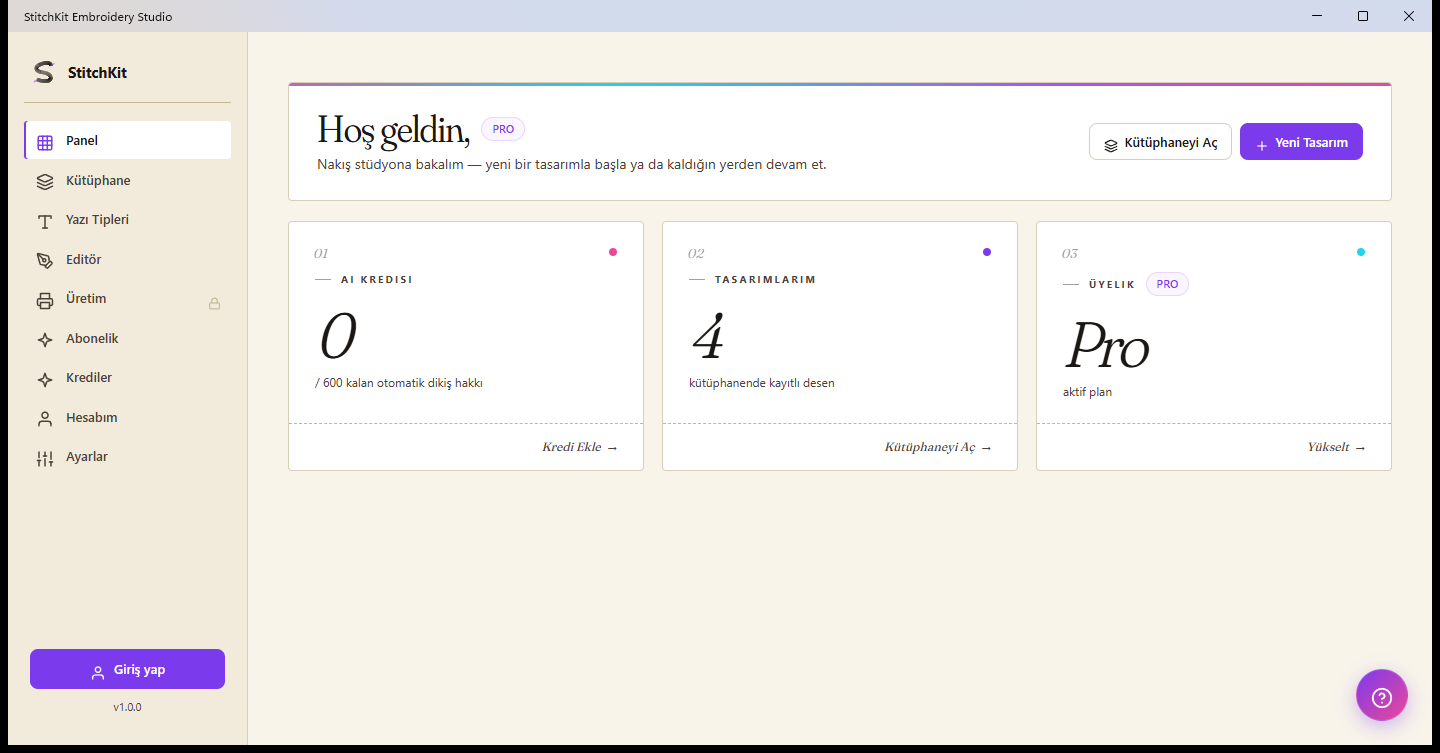
Panel: karşılama başlığı, plan rozeti ve üç özet kart.
Panelin üstünde adınızla bir karşılama başlığı ve mevcut planınızı gösteren bir rozet bulunur. Sağ üstteki hızlı eylemler ise "Open Library" (Kütüphaneyi Aç) ve "New Design" (Yeni Tasarım) düğmeleridir; "New Design" sizi boş bir tuvalle editöre götürür.
Başlığın altında üç özet kart yer alır:
- "AI Credits" (AI Kredileri) — kalan kredi sayısını ve üst sınırı (ör. kalan / toplam) gösterir. Karttaki bağlantı sizi "Credits" sayfasına götürür ve kredi ekleyebilirsiniz.
- "My Designs" (Tasarımlarım) — kütüphanenizdeki desen sayısını gösterir. Karttaki bağlantı kütüphaneyi açar.
- "Plan" — o an aktif abonelik seviyenizi gösterir. Karttaki bağlantı sizi "Subscription" sayfasına götürür ve planınızı yükseltmenize olanak tanır.
Tablet — Kartlar ekran genişliğine göre alt alta dizilir; içerik ve işlevleri aynıdır.
Üst bardaki kredi rozeti
Panel kabuğunun üst barında, sağ tarafta bir kredi rozeti bulunur (yıldırım simgesi ve bir sayı). Bu sayı, hesabınızdaki güncel AI kredisi bakiyesidir. İmleci rozetin üzerine getirdiğinizde, planınızdan gelen krediler ile satın aldığınız ek krediler ve yenilenme tarihi bir ipucu balonunda özetlenir. Rozet yalnızca oturum açtığınızda görünür.
İpucu — Rozet sıfır ya da düşük görünüyorsa "Credits" sayfasından kredi ekleyebilirsiniz.
Yardım (?) balonu
Panel ekranlarında sağ altta yuvarlak bir yardım düğmesi (? / soru işareti simgesi) süzülür. Bu düğme yardım ve destek sohbetini açıp kapatır. Bir sorunuz olduğunda buradan destekle iletişime geçebilirsiniz.
Not — Editördeki (?) düğmesi farklıdır: o, aşağıda anlatıldığı gibi klavye kısayolları penceresini açar.
Editor üst barı

Editör: üst bar, sol araç rayı, ortadaki tuval ve sağdaki özellikler paneli.
Editörün en üstündeki bar, tasarımınıza dair genel eylemleri toplar. Soldan sağa:
- "Back to dashboard" (Panele dön) — geri ok düğmesi; editörden çıkıp panele döner. Kaydedilmemiş değişiklik varsa çıkmadan önce onay istenir.
- Dosya adı ve kısa bilgi — o an açık olan tasarımın adı burada görünür (kaydetmediyseniz "Untitled").
- Geri al / yinele (undo / redo) — son yaptığınız değişikliği geri alır veya tekrar uygular; yapılacak işlem yoksa düğmeler pasif olur.
- Basic / Advanced (Temel / Gelişmiş) modu — iki durumlu bir seçim. "Basic" arayüzü sadeleştirir; "Advanced" ileri düzey araç ve seçenekleri açar. İhtiyacınıza göre geçiş yapabilirsiniz.
- Dil seçici — açılır listeden arayüz dilini seçersiniz; seçim anında uygulanır.
- Foto-gerçekçi önizleme düğmesi (yıldız simgesi) — tuvaldeki dikişlerin gerçekçi görünümünü açıp kapatan bir aç/kapat düğmesidir.
- "Send to Machine" (Makineye Gönder) — tasarımı bir nakış makinesine göndermek içindir. Bu özellik planınıza bağlıdır; erişiminiz yoksa düğme pasif görünür ve üzerine geldiğinizde neden kilitli olduğu belirtilir.
- "Preview" (Önizle) — yazdırma/önizleme sayfasını açar.
- "Save" (Kaydet) — tasarımı kaydeder.
Üst barın sağ ucunda ayrıca bir ayarlar (dişli) düğmesi, klavye kısayollarını gösteren bir (?) düğmesi ve oturum açtıysanız kullanıcı adınız ile bir çıkış düğmesi bulunur.
İpucu — Geri al/yinele için üst bardaki düğmeler yerine klavye kısayollarını da kullanabilirsiniz; tüm kısayolları (?) düğmesinden açılan pencerede görebilirsiniz.
Editör sol araç rayı
Editörün solunda dikey bir araç rayı yer alır. En üstteki menü düğmesiyle rayı genişletip (etiketleri gösterir) daraltabilirsiniz; hemen altında editöre dönüş için "Editor" öğesi vardır. Araçlar konularına göre katlanabilir gruplar hâlinde düzenlenmiştir:
- Başla grubu — yeni içerik oluşturma: "Lettering" (yazı), "Monogram" ve "Import" (resim/SVG içe aktarma sihirbazı).
- Düzenle grubu — mevcut tasarımı düzenleme: "Layers" (katmanlar), "Layout" (yerleşim) ve "Selection" (seçim).
- Kalite grubu — dikiş kalitesi araçları: "Troubleshoot" (sorun giderme), "Density" (yoğunluk), "Applique" (aplike) ve benzeri. Bazı öğeler üst pakete bağlıdır ve yanlarında PRO rozeti taşır.
- Efekt grubu — görsel efektler ve renk geçişleri: "Effects", 3D efektler, "Multi-Color Fill" ve "Guided Fill".
- Çıktı grubu — "Export" (dışa aktar) ve "Print" (yazdır).
İpucu — Bir grubun başlığına tıklayarak grubu açıp kapatabilir, çalışma alanını daha derli toplu tutabilirsiniz. Grup öğesindeki PRO rozeti, o özelliğin daha üst bir plan gerektirdiğini gösterir.
Sağ Properties paneli
Bir tasarım açıkken tuvalin sağında "Properties" (Özellikler) paneli görünür. Buradan seçili tasarımın ölçü ve yerleşim ayarlarını yaparsınız. Panel şu gruplardan oluşur:
- Boyut ve döndürme — W (genişlik) ve H (yükseklik) değerlerini milimetre olarak girersiniz. Zincir düğmesi en-boy oranını kilitler; açı alanı ve ±90° hızlı döndürme düğmeleriyle tasarımı çevirir, aynalama düğmeleriyle yatay/dikey yansıtırsınız.
- "Hoop" (Kasnak) — açılır listeden bir kasnak seçersiniz. Seçtiğinizde tasarımın kasnağa sığıp sığmadığı ("Fits" / "Out of bounds") durum olarak gösterilir; hizalama düğmeleriyle tasarımı kasnak içinde konumlandırabilir, kasnak çerçevesini gösterip gizleyebilirsiniz.
- İstatistikler — toplam dikiş sayısı, yaklaşık iplik uzunluğu (metre) ve tahmini maliyet burada özetlenir. Tasarımı değiştirdikçe bu değerler güncellenir.
Not — Sağ panel yalnızca açık bir tasarım varken görünür. Boş tuvalde ise ortada, hızlıca başlamanız için öneri kartları çıkar.
Editör alt barı
Editörün altındaki bar, tuval üzerinde çalışırken kullandığınız hızlı denetimleri barındırır:
- Araçlar — soldaki simgeler seçim, kaydırma (pan), Bezier/kalem digitize, dikdörtgen ve elips gibi çizim araçlarını içerir. Bir çizim aracı seçtiğinizde barda stil (dolgu) seçenekleri de belirir.
- Yakınlaştırma (zoom) — eksi/artı düğmeleriyle tuvali uzaklaştırıp yakınlaştırırsınız; aradaki yüzde, geçerli yakınlaştırma oranını gösterir.
- Önizleme modu — dikişlerin nasıl gösterileceğini seçtiğiniz üç düğme: "Flat" (Düz) sade görünüm, "Realistic" (Realistik) daha dokulu görünüm ve "Photoreal" (Fotoreal) perspektifli foto-gerçekçi görünümdür.
Not — "Photoreal" modu üst pakete bağlıdır; erişiminiz yoksa düğme pasif olur ve üzerinde PRO rozeti görünür. Otomatik kaydetme etkinse alt barın sağ ucunda kaydetme durumunu belirten küçük bir gösterge belirir.