Обліковий запис, Налаштування та Виробництво
Цей розділ описує сторінку "Account" (Обліковий запис), де ви керуєте своїм акаунтом, сторінку "Settings" (Налаштування), що визначає поведінку застосунку, і заблоковані під вищий тариф інструменти "Production" (Виробництво) для професійних робочих процесів. Назви кнопок і полів, які ви бачите на екрані, наведено в оригіналі англійською; українською в дужках лише пояснення.
Обліковий запис (Account)
Сторінку "Account" відкривають, натиснувши на ім'я облікового запису в лівому меню. Під час відкриття сторінки застосунок у фоні оновлює ваш акаунт; стан підтвердження електронної пошти й показник хмарного сховища заповнюються актуальними значеннями.

Сторінка "Account": картка профілю, тариф, картки кредитів AI і хмарного сховища.
Профіль і тариф
- Картка профілю — Угорі містяться ваше ім'я, адреса електронної пошти й "Member since" (Дата реєстрації). Значок праворуч угорі показує ваш поточний тариф: "Free", "Starter", "Pro" або "Ultimate".
- Картка тарифу — Якщо ви користувач "Free", з'являється підказка про оновлення й кнопка "Upgrade to Pro"; якщо ви на платному тарифі, кнопка "Manage plan" веде вас у розділ тарифів панелі керування.
Підтвердження електронної пошти ("Verify your email")
Якщо вашу пошту ще не підтверджено, угорі сторінки з'являється смужка попередження "Verify your email" і показується адреса, на яку надіслано посилання для підтвердження.
- Відкрийте вхідні листи (і папку зі спамом) і натисніть на надіслане посилання.
- Якщо лист не надійшов, натисніть на смужці кнопку "Resend email" (Надіслати лист повторно); кнопка переходить у стан "Sending…", а результат ("Sent — check your inbox.") з'являється під нею.
- Після підтвердження, коли ви знову відкриєте сторінку, смужка зникне.
Порада — Якщо натискати кнопку "Resend email" надто часто, може з'явитися попередження "Slow down — try again in a minute."; зачекайте хвилину й спробуйте ще раз.
Квота AI (AI Credits)
- Картка "AI Credits" показує ваш залишок кредитів ("remaining") і верхню межу тарифу ("cap") числом і смужкою прогресу.
- Можливості штучного інтелекту, як-от AI Copilot чи семантичний пошук, витрачають ці кредити.
- Щоб отримати більше кредитів, скористайтеся кнопкою "Buy more" на картці; вона перенаправляє вас до керування тарифом.
Хмарне сховище (Cloud storage) та кредити/використання
- Показник на картці "Cloud storage" подає використаний обсяг відносно загальної квоти ("використано / квота" і у відсотках).
- Коли заповнення перевищує 80%, смужка стає кольору попередження й з'являється кнопка оновлення.
- Картка "Usage" (Використання) підсумовує кількість дизайнів у вашій бібліотеці ("designs") і витрачені досі кредити AI ("credits used").
Інші дії з обліковим записом
- Actions — Тут розміщено кнопки відкриття бібліотеки, відновлення покупок ("Restore purchases") і виходу з облікового запису ("Log out").
- License keys — Перелічено ваші ліцензії на ПЗ; у кожному рядку видно замаскований ключ, tier, статус і кількість пристроїв. Кнопкою "Regenerate" новий ключ надсилається на вашу пошту.
- Notifications — Щоб отримувати сповіщення про підтвердження на пошту, поставте позначку у відповідному полі.
- Danger Zone — Кнопка "Delete account" для видалення акаунта відкриває вікно підтвердження; щоб продовжити, потрібно ввести запитане слово підтвердження.
Примітка — Дію "Delete account" неможливо скасувати; після підтвердження ваш сеанс завершується. Якщо ви не впевнені, не торкайтеся цієї кнопки.
Налаштування (Settings)
На сторінці, що відкривається з лівого меню через "Settings", ви персоналізуєте поведінку застосунку. Зміни застосовуються й зберігаються миттєво.
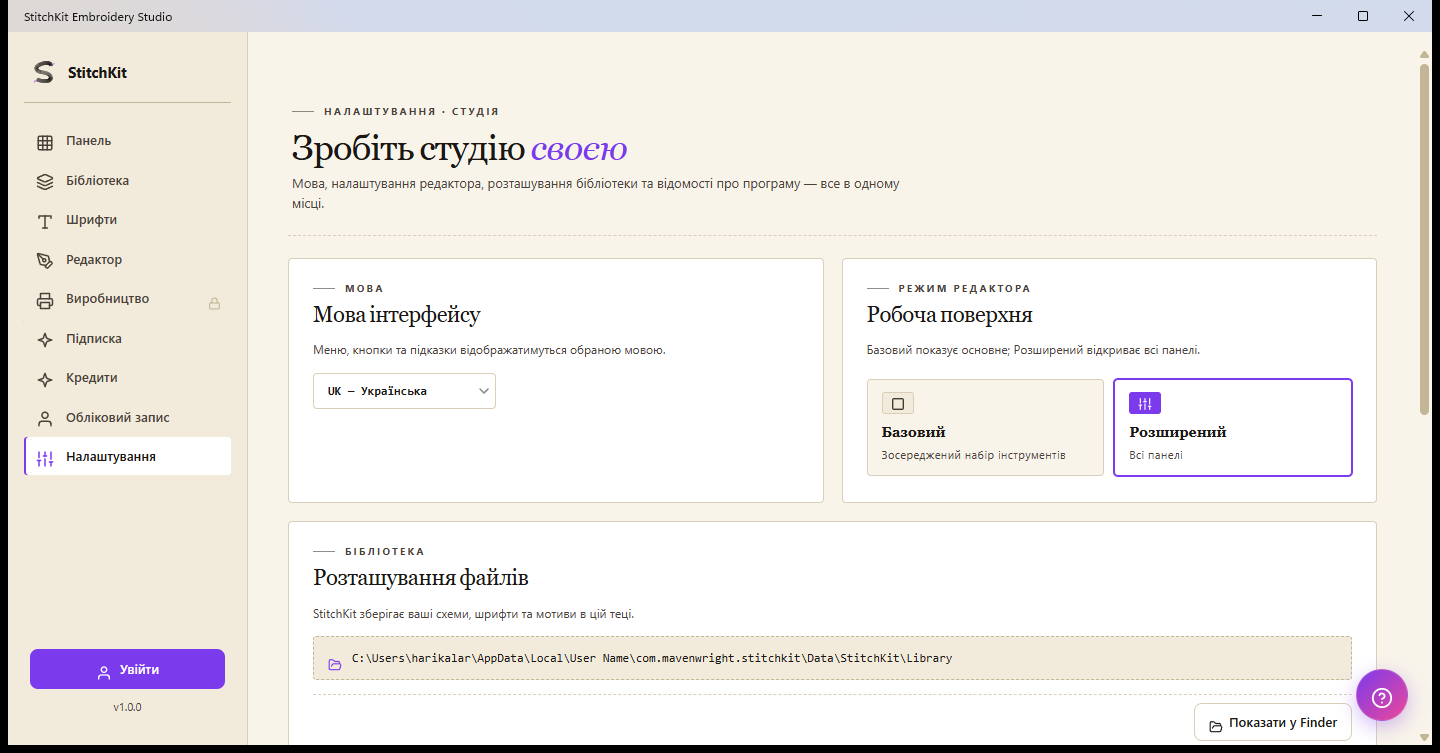
Сторінка "Settings": мова, режим редактора, папка бібліотеки й параметри стібка за замовчуванням.
Мова інтерфейсу (Interface language)
- Оберіть мову з розкривного списку на картці "Language" (напр., "TR — Türkçe", "EN — English").
- Вибір застосовується миттєво; інтерфейс переходить на обрану мову.
Режим редактора — "Basic" і "Advanced"
На картці "Editor mode" ви перемикаєтеся між двома варіантами (визначає простоту робочої поверхні / working surface):
- "Basic" (Базовий) — Простіший інтерфейс; для щоденних і нескладних завдань.
- "Advanced" (Розширений) — Повнофункціональне компонування з усіма розширеними елементами керування.
Достатньо натиснути на потрібне поле; вибір позначається й одразу набуває чинності.
Папка бібліотеки та "Open folder" (Reveal)
Windows — На картці "Library folder" показано шлях до папки, куди зберігаються ваші дизайни. Кнопка "Open folder" відкриває це розташування у файловому провіднику (Reveal).
macOS — Дизайни зберігаються туди, куди ви оберете у стандартному вікні "Save"; фіксований шлях розташування не показується. Натомість на картці є кнопка "Відкрити бібліотеку", і свої останні дизайни ви бачите в "Library".
Параметри стібка за замовчуванням (Default Stitch Settings / Workshop)
Після натискання кнопки ("Open") на картці "Stitch & fill defaults" збоку відкривається панель параметрів. Значення тут стають типовими для нових стібків:
- Stitch length (довжина стібка) і Satin width (ширина сатину).
- Tatami spacing і Motif spacing (інтервали заповнення / мотиву).
- Pull compensation (компенсація стягування) і Fill entry corner (кут входу заповнення: "Auto" або конкретний кут).
- Guided fill row spacing (інтервал рядків керованого заповнення).
- Відредагуйте значення.
- Підтвердьте внизу кнопкою "Apply", для скасування — "Cancel", а щоб повернути заводські значення — "Reset".
Кеш сховища шрифтів (Font Storage cache)
Картка "Storage" показує, скільки місця займає кеш завантажених шрифтів, у форматі "використано MB / межа MB".
- Оберіть з розкривного списку верхню межу кешу: "200 MB", "500 MB", "1 GB" або "2 GB".
- Щоб звільнити місце, натисніть кнопку "Clear cache"; під час очищення кнопка переходить у стан "Clearing…".
Порада — Очищення кешу не видаляє ваші шрифти; за потреби вони завантажаться знову. У розділі "About" під тією ж карткою також видно версію, дату збірки й інформацію про платформу.
Пакет виробництва (Production suite) — заблоковано під вищий тариф
Сторінка, що відкривається з лівого меню через "Production", збирає в одну сітку інструменти для серійної роботи та процесів майстерні/агенції. Ці інструменти потребують вищого тарифу: якщо у вас немає достатнього tier, угорі сторінки з'являється картка-замок зі значком "🔒" і кнопка оновлення з назвою потрібного тарифу; ця кнопка відкриває процес оплати/оновлення.
| Інструмент | Для чого потрібен | Потрібний тариф |
|---|---|---|
| "Batch Export" | Пакетний експорт одного дизайну одразу в кілька форматів | Ultimate |
| "Approval Form" | Форма підтвердження клієнтом (PDF) і вебпосилання підтвердження | Ultimate |
| "Worksheet" | PDF робочого наряду / worksheet майстерні | Ultimate |
| "Color Films" | PDF з окремими аркушами плівки для кожного кольору | Ultimate |
| "Name Drop" | Пакетне створення варіантів з іменами/номерами з CSV | Ultimate |
| "Quote" (Cost/Quote Estimator) | Розкладка вартості й цінова пропозиція | Ultimate |
"Batch Export" (Пакетний експорт)
- Введіть "Design name" (назву дизайну) й позначте формати для експорту ("Formats"); для експериментальних форматів можна розгорнути розділ "advanced formats".
- Задайте шаблон імені файлу ("Naming template", напр.
{designName}-{ext}) і вихідну папку ("Output folder"). - Оберіть поведінку для файлу з однаковою назвою ("Rename" / "Overwrite" / "Skip") і за бажанням позначте поле "Validate round-trip".
- Запустіть кнопкою "Run"; статус кожного файлу з'являється у списку результатів.
"Name Drop" (Пакетне розміщення імен)
- Задайте текстовим блокам ключ заповнювача в редакторі ("Mark placeholder"); визначені заповнювачі перелічуються під "Placeholders found".
- Завантажте файл CSV ("CSV file"); перші кілька рядків показуються в попередньому перегляді.
- Задайте вихідну папку, шаблон імені файлу (напр.
{playerName}-{ext}) і формати. - Кнопкою "Generate batch" створіть окремий файл для кожного рядка; результати звітуються рядок за рядком.
"Quote" (Вартість і цінова пропозиція)
- Заповніть поля "Customer name", "Design name", "Quantity" (кількість) і "Valid until" (дата дійсності).
- Кнопкою "Calculate" обчисліть розкладку з рядками нитки, машини, роботи, матеріалу й націнки (markup); показуються загальна й поштучна ціна.
- За бажанням збережіть пропозицію кнопкою "Save PDF" або створіть посилання підтвердження кнопкою "Send web approval".
Порада — Щоб відредагувати рядки ціноутворення, посилання "Edit rates" угорі веде вас безпосередньо на сторінку налаштувань "Pricing profile".
"Worksheet" і "Color Films"
- "Worksheet" — Ввівши ідентифікатор завдання ("Job ID", генерується заново кнопкою "Regenerate"), клієнта, дату здачі, цільову машину й шлях до файлу, ви зберігаєте робочий наряд кнопкою "Save PDF".
- "Color Films" — Створює окремий аркуш для кожного кольору в дизайні; ввівши "Job ID" і "Design name", ви зберігаєте його кнопкою "Save PDF".
Налаштування виробництва: Machines, Preview Quality, Pricing profile
- Machines ("Machine profiles") — Ви керуєте профілями машин. Профіль додається кнопкою "+ Add new"; на кожній картці видно виробника/модель, розмір п'яльців і бажаний формат, редагується через "Edit"/"Delete". Кількість профілів обмежена залежно від тарифу (Starter=1, Pro=3, Ultimate=необмежено); при досягненні межі "Add new" стає неактивною й з'являється попередження про оновлення.
- Preview Quality — Налаштовує вигляд 3D-перегляду: текстура тканини ("Fabric"), нахил/поворот камери ("Pitch"/"Yaw"), напрям світла ("Light") і блиск сатину ("Satin sheen"). Збережіть кнопкою "Save".
- Pricing profile — Тримає ставки, що є основою розрахунків пропозиції: валюта, вартість нитки за метр, погодинна ставка машини й роботи, оберти машини (RPM), продуктивність, час/вартість налаштування, вартість матеріалу й відсоток прибутку ("Markup"). Відредагуйте й збережіть кнопкою "Save"; ці значення використовуються в інструменті "Quote".
Примітка — Хоча "Preview Quality", "Pricing profile" й керування профілями машин доступні самі собою, інструменти, що створюють виробничий вивід (пакетний експорт, пропозиція, форма підтвердження, worksheet, color films, name drop), потребують вищого тарифу. Побачивши картку-замок, вам потрібно оновитися до потрібного тарифу.