Оцифрування (від зображення до стібка)
Оцифрування — це перетворення зображення чи рисунка на справжні дані стібків (наприклад, .dst), які зможе обробити ваша машина. StitchKit запускає його з вітального екрана ("Welcome"), який ви бачите при відкритті редактора. Із трьох вкладок угорі екрана вкладка "Створити" перелічує всі варіанти створення у вигляді карток.
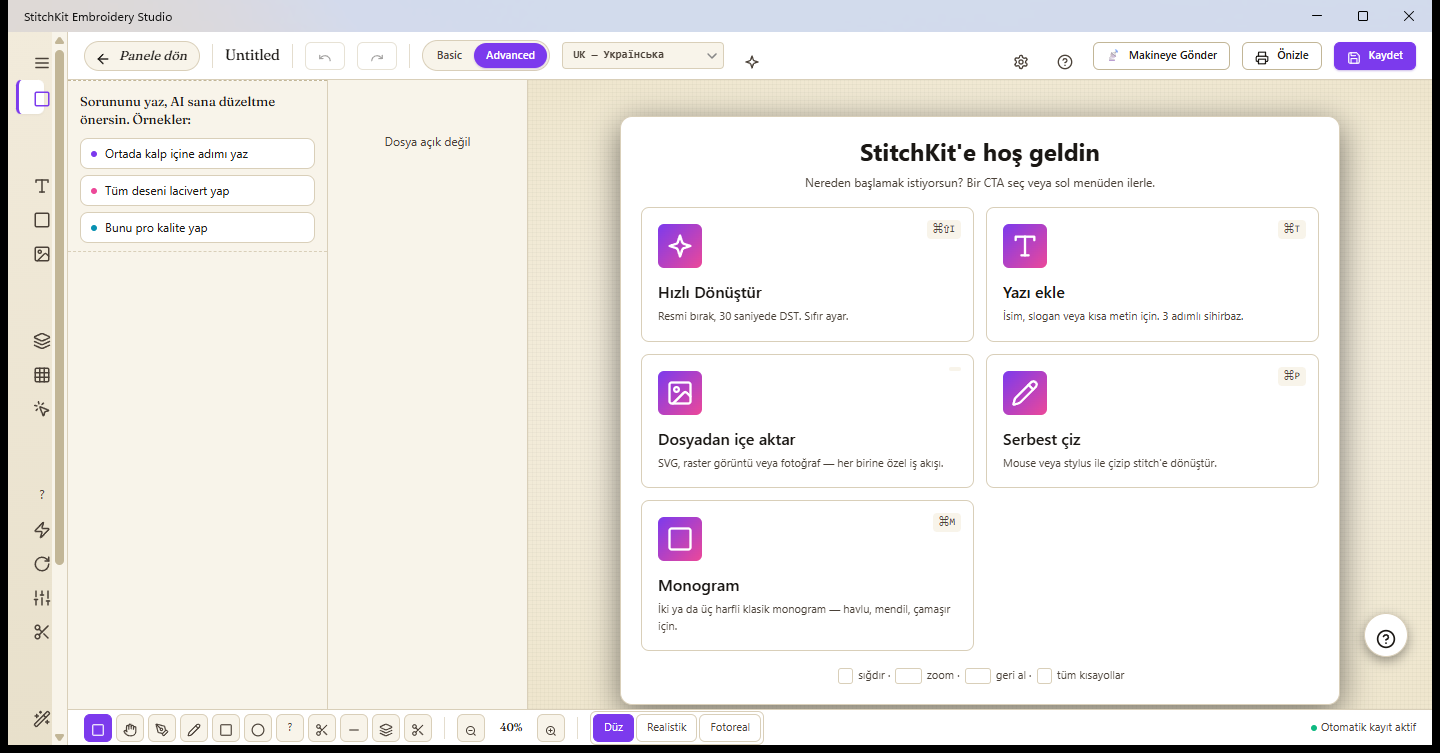
Екран "Welcome" — картки створення на вкладці "Створити".
Огляд карток створення
- "Blank Canvas" (Порожнє полотно) — Обираєте п'яльці й починаєте з нуля.
- "Відкрити файл" — Відкриває наявний файл
.dst / .pes / .jef / .exp / .vp3 / .xxx. - "Convert Image" (Перетворити зображення) — SVG / PNG / JPG → автоматичний дизайн вишивки. Докладніше нижче.
- "Фото → Вишивка" — Перетворює фото на PhotoStitch за допомогою майстра з 3 кроків.
- "Новий текст" — Ім'я, монограма, мітка; перетворює напис на стібки.
- "From Template" (Із шаблону) — Відкриває готові стартові дизайни (вкладка Inspire).
- "Налаштувати під тканину" — Налаштовує щільність / підкладку / компенсацію стягування наявного дизайну під тканину.
Швидке перетворення: "Convert Image"
Найшвидший спосіб перетворити зображення на вишивку за лічені секунди — картка "Convert Image". Картка відкриває вибір джерела, що розгалужується на різні робочі процеси залежно від типу джерела; кожен варіант підключається до окремого рушія, придатного для відповідного типу зображення.
- Перебуваючи на вкладці "Створити" екрана "Welcome", клацніть картку "Convert Image".
- У вікні вибору джерела оберіть один із чотирьох шляхів: SVG (вектор), "Чарівна паличка" (трасування растру), "Фото → Вишивка" (фото → PhotoStitch) або сітку хрестикового шва.
- Оберіть файл. StitchKit розбирає зображення й показує виявлені кольори/форми у вигляді списку.
- Для кожного рядка перегляньте тип стібка (Satin, Tatami, контур тощо) та колір і натисніть створити. Результат потрапляє на полотно; звідти ви можете зберегти його або надіслати на машину.
Порада — Якщо ваша мета — "кинути й за секунди отримати DST": для чистого лого/кліпарту оберіть "Чарівна паличка", для фото — "Фото → Вишивка", для лінійної/векторної графіки — SVG. Правильний тип джерела означає найменше ручних правок.
Імпорт із файлу — окремий робочий процес для кожного типу
Тип джерела визначає рушій, що працює у фоні:
SVG (вектор)
Кожен контур (path) у SVG читається як окремий елемент. Для кожного елемента StitchKit автоматично пропонує тип стібка, зважаючи на площу форми та співвідношення сторін: довгі й тонкі форми стають Satin, широкі тіла — заливкою Tatami, а дуже малі форми — прошивальною лінією (running outline). Пропозиції можна змінювати в списку по черзі; контури можна спрощувати операціями об'єднання/перетину (Union, Intersect, Difference, Xor, Flatten).
Примітка — Якщо невекторний файл спробувати відкрити через шлях SVG, застосунок спрямує вас на "Чарівну паличку" для растру.
Растрове зображення (PNG / JPG) — трасування "Чарівна паличка"
Растрові зображення обробляються "Чарівною паличкою". Зображення методом k-means у перцептивному (Lab) кольоровому просторі зводиться до невеликої кількості кольорових "сегментів" (bucket); кожен сегмент перетворюється на контури замкнених ділянок і заповнюється стібком поділянково. Ви можете налаштувати кількість кольорів, цільову ширину (mm) та допуск спрощення контуру. Ідеально для лого й кліпарту з чистими краями.
Фото → PhotoStitch
Для фотографій використовується спеціальний майстер "Фото → Вишивка"; докладніше нижче.
Вільне малювання ("Free draw")
Якщо ви хочете малювати з нуля, відкрийте порожнє полотно через "Blank Canvas" і скористайтеся інструментами олівця/фігур редактора. Лінія, яку ви малюєте мишею чи стилусом, миттєво перетворюється на стібки відповідно до вибраного вами режиму заливки.
- На панелі інструментів оберіть інструмент олівця (Pencil), прямокутника чи еліпса.
- Оберіть один із режимів заливки внизу (наприклад, лінія/контур, Satin, Tatami, Мотив).
- Малюйте на полотні; коли ви піднімете палець/мишу, рисунок перетвориться на блок стібків і додасться до наявного дизайну.
Планшет — Якщо під час малювання стилусом увімкнути чутливість до натиску (Pressure), ширина лінії змінюватиметься залежно від натиску.
Примітка — Перетворення рисунка на стібки й додавання на полотно потребує функції редагування; цей крок доступний у тарифах Starter і вище.
Як працює PhotoStitch?
Майстер "Фото → Вишивка" складається з 4 кроків: 1) Джерело (Source) — обрати фото, 2) Тканина (Fabric) — обрати основну тканину, 3) Налаштувати (Adjust) — налаштування кольору/розміру/dither та 4) Створити (Generate). Кнопка "Одна сторінка" (Quick mode) може зібрати ці кроки на одній прокручуваній сторінці. Рушій обробляє фото так:
- Перцептивне (Lab) квантування кольору — Зображення методом k-means зводиться до невеликої кількості кольорів у просторі CIE-Lab. Оскільки кластеризація виконується в перцептивному просторі замість «сирого» sRGB, кольори групуються «так, як виглядають», а відтінки не зсуваються.
- Сегментна заливка ділянок — Кожен кольоровий сегмент виводиться в замкнені контури й заповнюється справжньою заливкою Tatami (обрізаною за контуром). Блоки впорядковуються від світлого до темного; так темні кольори лягають зверху й окреслюють краї.
- Урахування тканини — Коли ви обираєте колір тканини, кольорові сегменти, перцептивно дуже близькі до нього, можуть бути прибрані (fabric drop); тобто ділянки, близькі до основи, залишаються порожніми й видно саму тканину.
- Dither (за бажанням, рекомендовано) — Поширення похибки за Флойдом–Стейнбергом візуально змішує сусідні нитки напівтоновим візерунком; на фотографіях дає плавніший перехід.
Що ви можете налаштувати в майстрі:
- Кількість кольорів / Кольорові сегменти — Скільки блоків ниток (кольорів) буде створено. На кроці «Налаштувати» майстра "Кількість кольорів" — це повзунок від 3 до 12; натомість в окремій панелі "Photo Stitch" те саме значення під назвою "Кольорові сегменти" — числове поле від 3 до 20.
- "Цільова ширина" (Цільова ширина, mm) — Кінцева ширина дизайну; співвідношення сторін зберігається.
- "П'яльці" — Якщо ви оберете п'яльці, цільова ширина автоматично коригується, щоб дизайн вільно вміщувався в п'яльці.
- "Тканина" — Застосовуються попередні налаштування щільності/компенсації відповідно до обраної тканини.
- "Dithering" і (у рушії ділянок) "Remove background" — Щоб обробити лише об'єкт, не вишиваючи основу.
Крім того, є варіант "Auto-digitize (region-based)": для чистого лого/кліпарту він розбиває зображення на ділянки й застосовує Satin/Tatami для кожної ділянки (замість фотографічної напівтонової заливки). Коли створення завершиться, ви можете перенести результат на полотно за допомогою "Open in Editor" або зберегти його напряму через "Save Now".
Порада — Фоторушій дає чистіший результат на текстурованих/градієнтних зображеннях, а "Auto-digitize" — на логотипах із суцільними кольоровими блоками. Якщо ви не впевнені, спробуйте обидва й порівняйте попередній перегляд на полотні.
Вартість у кредитах і що відкриває який тариф
Автоматичне оцифрування та генерація за допомогою штучного інтелекту витрачають кредити AI; кредит списується з вашого рахунку під час запуску генерації й потребує авторизації. Орієнтовна вартість операцій генерації, що споживають кредити:
| Операція | Кредити |
|---|---|
| Автоматичне оцифрування / генерація PhotoStitch ("auto_digitize") | 25 |
| Видалення тла ("background_remove") | 5 |
| Ескіз → стібок ("sketch_to_stitch") | 20 |
| Повідомлення AI Copilot / семантичний пошук | 1 |
Тарифний поріг функцій (tier):
| Функція | Потрібний тариф |
|---|---|
| Імпорт SVG ("SVG Import") | Starter+ |
| Вільне малювання / редагування стібків (додавання на полотно) | Starter+ |
| "Чарівна паличка" (трасування растру) | Pro+ |
| "Фото → Вишивка" (PhotoStitch) | Pro+ |
| Сітка хрестикового шва із зображення | Pro+ |
Примітка — Якщо вашого тарифу не вистачає, відповідна картка відкриває попередження про оновлення (paywall); операція не починається й кредити не списуються. Кредити витрачаються лише тоді, коли працює справжня генерація AI — відкриття файлу, попередній перегляд чи імпорт SVG кредитів не споживають.