Збереження, передавання й надсилання на машину
Цей розділ описує, як зберегти дизайн, над яким ви працюєте, як експортувати його в машинні формати, як створити резервну копію бібліотеки в хмарі та як надіслати файл безпосередньо на вашу вишивальну машину. Деякі кроки працюють по-різному на комп’ютері (Windows) та на Mac/планшеті; зважайте на нотатки, специфічні для платформи.
Збереження (Save / Autosave)
Кнопка «Зберегти» на верхній панелі редактора записує ваш дизайн на диск. Те саме робить комбінація клавіш Ctrl+S (на Mac Cmd+S).
- Якщо ви зберігаєте дизайн уперше, StitchKit записує файл із автоматичним іменем (на кшталт
Untitled 2026-07-04 …) безпосередньо до вашої бібліотеки; окреме вікно «зберегти як» не відкривається. Формат за замовчуванням — DST (.dst). - Коли ви натискаєте «Зберегти» для вже збереженого дизайну, файл без повторних запитань записується в те саме місце (швидке збереження). На нижній панелі з’являється сповіщення про завершення збереження.
- Якщо ви хочете змінити формат, ім’я або розташування файлу, скористайтеся сторінкою «Зберегти як» (див. нижче).
Windows — Перше збереження тихо записується до вашої папки бібліотеки в Windows; щоб відкрити цю папку, скористайтеся кнопкою «Відкрити папку» на сторінці Бібліотеки.
macOS — Перед першим збереженням застосунок може попросити вибрати папку для бібліотеки. Вибрана вами папка стає постійним місцем вашої бібліотеки, і ваші дизайни записуються туди.
Порада — Індикатор «Autosave on» (автозбереження увімкнено) на нижній панелі редактора означає, що ваша робота у фоні захищена. Проте свідомо натиснути «Зберегти» після важливого етапу — це найнадійніший спосіб записати дизайн до бібліотеки у вибраному вами машинному форматі.
Зберегти як та опції формату (Save As)
Сторінка «Зберегти як» дає змогу вибрати ім’я файлу та формат вишивальної машини. У випадному списку форматів наявні такі формати для запису:
- DST — Tajima; найширша сумісність і значення за замовчуванням у StitchKit.
- PES — Brother / Bernina (також пропонує вибір версії, див. нижче).
- JEF та JEF+ — Janome.
- EXP — Melco / Bernina.
- VP3 — Husqvarna Viking / Pfaff.
- XXX — Singer / Compucon.
- U01 — Barudan.
- SHV — Husqvarna Viking (старий).
- SEW — Janome (старий).
- HUS — Husqvarna.
- VIP — Husqvarna Viking / Pfaff (старий).
- У поле «Ім’я файлу» введіть ім’я.
- Зі списку «Формат» виберіть формат, що відповідає вашій машині.
- Якщо формат — PES, відкривається додаткове поле «PES version (machine compatibility)». Якщо ваша машина не може відкрити файл, спробуйте нижчу версію (напр. «PES v1 — Widest compatibility»); для нових моделей Brother підходять вищі версії (v8/v10).
- За бажанням установіть прапорець «Remove hidden stitches when saving (recommended)» (видаляти приховані стібки під час збереження). Ця опція очищає лише в експортованому файлі невидимі стібки, що залишаються під наступними кольоровими блоками; файл, над яким ви працюєте, лишається без змін.
- Запишіть кнопкою «Зберегти». Збережений шлях показується на екрані під написом «Збережено до».
Примітка — Файли
.pecможна відкривати, проте під час запису StitchKit використовує PES. Крім того, у форматах, відмінних від DST, команди паєток (sequin) не можуть зберегтися як машинні команди, тому, щоб паєтки лишалися видимими, вони автоматично перетворюються на прошиті кільця.
Pattern Library (бібліотека шаблонів)
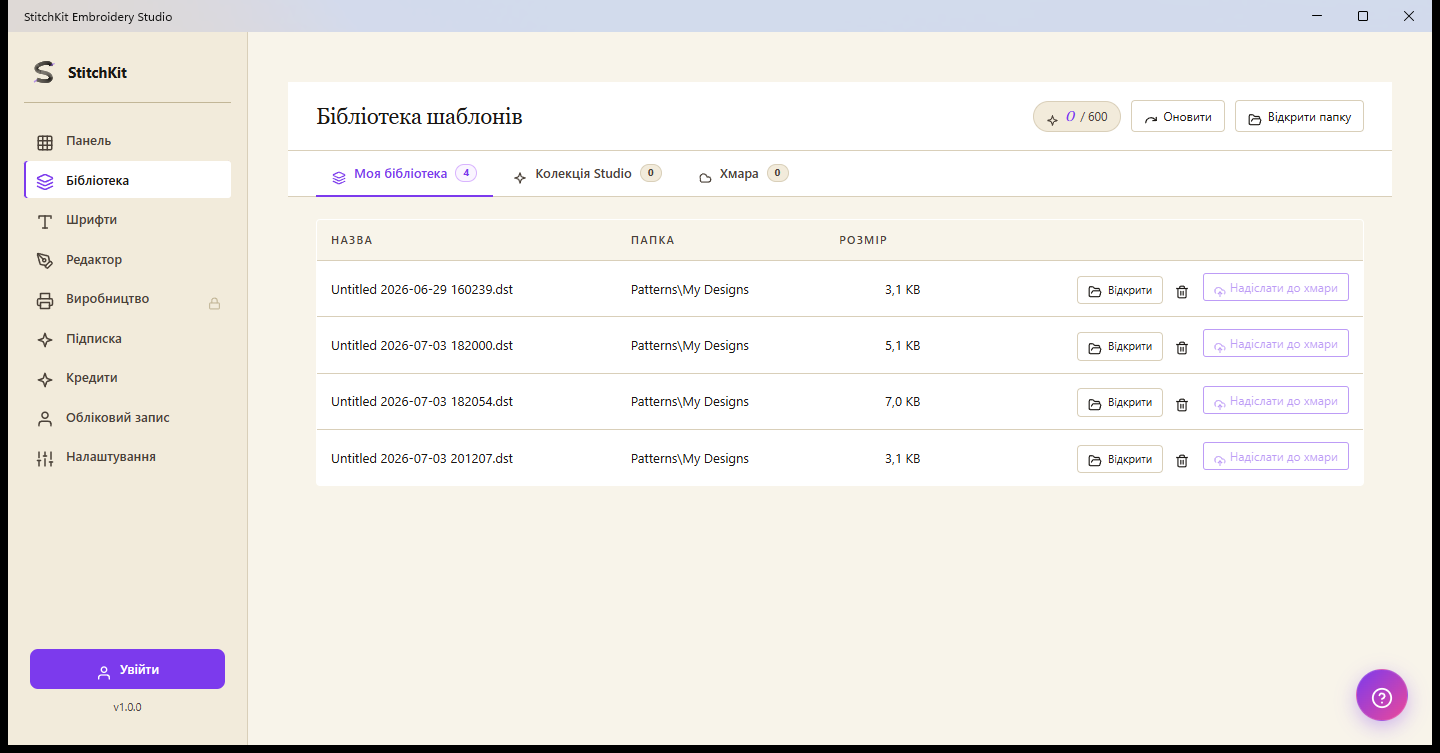
Сторінка бібліотеки — вкладки, дії в рядках та кнопки верхньої панелі інструментів.
Сторінка бібліотеки має три вкладки:
- «My library» (Моя бібліотека) — дизайни, які ви зберегли на своєму комп’ютері. У кожному рядку видно ім’я, папку та розмір.
- «Studio Collection» — готова колекція дизайнів StitchKit; ви можете придбати їх за кредити й додати до своєї бібліотеки.
- «Cloud» — дизайни у вашій хмарній резервній копії (див. розділ «Хмарна синхронізація» нижче).
На вкладці «My library» кожен рядок має такі дії:
- «Open» — відкриває дизайн у редакторі.
- Видалити (значок кошика) — перед видаленням з’являється вікно підтвердження; дію не можна скасувати. Побічні файли кольорів/груп/ефектів поряд із файлом також очищаються.
- «Push to cloud» — вивантажує один дизайн у хмару. Ця кнопка активна лише тоді, коли ви ввійшли в акаунт.
Кнопки на панелі інструментів угорі сторінки:
- «Reload» — заново сканує бібліотеку з диска (щоб побачити файли, додані ззовні).
- «Open Folder» — відкриває папку бібліотеки у файловому менеджері операційної системи.
Порада — Щоб просканувати файли з папки за межами бібліотеки, ви можете вибрати файли через «Open Folder», переглянути вибрані файли як тимчасовий список і завантажити їх до редактора кнопкою «Open».
Хмарна синхронізація та історія версій
Вкладка «Cloud» створює резервні копії ваших дизайнів у вашому акаунті й синхронізує їх між вашими пристроями. Для цієї функції потрібно ввійти в акаунт.
- Вивантажте один дизайн кнопкою «Push to cloud» або узгодьте всі на вкладці «Cloud» кнопкою «Sync now» (Синхронізувати зараз).
- Стан синхронізації підсумовується поряд у форматі «{синхронізовано}/{усього} synced · {вивантажується} uploading · {завантажується} downloading». Дизайн із хмари ви можете завантажити й відкрити кнопкою «Open»; цілісність завантаженого файлу перевіряється контрольною сумою вмісту (SHA-256).
- Кнопка «History» (Історія) у рядку кожного дизайну виводить список останніх версій цього дизайну. Щоб повернутися до попереднього стану, скористайтеся кнопкою «Restore this version» (Відновити цю версію).
Скільки пристроїв можуть синхронізуватися одночасно, залежить від вашої підписки (tier):
| Підписка | Кількість хмарних пристроїв |
|---|---|
| Free | Хмарної синхронізації немає |
| Starter | 1 пристрій + історія версій |
| Pro | 3 пристрої + пріоритетна підтримка |
| Ultimate | Необмежено + 100 GB сховища |
Примітка — Коли хмарне сховище заповнюється, вивантаження видає попередження «Storage quota full» (Квоту сховища вичерпано); оновіть підписку або видаліть старі дизайни. Якщо ваш сеанс завершиться за часом, вас попросять увійти знову.
Надсилання на машину (Send to Machine)
Кнопка «Надіслати на машину» на верхній панелі редактора записує дизайн у форматі, якому надає перевагу вибраний профіль машини, і передає його до призначення. Це функція Pro; якщо кнопка заблокована, відкривається екран оновлення тарифу.
У панелі, що відкривається, послідовно виконуються три кроки:
- 1. «Яка машина?» — Виберіть один зі своїх збережених профілів машин. Якщо профілю немає, додайте новий кнопкою «+ Add new machine», задавши виробника, розмір п’яльців (hoop), максимальну кількість стібків і бажаний формат.
- 2. «Where to?» (Куди?) — Виберіть призначення. Доступні призначення залежать від вашої платформи.
- 3. «Попередження» — StitchKit показує перевірки сумісності з п’яльцями та кількості стібків. Якщо проблем немає, відображається напис «No warnings — ready to send». Далі надішліть кнопкою «Надіслати»; під час надсилання з’являється смужка прогресу.
Вибір призначення залежить від платформи
Windows — Призначенням є під’єднаний USB-носій. Коли ви вставляєте USB-накопичувач, на 2-му кроці панелі він з’являється у форматі «USB: {мітка} …»; дизайн записується на USB у вибраному форматі. Якщо USB не видно, на панелі з’являється попередження «Підключіть USB»; вставте накопичувач, і панель за кілька секунд оновиться автоматично. Далі вставте USB у машину й відкрийте файл із машини.
macOS — Призначення пропонується через системну сторінку спільного доступу (share sheet): «AirDrop», «Send via email» (Надіслати електронною поштою) або «Зберегти в iCloud». Файл готується у вибраному форматі й передається на сторінку спільного доступу.
Планшет — На iPad передавання також виконується через сторінку спільного доступу (AirDrop / електронна пошта / iCloud). Спрямуйте файл до призначення, що відповідає методу, який підтримує ваша машина (напр. хмарна папка або застосунок бездротового передавання).
Перевірка сумісності з п’яльцями та стібків
- Якщо дизайн уміщається в п’яльці вибраного профілю, StitchKit підтверджує «Design {ширина}×{висота}mm — fits hoop»; якщо запас по краю замалий, показує попередження.
- Якщо дизайн більший за п’яльці, з’являється попередження «⚠️ Design exceeds hoop», і воно блокує кнопку «Надіслати». Зменшіть дизайн, поверніть його або виберіть профіль із більшими п’яльцями.
- Якщо кількість стібків перевищує ліміт профілю, теж з’являється попередження ⚠️; надсилання блокується.
Порада — Для дизайнів, більших за п’яльці, скористайтеся функцією поділу на кілька п’яльців (Multi-Hoop) у редакторі, збережіть кожну частину як окремий файл, а потім надішліть їх по черзі.
Примітка — Якщо надсилання не вдається, на панелі з’являється сповіщення про помилку (напр. USB лише для читання, носій заповнений або вилучений). Переконайтеся, що USB доступний для запису й має достатньо вільного місця, і спробуйте знову.