Текст, шрифти та монограма
За допомогою StitchKit ви можете додати до свого дизайну готовий до вишивання напис чи монограму. Додавання тексту відбувається через майстер із 3 кроків ("Lettering / Font"), а монограма — через майстер із 2 кроків ("Майстер монограм"). Шрифтами, якими ви користуєтесь, ви керуєте на сторінці "Бібліотека шрифтів". У цьому розділі ми крок за кроком розповімо про всі три.
Майстер додавання тексту — "Додати текст"
Коли ви відкриваєте інструмент "Додати текст", щоб додати напис у редакторі, перед вами з'являється тризначний майстер із заголовком "Lettering / Font". Угорі видно кроки "Текст" → "Стиль" → "Стібки". Кнопками "Далі" / "Назад" унизу праворуч ви переходите між кроками, а на останньому кроці кнопкою "Завершити" застосовуєте результат до дизайну. Щоб вийти з майстра, скористайтеся кнопкою "Скасувати".
Порада — Перемикачем "Одна сторінка" угорі праворуч ви можете побачити всі кроки на одній прокручуваній сторінці. Цей вибір зберігається й запам'ятовується при наступному відкритті. Якщо волієте рухатися крок за кроком, залиште цей параметр вимкненим.
Крок 1 — "Текст"
На першому кроці ви вводите напис, який перетвориться на вишивку.
- У поле "ТЕКСТ" введіть напис, який хочете вишити.
- Текст може містити щонайбільше 40 символів. Лічильник під полем на кшталт "5 / 40 characters" показує, скільки символів залишилося.
- За бажанням розгорніть заголовок "Поради", щоб побачити рекомендації щодо використання: короткі слова виходять чистіше, підтримуються цифри та розділові знаки.

Крок 1 "Текст": введіть напис, який вишиватимете (макс. 40 символів).
Примітка — Поки поле тексту порожнє, перейти до наступного кроку не вдасться. Українські літери надійно працюють у системних шрифтах; в імпортованих шрифтах BX деяких символів може бракувати. Для написів українською безпечніше обрати системний шрифт.
Крок 2 — "Стиль"
На другому кроці ви визначаєте, як виглядатиме напис: джерело шрифту, розмір, гарнітура та параметри стилю.
- "Джерело шрифту" — Є два варіанти: "Системний TTF/OTF" (встановлені в системі шрифти TTF/OTF) і — якщо ви імпортували шрифт BX — "BX-шрифт (встановлений)". Кількість встановлених шрифтів BX показано в дужках поруч із варіантом.
- "РОЗМІР (ММ)" — Введіть висоту напису в міліметрах. Допустимий діапазон — приблизно 5–100 mm.
- "ШРИФТ" — Якщо ви обрали системний шрифт, оберіть гарнітуру зі спадного списку: Helvetica, Arial, Georgia, Times, Courier або Verdana.
- "BOLD" / "ITALIC" / "VERTICAL" — Для системних шрифтів ви можете позначити напівжирний, курсив і вертикальний (розташування літер одна під одною замість горизонтального) варіанти.
- "Cloud fonts" (Хмарні шрифти) — Розгорнувши цей заголовок, ви можете вибрати із завантажених і розблокованих шрифтів каталогу.

Крок 2 "Стиль": джерело шрифту, розмір, гарнітура та Bold/Italic/Vertical.
Windows — Варіант "Системний TTF/OTF" працює зі шрифтами, встановленими на вашому комп'ютері. Наведені гарнітури стандартно є в кожній системі; якщо хочете скористатися особливою гарнітурою, оберіть шлях через "Cloud fonts" або імпорт шрифту BX.
Примітка — Коли ви обираєте шрифт BX, перемикачі "Bold" та "Italic" недоступні; шрифти BX не підтримують цих варіантів. Коли вибрано шрифт BX, у спадному списку видно назву шрифту та кількість символів (гліфів), які він містить.
Крок 3 — "Стібки"
На останньому кроці ви налаштовуєте, яким типом стібка заповнюватиметься напис, його колір і — якщо ви обрали Tatami — параметри стібка.
- "Заливка" — Оберіть тип стібка: "Tatami fill (classic)" (класична заливка), "Satin" (зигзаг по медіальній осі, для тонких літер) або "Контур" (лише зовнішній контур).
- "Колір" — Клацніть на кольоровому квадратику, щоб вибрати колір нитки.
Коли ви обираєте "Tatami fill (classic)", розгортається розділ "Параметри Tatami":
- "ДОВЖИНА СТІБКА (ММ)" — Довжина одного стібка. Для початку добрим значенням буде 1.5 mm.
- "МІЖРЯДКОВИЙ ВІДСТУП (ММ)" — Відстань між рядами заливки. Для початку рекомендується 0.5 mm. Що більше значення, то розрідженішою стає заливка.
Під цим самим кроком поле "Зведення" показує ваш вибір одним рядком (наприклад, текст, розмір, шрифт і тип заливки). Якщо все правильно, додайте напис до дизайну кнопкою "Завершити".

Крок 3 "Стібки": тип заливки, колір, параметри Tatami та зведення "Зведення".

Після "Завершити": напис додається на полотно редактора й доступний для редагування.
Порада — Після додавання до дизайну напис можна виділяти й переміщувати, як звичайний об'єкт, змінювати його розмір і колір. Якщо хочете спробувати значення заново, повторно відкрийте майстер і створіть новий напис.
Бібліотека шрифтів — "Бібліотека шрифтів"
Посилання "Шрифти" в лівому меню веде вас на сторінку "Бібліотека шрифтів". Тут ви можете переглядати доступні шрифти, шукати, фільтрувати за категорією та імпортувати власні шрифти BX.
Картки попереднього перегляду, пошук і категорії
- Кожен шрифт показано карткою попереднього перегляду зі зразком напису. Під карткою розміщено назву гарнітури та її варіант (наприклад, "Inter — REGULAR", "Inter — BOLD").
- Вводьте текст у поле "Search..." (Пошук), щоб миттєво фільтрувати шрифти за назвою.
- Оберіть категорію зі спадного списку "All categories" (Усі категорії): "Serif", "Sans", "Script", "Display", "Monogram" або "Lettering".
- Стани картки: на готових до використання шрифтах видно позначку-галочку; на заблокованих (преміум) шрифтах є кнопка завантаження/оновлення.
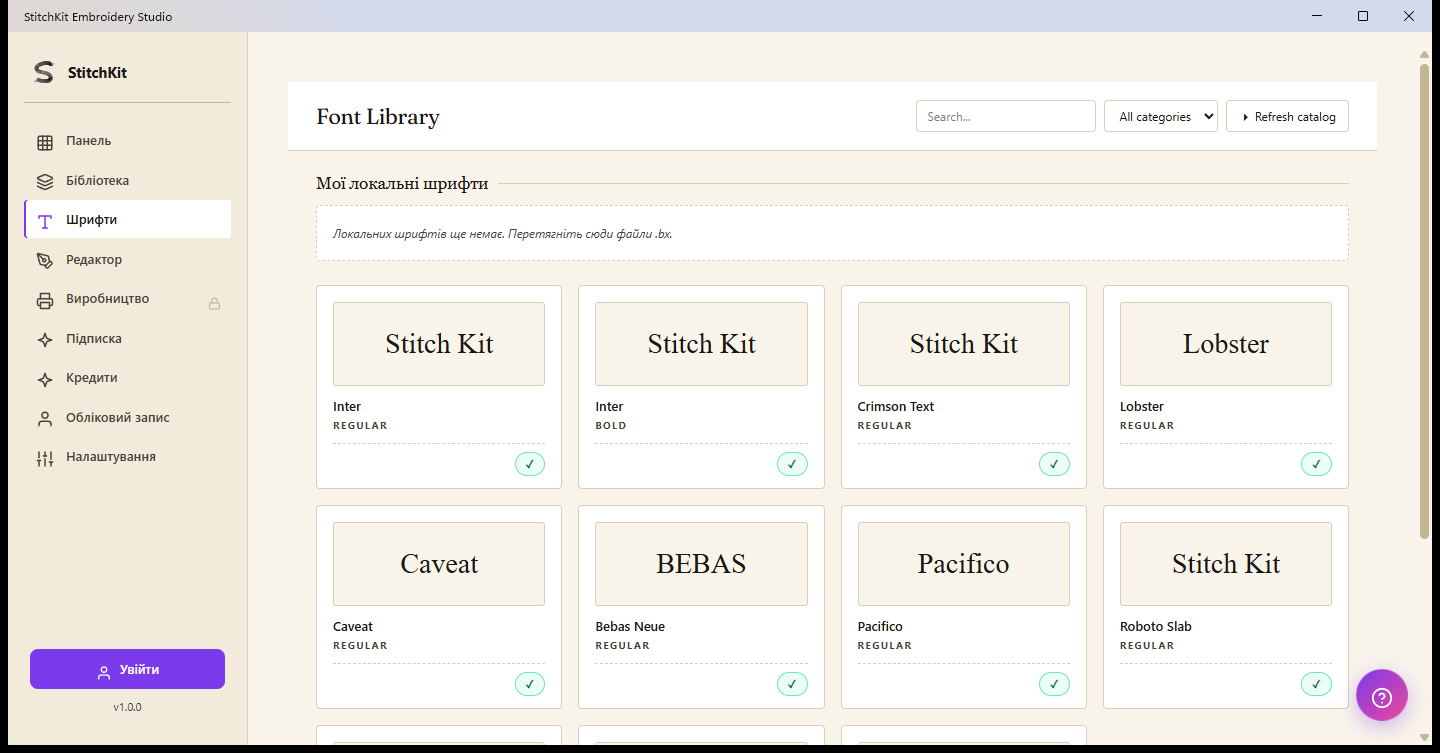
"Бібліотека шрифтів": картки попереднього перегляду, "Search...", категорії та "Оновити каталог".
Імпорт шрифту BX — "Drag .bx files here"
Розділ "Мої локальні шрифти" угорі сторінки містить шрифти BX, які ви імпортували самостійно. Якщо шрифтів ще немає, тут з'являється повідомлення "No local fonts. Drag .bx files here." (Локальних шрифтів ще немає. Перетягніть сюди файли .bx.).
- Перетягніть у цю область свої файли шрифтів Embrilliance .bx.
- Коли імпорт завершиться, кожен шрифт з'явиться карткою під "Мої локальні шрифти" разом із зображенням попереднього перегляду, назвою та кількістю символів, які він містить.
- Якщо ви хочете вилучити локальний шрифт, скористайтеся кнопкою видалення ("uninstall") на його картці.
Імпортовані вами шрифти BX стають доступними для вибору на 2-му кроці майстра тексту під джерелом шрифту "BX-шрифт (встановлений)".
Примітка — Формат шрифту BX є закритим форматом; StitchKit розбирає файл методом найкращого зусилля. У деяких шрифтах зіставлення символів може відрізнятися від очікуваного або деяких символів може бракувати. Якщо результат не такий, як ви сподівалися, спробуйте імпортувати шрифт повторно. Для специфічно українських літер системні шрифти надійніші.
Хмарні шрифти та каталог — "Cloud fonts" / "Оновити каталог"
- Хмарні шрифти в бібліотеці надходять з онлайн-каталогу. Незаблоковані шрифти завантажуються й стають доступними до використання; для преміум-шрифтів може знадобитися відповідний тариф.
- Кнопка "Оновити каталог" угорі праворуч перезавантажує найактуальніший список шрифтів. Під час оновлення напис на кнопці змінюється на "Refreshing...".
- Щоб завантажити шрифт, ви маєте бути авторизовані; якщо ви не увійшли, спроба завантаження перенаправить вас на сторінку входу.
Windows — Якщо немає з'єднання з інтернетом, угорі сторінки з'являється попередження про офлайн-режим, і в списку показуються лише розблоковані (доступні офлайн) шрифти. Коли з'єднання відновиться, ви зможете знову отримати повний список за допомогою "Оновити каталог".
Майстер монограм — "Майстер монограм"
Для класичних монограм із 2 чи 3 літер використовується "Майстер монограм". Цей майстер складається з 2 кроків: "Літери" та "Style & Colour" (Стиль і колір).
Крок 1 — "Літери"
- Введіть ініціали своєї монограми в поля "FIRST INITIAL" (Перша літера), "MIDDLE (LARGE)" (Середня — велика) та "LAST INITIAL" (Остання літера). Кожне поле приймає лише один символ.
- За традиційним використанням середня літера — зазвичай ініціал імені, а дві бічні — ініціал прізвища. Обов'язковою є лише середня літера; ви можете створити й монограму з однієї літери.
- Оберіть компонування зі спадного списку "Стиль": "Diamond" — 3 літери; середня велика, бічні малі (класичний південний стиль). "Stacked" — Три літери однакового розміру, поруч. "Single" — Лише одна середня літера.
- Якщо ви не впевнені, розгорніть заголовок "Що таке стиль монограму?", щоб прочитати рекомендації щодо традиційного та сучасного порядку.

Крок 1 "Літери": літери First / Middle (Large) / Last і вибір "Стиль".
Крок 2 — "Style & Colour" (Стиль і колір)
- "РОЗМІР (ММ)" — Введіть розмір монограми (приблизно 20–100 mm).
- "Колір" — Оберіть колір нитки.
- "ШРИФТ" — Оберіть гарнітуру: "Georgia" (serif — класична монограма), "Times", "Helvetica" (sans-serif — сучасна) або "Verdana".
- "Додати круглу рамку" — Якщо ви позначите цей прапорець, навколо літер додасться кругла рамка.
На цьому кроці поле зведення також показує літери, стиль, шрифт, розмір і стан рамки. Додайте монограму до дизайну кнопкою "Завершити".
Порада — Стиль "Diamond" підходить для офіційних і класичних робіт, "Stacked" — для вертикального/збалансованого вигляду, а "Single" — для стриманої й мінімалістичної монограми. Шрифт із засічками (Georgia/Times) створює традиційне відчуття; рубаний шрифт (Helvetica/Verdana) — сучасніше.