Вступ
StitchKit Embroidery Studio — це сучасний студійний застосунок для проєктування вишивальних дизайнів з нуля та перетворення готових зображень на вишивку, яку можна відшити на машині (цифрування). Він перетворює текст, монограми, малюнки й фотографії на стібки, а потім експортує дизайн у стандартних форматах файлів вишивальних машин або надсилає його безпосередньо на машину.
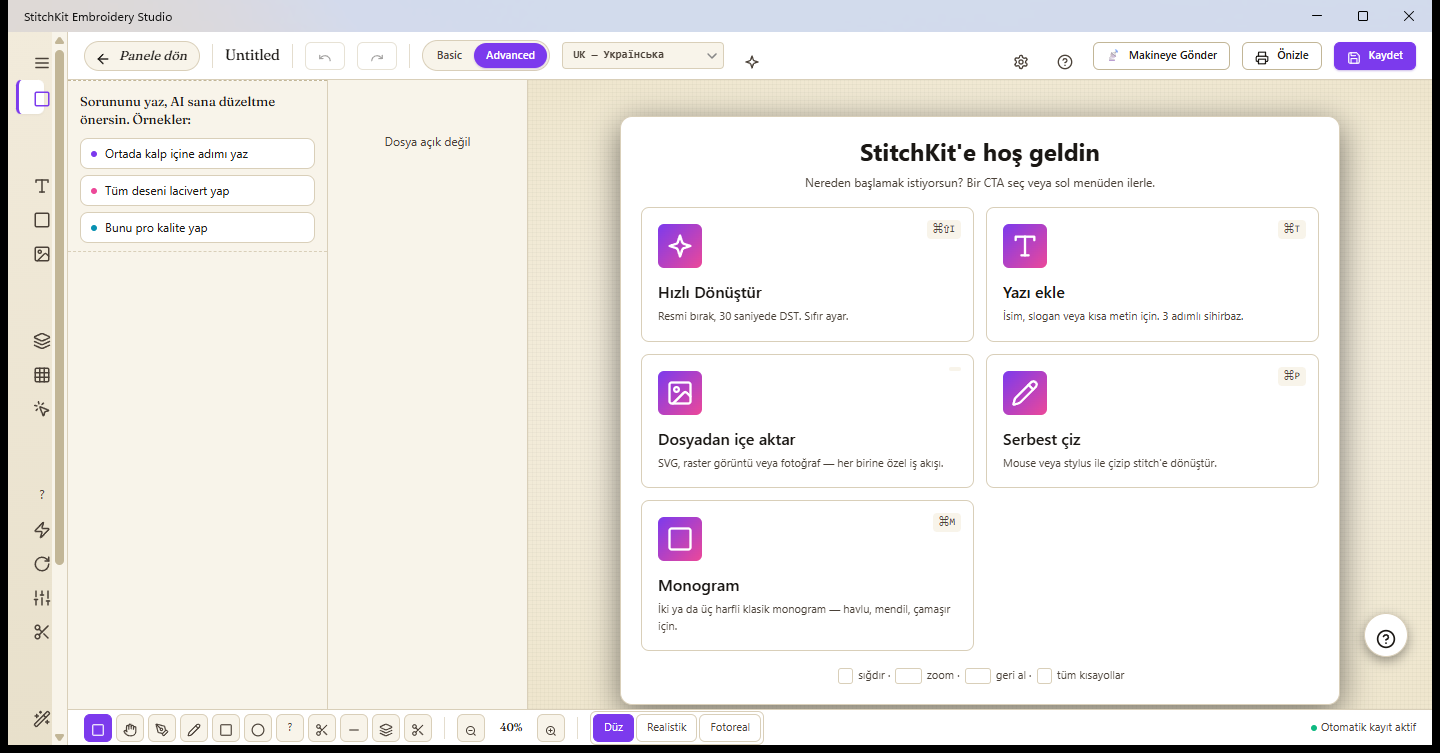
Вітальний екран редактора: тут ви обираєте, з чого почати новий дизайн.
Що таке StitchKit?
- Проєктування та цифрування разом — і створення дизайну з нуля (текст, фігури, малюнок, монограма), і автоматичне генерування вишивки із зображення ("Convert Image" / Перетворити зображення, "Photo → Embroidery" / Фото → Вишивка) поєднані в одному редакторі.
- Кросплатформність — розроблено на .NET MAUI Blazor Hybrid; працює з однаковим інтерфейсом на комп'ютері (Windows, macOS) і на планшеті.
- Два режими роботи — за допомогою перемикача режиму на верхній панелі ви перемикаєтеся між "Basic" (Базовий) і "Advanced" (Розширений). Режим Basic пропонує лаконічну робочу поверхню; режим Advanced відкриває всі професійні інструменти.
- Реальні машинні формати — відкриває та зберігає поширені формати, як-от DST, PES, JEF, VP3, EXP, XXX (також підтримуються додаткові формати HUS, VIP, U01, SHV, SEW, PEC).
Для кого?
- Аматори — для тих, хто користується домашньою вишивальною машиною: імена, слогани, монограми, готові шаблони та швидкі сценарії на кшталт вишивки з фотографії.
- Бізнес / B2B — для майстерень із комерційним виробництвом: інструменти виробництва, як-от пакетний експорт ("Batch Export"), PDF форми підтвердження клієнтом, робочий лист із штрихкодом, кольорові плівки та персоналізація імен (name-drop).
Планшет — На планшеті теж працює повноцінний редактор; ви можете малювати від руки пальцем або стилусом і редагувати дизайни. На вузьких екранах помічник AI відображається як бульбашка, закріплена на полотні.
Швидкий старт за 5 кроків
- Відкрийте новий дизайн. На панелі ("Dashboard") натисніть кнопку "New Design" (Новий дизайн) або на вітальному екрані виберіть картку "Blank Canvas" (Порожнє полотно) й задайте п'яльці (hoop). Якщо ви хочете почати з готового файлу, за допомогою "Open File" (Відкрити файл) можна відкрити наявний файл .dst/.pes/.jef.
- Додайте текст або зображення. Скористайтеся однією з карток на порожньому полотні: за допомогою "Add text" (Додати текст) додайте ім'я/слоган, за допомогою "Import from file" (Імпортувати з файлу) завантажте SVG чи зображення, за допомогою "Free draw" (Вільне малювання) намалюйте від руки або створіть класичну монограму за допомогою "Monogram" (Монограма). Для автоматичного цифрування можна скористатися "Quick Convert" (Швидке перетворення) чи майстром вишивки з фотографії.
- Редагуйте. Виберіть об'єкт на полотні й на панелі властивостей ("Properties") праворуч задайте розмір, положення, обертання та віддзеркалення; на панелі шарів ("Layers") ліворуч змініть кольори й порядок. За потреби застосуйте налаштування щільності (density), підкладки (underlay) та типу заливки.
- Перегляньте. За допомогою "Preview" (Попередній перегляд) на верхній панелі перегляньте вивід для друку/підтвердження. Для реалістичного вигляду можна ввімкнути режим "Realistic preview" (Реалістичний перегляд) значком блиску (sparkles) на верхній панелі, а на часовій шкалі (timeline) внизу відтворити послідовність відшивання дизайну.
- Збережіть / Надішліть. За допомогою "Save" (Зберегти) на верхній панелі збережіть дизайн у бібліотеку або експортуйте в потрібному машинному форматі. Якщо ваша машина підключена, надішліть дизайн безпосередньо за допомогою "Send to Machine" (Надіслати на машину).
Порада — Збережені дизайни автоматично додаються до вашої бібліотеки ("Library"); згодом ви можете швидко відкрити їх знову з-поміж нещодавніх файлів на вітальному екрані або через бібліотеку.
Примітка — Збереження, експорт і надсилання на машину для деяких функцій можуть залежати від тарифу; на безкоштовному тарифі ці кроки можуть перенаправити вас на екран оновлення ("Upgrade").
Короткий словник вишивальних термінів
| Stitch / Стібок | Найменша одиниця вишивки: лінія нитки від однієї точки, де голка входить у тканину й виходить із неї, до іншої. Один дизайн складається з тисяч стібків. |
|---|---|
| Jump / Перехід | Холостий рух, коли голка "перестрибує" між двома точками, не роблячи стібка. Використовується, щоб перейти до віддаленої ділянки без обриву нитки; зазвичай згодом обрізається. |
| Trim / Обрізка | Команда обрізання нитки. Вона наказує машині обрізати нитку перед переходом до наступної ділянки; запобігає протягнутим ниткам між незалежними ділянками. |
| Hoop / П'яльці | Рамка, що тримає тканину натягнутою. Розмір п'яльців визначає максимальну ділянку вишивання, у яку вміститься дизайн; у StitchKit можна вибрати й показати рамку п'яльців на полотні. |
| Tatami | Тип заливки з паралельних рядів стібків, що заповнює широкі ділянки. На великих поверхнях дає рівномірну й міцну фактуру. |
| Satin | Тип заливки/облямівки з довгих, паралельних і блискучих стібків. Ідеальний для літер, тонких смуг і чітких країв; лишає блискучу поверхню. |
| Underlay / Підкладка | Підготовчі стібки, які прокладаються перед основною заливкою. Стабілізує тканину, утримує дизайн на місці та забезпечує рівніше лягання верхніх стібків. |
| Density / Щільність | Наскільки часто стібки прилягають один до одного (кількість стібків на одиницю відстані). Висока щільність дає повніший, але товщий і жорсткіший результат; низька щільність легша. |
| Digitize / Цифрування | Процес перетворення зображення чи малюнка на команди стібків, які може відшити машина. StitchKit автоматизує це за допомогою сценаріїв "Convert Image", "Photo → Embroidery" та "Quick Convert". |
| DST / PES | Поширені формати файлів вишивальних машин. DST — це промисловий стандарт, який здебільшого не несе інформації про колір; PES натомість містить колір і додаткові дані та поширений на домашніх машинах. StitchKit також підтримує JEF, VP3, EXP, XXX і чимало інших. |