Огляд інтерфейсу
StitchKit складається з двох основних екранів: оболонки Панель (Dashboard) для привітання та навігації і оболонки Редактор (Editor), де ви проєктуєте. У цьому розділі описано кожну ділянку, яку ви бачите на екрані. Мітки інтерфейсу подано в англійському оригіналі; відповідник у дужках наведено лише для того, щоб пояснити значення.
Оболонка застосунку та ліве меню
На екранах панелі ліворуч розташоване вертикальне навігаційне меню (sidebar); угорі — логотип StitchKit і його назва. Коли ви натискаєте пункт меню, відкривається відповідна сторінка, а активний пункт підсвічується.
- "Dashboard" (Панель) — головний вітальний екран; тут зведені картки й швидкі дії.
- "Library" (Бібліотека) — список ваших збережених дизайнів і шаблонів.
- "Fonts" (Шрифти) — сторінка, де ви переглядаєте вишивальні шрифти.
- "Editor" (Редактор) — середовище створення й редагування дизайну.
- "Production" (Виробництво) — інструменти пакетного/цехового виробництва. Якщо вашого тарифу недостатньо, поряд із пунктом з'являється значок замка; це означає, що інструмент прив'язаний до вищого тарифу.
- "Subscription" (Підписка) — керування тарифом і пакетами.
- "Credits" (Кредити) — баланс ваших кредитів AI і поповнення кредитів.
- "Account" (Акаунт) — відомості вашого акаунта.
- "Settings" (Налаштування) — налаштування застосунку.
Планшет — На вузьких екранах ліве меню згортається. Торкнувшись кнопки меню (гамбургер) на верхній панелі, ви можете відкрити й закрити меню; коли ви вибираєте пункт, меню автоматично закривається.
Картки панелі
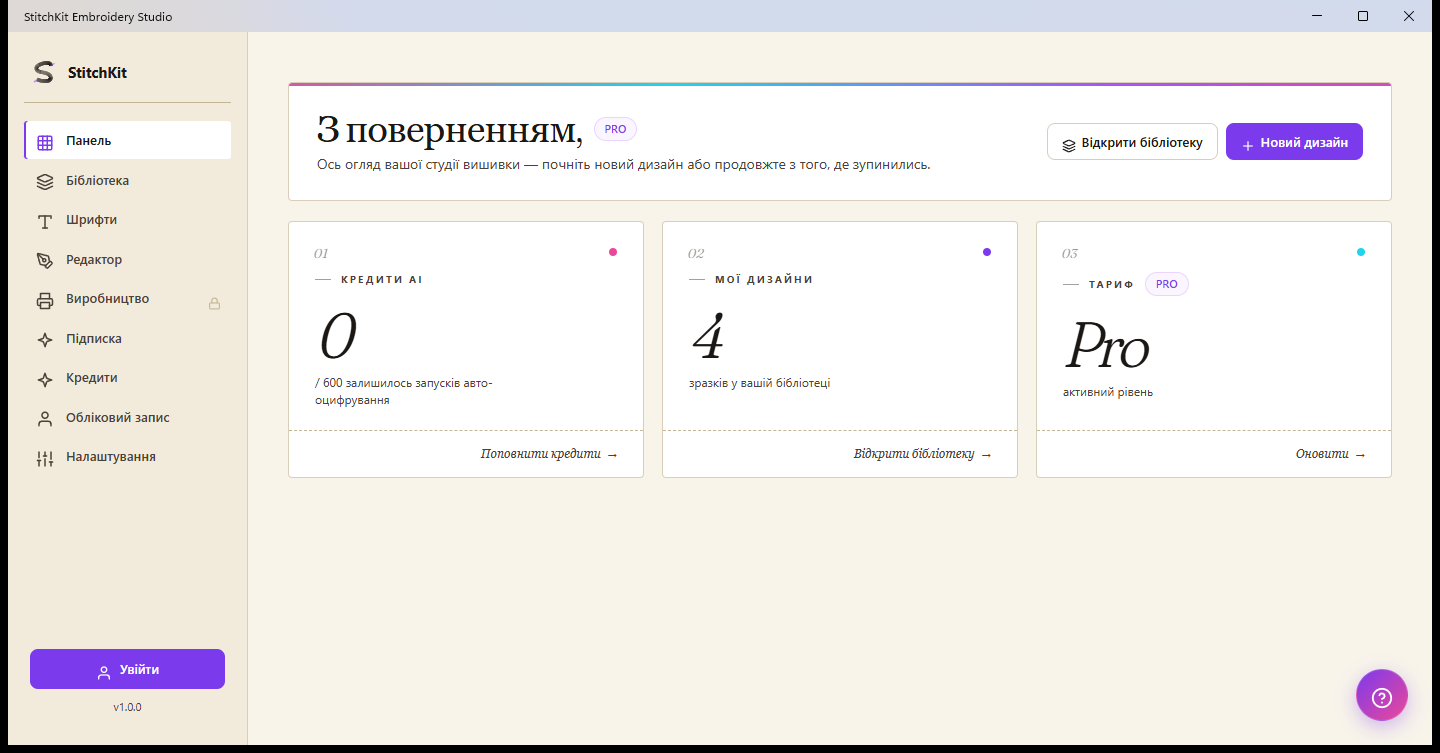
Панель: вітальний заголовок, значок тарифу та три зведені картки.
Угорі панелі є вітальний заголовок із вашим ім'ям і значок, що показує ваш поточний тариф. Швидкі дії у верхньому правому куті — це кнопки "Open Library" (Відкрити бібліотеку) та "New Design" (Новий дизайн); "New Design" переносить вас до редактора з порожнім полотном.
Під заголовком розташовані три зведені картки:
- "AI Credits" (Кредити AI) — показує кількість наявних кредитів і верхню межу (напр., залишок / усього). Посилання на картці веде вас на сторінку "Credits", де можна поповнити кредити.
- "My Designs" (Мої дизайни) — показує кількість дизайнів у вашій бібліотеці. Посилання на картці відкриває бібліотеку.
- "Plan" — показує ваш поточний активний рівень підписки. Посилання на картці веде вас на сторінку "Subscription" і дає змогу оновити ваш тариф.
Планшет — Картки вишиковуються одна під одною відповідно до ширини екрана; їхній вміст і функції ті самі.
Значок кредитів на верхній панелі
На верхній панелі оболонки панелі, праворуч, є значок кредитів (символ блискавки й число). Це число — актуальний баланс кредитів AI на вашому акаунті. Коли ви наводите курсор на значок, у спливній підказці підсумовуються кредити з вашого тарифу разом із додатковими кредитами, які ви придбали, та дата поновлення. Значок з'являється лише коли ви ввійшли.
Порада — Якщо значок показує нуль або низьке значення, ви можете поповнити кредити зі сторінки "Credits".
Бульбашка довідки (?)
На екранах панелі в нижньому правому куті ширяє кругла кнопка довідки (значок ? / знак питання). Ця кнопка відкриває й закриває чат довідки та підтримки. Коли у вас виникає запитання, звідси можна зв'язатися з підтримкою.
Примітка — Кнопка (?) у редакторі інша: вона, як описано нижче, відкриває вікно гарячих клавіш.
Верхня панель редактора

Редактор: верхня панель, ліва панель інструментів, полотно посередині та панель властивостей праворуч.
Панель у самому верху редактора збирає загальні дії щодо вашого дизайну. Зліва направо:
- "Back to dashboard" (Назад до панелі керування) — кнопка зі стрілкою назад; виходить із редактора й повертає на панель. Якщо є незбережені зміни, перед виходом запитується підтвердження.
- Ім'я файлу й коротка інформація — тут відображається назва відкритого дизайну (якщо ви не зберігали, — "Untitled").
- Скасувати / повторити (undo / redo) — скасовує останню зміну або застосовує її знову; якщо виконувати нема чого, кнопки стають неактивними.
- Режим Basic / Advanced (Базовий / Розширений) — двопозиційний перемикач. "Basic" спрощує інтерфейс; "Advanced" відкриває просунуті інструменти й параметри. Перемикатися можна за потреби.
- Вибір мови — з випадного списку ви вибираєте мову інтерфейсу; вибір застосовується миттєво.
- Кнопка фотореалістичного перегляду (значок зірки) — це кнопка-перемикач, що вмикає й вимикає реалістичний вигляд стібків на полотні.
- "Send to Machine" (Надіслати на машину) — призначена, щоб надіслати дизайн на вишивальну машину. Ця функція залежить від вашого тарифу; якщо у вас немає доступу, кнопка виглядає неактивною, і при наведенні зазначено, чому вона заблокована.
- "Preview" (Попередній перегляд) — відкриває сторінку друку/попереднього перегляду.
- "Save" (Зберегти) — зберігає дизайн.
На правому краю верхньої панелі є також кнопка налаштувань (шестірня), кнопка (?), що показує гарячі клавіші, а якщо ви ввійшли — ваше ім'я користувача й кнопка виходу.
Порада — Замість кнопок скасувати/повторити на верхній панелі можна користуватися й гарячими клавішами; усі гарячі клавіші можна побачити у вікні, що відкривається кнопкою (?).
Ліва панель інструментів редактора
Ліворуч у редакторі розташована вертикальна панель інструментів. Кнопкою меню вгорі можна розширити (показує мітки) й згорнути панель; одразу під нею є пункт "Editor" для повернення до редактора. Інструменти впорядковано за темами у згортні групи:
- Група ПОЧАТОК — створення нового вмісту: "Lettering" (текст), "Monogram" (Монограма) та "Import" (майстер імпорту зображення/SVG).
- Група Редагування — редагування наявного дизайну: "Layers" (шари), "Layout" (компонування) та "Selection" (виділення).
- Група Якість — інструменти якості стібків: "Troubleshoot" (усунення неполадок), "Density" (щільність), "Applique" (аплікація) тощо. Деякі пункти прив'язані до вищого тарифу й несуть поряд значок PRO.
- Група Ефект — візуальні ефекти й кольорові переходи: "Effects", 3D-ефекти, "Multi-Color Fill" та "Guided Fill".
- Група Вивід — "Export" (експорт) і "Print" (друк).
Порада — Клікнувши по заголовку групи, можна відкрити й закрити групу та підтримувати робочу область охайнішою. Значок PRO на пункті групи означає, що ця функція потребує вищого тарифу.
Права панель Properties
Коли дизайн відкрито, праворуч від полотна з'являється панель "Properties" (Властивості). Звідси ви налаштовуєте розміри й розташування вибраного дизайну. Панель складається з таких груп:
- Розмір і обертання — значення W (ширина) та H (висота) ви вводите в міліметрах. Кнопка ланцюжка блокує співвідношення сторін; полем кута й кнопками швидкого обертання на ±90° ви повертаєте дизайн, а кнопками віддзеркалення — відображаєте його по горизонталі/вертикалі.
- "Hoop" (П'яльці) — з випадного списку ви вибираєте п'яльці. Коли ви їх вибираєте, стан показує, чи вміщується дизайн у п'яльці ("Fits" / "Out of bounds"); кнопками вирівнювання можна розташувати дизайн усередині п'яльців, а рамку п'яльців — показати чи сховати.
- Статистика — тут підсумовано загальну кількість стібків, приблизну довжину нитки (метри) та орієнтовну вартість. Ці значення оновлюються в міру того, як ви змінюєте дизайн.
Примітка — Права панель з'являється лише коли є відкритий дизайн. На порожньому полотні ж посередині з'являються картки-підказки, щоб ви могли швидко почати.
Нижня панель редактора
Панель унизу редактора містить швидкі елементи керування, якими ви користуєтеся, працюючи на полотні:
- Інструменти — значки ліворуч включають інструменти малювання, як-от виділення, панорамування (pan), цифрування Bezier/пером, прямокутник і еліпс. Коли ви вибираєте інструмент малювання, на панелі також з'являються параметри стилю (заливки).
- Масштабування (zoom) — кнопками мінус/плюс ви віддаляєте й наближаєте полотно; відсоток між ними показує поточний масштаб.
- Режим попереднього перегляду — три кнопки, якими ви вибираєте, як показувати стібки: "Flat" (Плоский) — лаконічний вигляд, "Realistic" (Реалістичний) — фактурніший вигляд і "Photoreal" (Фотореалізм) — фотореалістичний вигляд у перспективі.
Примітка — Режим "Photoreal" прив'язаний до вищого тарифу; якщо у вас немає доступу, кнопка стає неактивною, і на ній з'являється значок PRO. Якщо ввімкнено автозбереження, на правому краю нижньої панелі з'являється невеликий індикатор, що показує стан збереження.