Tài khoản, Cài đặt và Sản xuất
Phần này giới thiệu trang "Account" (Tài khoản) nơi bạn quản lý tài khoản của mình, trang "Settings" (Cài đặt) quy định cách ứng dụng hoạt động, và các công cụ "Production" (Sản xuất) bị khóa ở gói cao hơn dành cho quy trình làm việc chuyên nghiệp. Tên nút và tên trường bạn thấy trên màn hình được giữ nguyên theo bản gốc tiếng Anh; phần tiếng Việt trong ngoặc chỉ mang tính giải thích.
Tài khoản (Account)
Bạn mở trang "Account" bằng cách bấm vào tên tài khoản của mình trong menu bên trái. Khi trang mở ra, ứng dụng sẽ làm mới tài khoản của bạn ở chế độ nền; trạng thái xác minh email và chỉ báo lưu trữ đám mây sẽ được điền bằng các giá trị cập nhật.

Trang "Account": thẻ danh tính, gói dịch vụ, tín dụng AI và các thẻ lưu trữ đám mây.
Hồ sơ và gói dịch vụ
- Thẻ danh tính — Tên, địa chỉ email của bạn và "Member since" (Ngày trở thành thành viên) nằm ở trên cùng. Huy hiệu ở góc trên phải hiển thị gói hiện tại của bạn: "Free", "Starter", "Pro" hoặc "Ultimate".
- Thẻ gói dịch vụ — Nếu bạn là người dùng "Free", một gợi ý nâng cấp và nút "Upgrade to Pro" sẽ hiện ra; nếu bạn đang dùng gói trả phí, nút "Manage plan" sẽ đưa bạn tới phần các gói trong bảng điều khiển.
Xác minh email ("Verify your email")
Nếu email của bạn chưa được xác minh, một dải cảnh báo "Verify your email" sẽ hiện ở trên cùng trang và hiển thị địa chỉ mà liên kết xác minh đã được gửi tới.
- Mở hộp thư đến của bạn (và cả thư mục spam) rồi bấm vào liên kết đã gửi.
- Nếu liên kết chưa tới, hãy bấm nút "Resend email" (Gửi lại email) trên dải cảnh báo; nút chuyển sang trạng thái "Sending…" và thông báo kết quả ("Sent — check your inbox.") sẽ hiện bên dưới.
- Sau khi xác minh xong, dải cảnh báo sẽ biến mất khi bạn mở lại trang.
Mẹo — Nếu bạn bấm nút "Resend email" quá thường xuyên, có thể xuất hiện cảnh báo "Slow down — try again in a minute."; hãy chờ một phút rồi thử lại.
Hạn mức AI (AI Credits)
- Thẻ "AI Credits" hiển thị số tín dụng còn lại ("remaining") và giới hạn trên của gói ("cap") bằng con số và thanh tiến trình.
- Các tính năng trí tuệ nhân tạo như AI Copilot, tìm kiếm theo ngữ nghĩa đều tiêu hao từ nguồn tín dụng này.
- Để nạp thêm tín dụng, hãy dùng nút "Buy more" trên thẻ; nút này sẽ đưa bạn tới phần quản lý gói.
Lưu trữ đám mây (Cloud storage) và tín dụng/sử dụng
- Chỉ báo trên thẻ "Cloud storage" cho biết dung lượng đã dùng so với tổng hạn mức ("đã dùng / hạn mức" và phần trăm).
- Khi mức đầy vượt quá 80%, thanh sẽ chuyển sang màu cảnh báo và một nút nâng cấp sẽ xuất hiện.
- Thẻ "Usage" (Sử dụng) tóm tắt số lượng thiết kế trong thư viện của bạn ("designs") và lượng tín dụng AI đã tiêu tới nay ("credits used").
Các thao tác tài khoản khác
- Actions — Các nút mở thư viện, khôi phục mua hàng ("Restore purchases") và đăng xuất ("Log out") nằm ở đây.
- License keys — Các giấy phép phần mềm của bạn được liệt kê; mỗi dòng hiển thị khóa được che một phần, tier, trạng thái và số thiết bị. Bấm "Regenerate" để gửi khóa mới tới email của bạn.
- Notifications — Đánh dấu vào ô tương ứng để nhận các thông báo phê duyệt qua email.
- Danger Zone — Để xóa tài khoản, nút "Delete account" sẽ mở một cửa sổ xác nhận; để tiếp tục, bạn phải nhập đúng từ xác nhận được yêu cầu.
Lưu ý — Thao tác "Delete account" không thể hoàn tác; khi được xác nhận, phiên đăng nhập của bạn sẽ bị đóng. Nếu chưa chắc chắn, đừng chạm vào nút này.
Cài đặt (Settings)
Trên trang mở ra bằng "Settings" từ menu bên trái, bạn có thể cá nhân hóa cách hoạt động của ứng dụng. Các thay đổi được áp dụng và lưu ngay lập tức.
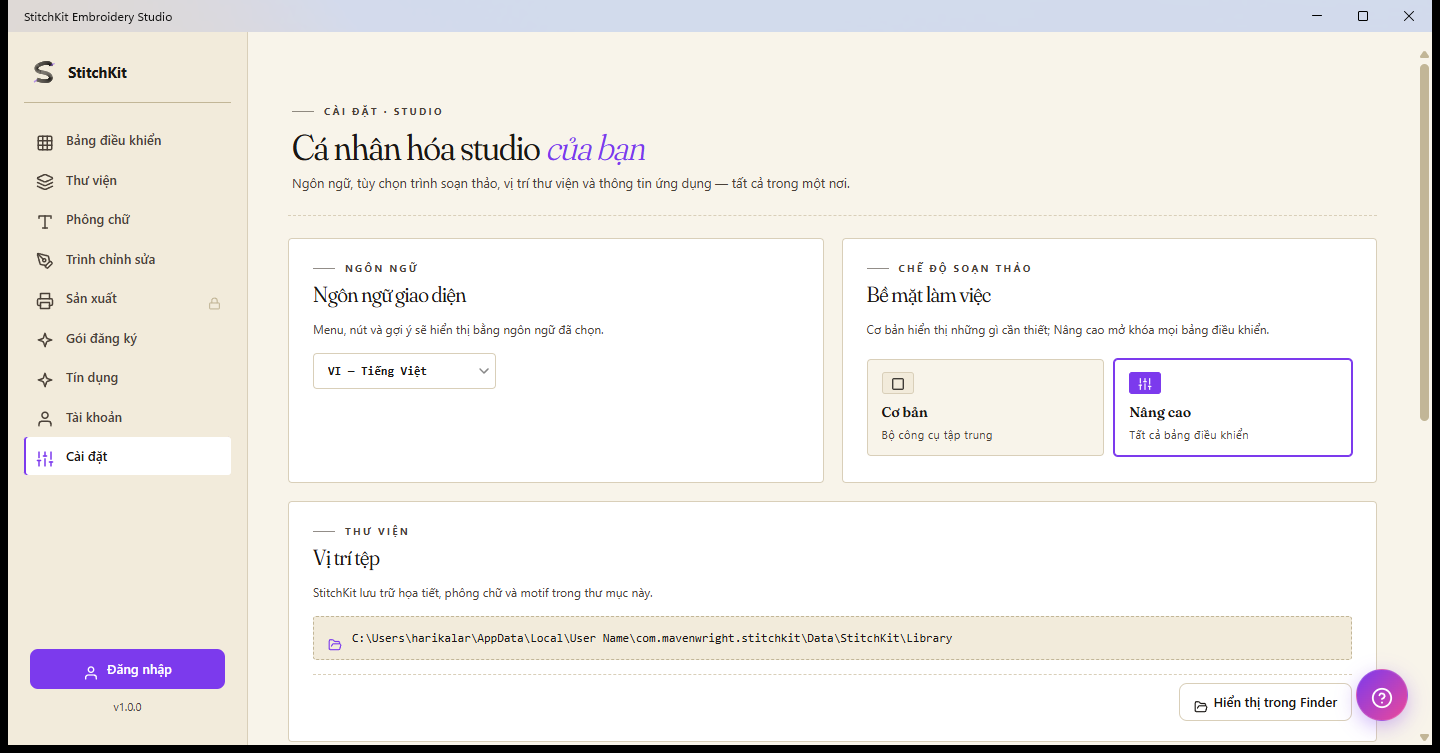
Trang "Settings": ngôn ngữ, chế độ soạn thảo, thư mục thư viện và cài đặt mũi khâu mặc định.
Ngôn ngữ giao diện (Interface language)
- Chọn ngôn ngữ từ danh sách thả xuống trên thẻ "Language" (ví dụ "TR — Türkçe", "EN — English").
- Lựa chọn được áp dụng ngay; giao diện sẽ chuyển sang ngôn ngữ bạn chọn.
Chế độ soạn thảo — "Basic" và "Advanced"
Trên thẻ "Editor mode", bạn chuyển đổi giữa hai lựa chọn (quy định mức độ đơn giản của Working surface / bề mặt làm việc):
- "Basic" (Cơ bản) — Giao diện gọn hơn; dành cho công việc thường ngày và đơn giản.
- "Advanced" (Nâng cao) — Bố cục đầy đủ trang bị, với tất cả các điều khiển nâng cao được bật.
Bạn chỉ cần bấm vào ô mình muốn; lựa chọn được đánh dấu và có hiệu lực ngay.
Thư mục thư viện và "Open folder" (Reveal)
Windows — Trên thẻ "Library folder" hiển thị đường dẫn thư mục nơi các thiết kế của bạn được lưu. Nút "Open folder" mở vị trí này trong trình quản lý tệp (Reveal).
macOS — Các thiết kế được lưu tới nơi bạn chọn bằng cửa sổ "Save" tiêu chuẩn; không hiển thị một đường dẫn cố định nào. Trên thẻ, thay vào đó có nút "Mở thư viện" và bạn sẽ thấy các thiết kế gần đây của mình trong "Library".
Cài đặt mũi khâu mặc định (Default Stitch Settings / Workshop)
Khi bạn bấm nút trên thẻ "Stitch & fill defaults" ("Open"), một bảng cài đặt sẽ mở ra từ cạnh bên. Các giá trị ở đây sẽ trở thành mặc định cho các mũi thêu mới tạo:
- Stitch length (độ dài mũi may) và Satin width (chiều rộng saten).
- Tatami spacing và Motif spacing (khoảng cách tô / họa tiết).
- Pull compensation (bù co kéo) và Fill entry corner (góc vào của phần tô: "Auto" hoặc một góc cụ thể).
- Guided fill row spacing (khoảng cách hàng của phần tô có dẫn hướng).
- Chỉnh các giá trị.
- Ở phần dưới, xác nhận bằng "Apply", dùng "Cancel" để hủy, và "Reset" để về giá trị gốc.
Bộ nhớ đệm lưu trữ phông (Font Storage cache)
Thẻ "Storage" hiển thị bộ nhớ đệm phông đã tải chiếm bao nhiêu dung lượng theo dạng "MB đã dùng / MB giới hạn".
- Chọn giới hạn trên của bộ nhớ đệm từ danh sách thả xuống: "200 MB", "500 MB", "1 GB" hoặc "2 GB".
- Để giải phóng dung lượng, bấm nút "Clear cache"; trong lúc dọn dẹp, nút chuyển sang trạng thái "Clearing…".
Mẹo — Xóa bộ nhớ đệm không xóa các phông của bạn; chúng sẽ được tải lại khi cần. Ở phần "About" ngay dưới cùng thẻ này cũng hiển thị phiên bản, ngày dựng và thông tin nền tảng.
Bộ công cụ sản xuất (Production suite) — bị khóa ở gói cao hơn
Trang mở ra bằng "Production" trong menu bên trái tập hợp các công cụ dành cho công việc theo lô và quy trình xưởng/đại lý trong một lưới. Các công cụ này yêu cầu gói cao hơn: nếu bạn chưa có đủ tier, ở đầu trang sẽ hiện một thẻ khóa có huy hiệu "🔒" và một nút nâng cấp kèm tên gói cần thiết; nút này mở luồng thanh toán/nâng cấp.
| Công cụ | Dùng để làm gì | Gói cần thiết |
|---|---|---|
| "Batch Export" | Xuất hàng loạt một thiết kế ra nhiều định dạng | Ultimate |
| "Approval Form" | Phiếu phê duyệt khách hàng (PDF) và liên kết phê duyệt web | Ultimate |
| "Worksheet" | Phiếu công việc xưởng / worksheet dạng PDF | Ultimate |
| "Color Films" | PDF các trang phim riêng cho từng màu | Ultimate |
| "Name Drop" | Tạo hàng loạt biến thể theo tên/số từ CSV | Ultimate |
| "Quote" (Cost/Quote Estimator) | Bảng chi tiết chi phí và báo giá | Ultimate |
"Batch Export" (Xuất hàng loạt)
- Nhập "Design name" (tên thiết kế) và đánh dấu các định dạng cần xuất ("Formats"); với các định dạng thử nghiệm, bạn có thể mở phần "advanced formats".
- Chỉ định mẫu tên tệp ("Naming template", ví dụ
{designName}-{ext}) và thư mục đầu ra ("Output folder"). - Chọn cách xử lý khi trùng tên tệp ("Rename" / "Overwrite" / "Skip") và nếu muốn, đánh dấu ô "Validate round-trip".
- Bấm "Run" để bắt đầu; trạng thái của từng tệp sẽ hiện trong danh sách kết quả.
"Name Drop" (Chèn tên hàng loạt)
- Trong trình soạn thảo, gán khóa chỗ giữ chỗ cho các khối văn bản ("Mark placeholder"); các chỗ giữ chỗ đã định nghĩa được liệt kê dưới "Placeholders found".
- Tải lên một tệp CSV ("CSV file"); vài dòng đầu được hiển thị trong phần xem trước.
- Xác định thư mục đầu ra, mẫu tên tệp (ví dụ
{playerName}-{ext}) và các định dạng. - Bấm "Generate batch" để tạo một tệp riêng cho mỗi dòng; kết quả được báo cáo theo từng dòng.
"Quote" (Chi phí và báo giá)
- Điền các trường "Customer name", "Design name", "Quantity" (số lượng) và "Valid until" (ngày hết hiệu lực).
- Bấm "Calculate" để tính bảng chi tiết gồm các dòng chỉ, máy, nhân công, vật tư và markup; tổng và giá trên từng sản phẩm sẽ hiển thị.
- Nếu muốn, lưu báo giá bằng "Save PDF" hoặc tạo liên kết phê duyệt bằng "Send web approval".
Mẹo — Để chỉnh các dòng định giá, liên kết "Edit rates" ở trên cùng sẽ đưa bạn thẳng tới trang cài đặt "Pricing profile".
"Worksheet" và "Color Films"
- "Worksheet" — Bạn nhập mã công việc ("Job ID", tạo lại bằng "Regenerate"), khách hàng, ngày giao, máy đích và đường dẫn tệp, rồi lưu phiếu công việc bằng "Save PDF".
- "Color Films" — Tạo một trang riêng cho mỗi màu trong thiết kế; bạn nhập "Job ID" và "Design name" rồi lưu bằng "Save PDF".
Cài đặt sản xuất: Machines, Preview Quality, Pricing profile
- Machines ("Machine profiles") — Bạn quản lý các hồ sơ máy của mình. Thêm hồ sơ bằng "+ Add new"; mỗi thẻ hiển thị hãng/dòng máy, kích thước khung thêu và định dạng ưu tiên, chỉnh sửa bằng "Edit"/"Delete". Số lượng hồ sơ bị giới hạn theo gói (Starter=1, Pro=3, Ultimate=không giới hạn); khi đạt giới hạn, "Add new" sẽ bị vô hiệu hóa và một cảnh báo nâng cấp xuất hiện.
- Preview Quality — Điều chỉnh hiển thị bản xem trước 3D: chất liệu vải ("Fabric"), độ nghiêng/xoay máy ảnh ("Pitch"/"Yaw"), hướng ánh sáng ("Light") và độ bóng saten ("Satin sheen"). Lưu bằng "Save".
- Pricing profile — Lưu các mức giá làm cơ sở cho việc tính báo giá: tiền tệ, giá chỉ mỗi mét, đơn giá giờ máy và nhân công, tốc độ máy (RPM), hiệu suất, thời gian/chi phí cài đặt, chi phí vật tư và phần trăm lợi nhuận ("Markup"). Chỉnh rồi lưu bằng "Save"; các giá trị này được dùng trong công cụ "Quote".
Lưu ý — Mặc dù "Preview Quality", "Pricing profile" và việc quản lý hồ sơ máy tự bản thân có thể truy cập được, các công cụ tạo ra kết quả sản xuất (xuất hàng loạt, báo giá, phiếu phê duyệt, worksheet, color films, name drop) yêu cầu gói cao hơn. Khi bạn thấy thẻ khóa, bạn cần nâng cấp lên gói cần thiết.