Số hóa (Từ hình ảnh sang mũi thêu)
Số hóa là việc chuyển một hình ảnh hoặc bản vẽ thành dữ liệu mũi thêu thực mà máy của bạn có thể xử lý (ví dụ .dst). StitchKit khởi động quá trình này từ màn hình chào mừng ("Welcome") mà bạn thấy khi mở trình chỉnh sửa. Trong ba tab ở phía trên màn hình, tab "Make" (Tạo) liệt kê tất cả các tùy chọn tạo dưới dạng thẻ.
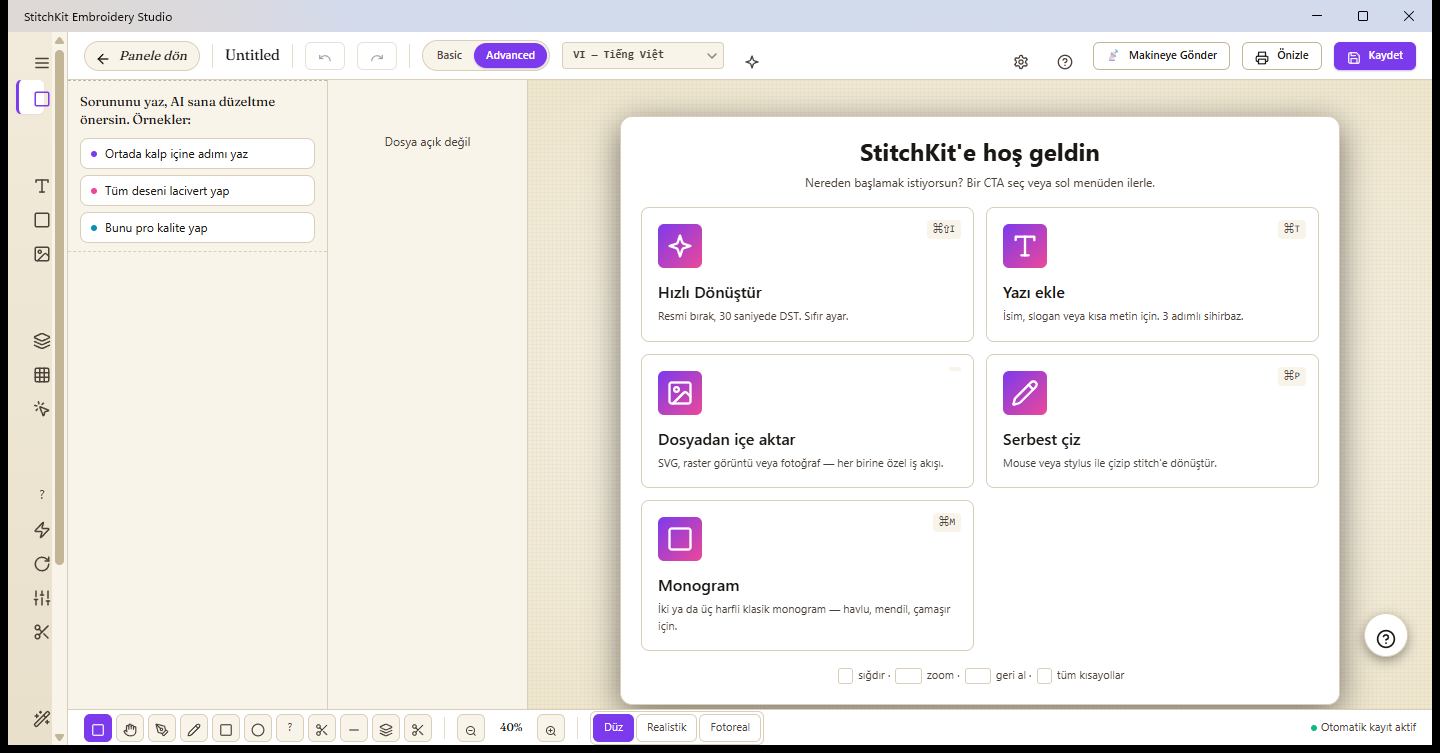
Màn hình "Welcome" — các thẻ tạo trong tab "Make".
Tổng quan các thẻ tạo
- "Blank Canvas" (Khung vẽ trống) — Chọn một khung thêu và bắt đầu từ đầu.
- "Open File" (Mở tệp) — Mở một tệp
.dst / .pes / .jef / .exp / .vp3 / .xxxcó sẵn. - "Convert Image" (Chuyển đổi hình ảnh) — SVG / PNG / JPG → mẫu thêu tự động. Chi tiết bên dưới.
- "Photo → Embroidery" (Ảnh → Thêu) — Chuyển ảnh thành PhotoStitch qua trình hướng dẫn 3 bước.
- "New Lettering" (Chữ thêu mới) — Tên, chữ viết tắt, nhãn; chuyển chữ thành mũi thêu.
- "From Template" (Từ mẫu) — Mở các thiết kế khởi đầu có sẵn (tab Inspire).
- "Tune to Fabric" (Tinh chỉnh theo Vải) — Điều chỉnh mật độ/lót đáy/bù co kéo của một thiết kế có sẵn theo loại vải.
Chuyển đổi nhanh: "Convert Image"
Cách nhanh nhất để chuyển một hình ảnh thành mũi thêu chỉ trong vài giây là thẻ "Convert Image". Thẻ này mở ra một bộ chọn nguồn phân nhánh sang các quy trình khác nhau tùy theo loại nguồn; mỗi tùy chọn kết nối tới một engine riêng phù hợp với loại hình ảnh.
- Khi đang ở tab "Make" trên màn hình "Welcome", hãy nhấp vào thẻ "Convert Image".
- Trong bộ chọn nguồn hiện ra, hãy chọn một trong bốn cách: SVG (vector), "Magic Wand" (dò vết raster), "Photo → Embroidery" (ảnh → PhotoStitch) hoặc lưới thêu chữ thập.
- Chọn tệp. StitchKit sẽ phân giải hình ảnh và hiển thị các màu/hình dạng phát hiện được dưới dạng danh sách.
- Với mỗi dòng, hãy xem lại loại mũi thêu (Satin, Tatami, đường viền v.v.) và màu sắc rồi nhấn tạo. Kết quả sẽ rơi xuống khung vẽ; từ đó bạn có thể lưu hoặc gửi tới máy.
Mẹo — Nếu mục tiêu của bạn là "quăng vào và có DST trong vài giây": với logo/clipart sạch chọn "Magic Wand", với ảnh chọn "Photo → Embroidery", với đồ họa đường nét/vector chọn SVG. Chọn đúng loại nguồn nghĩa là ít phải chỉnh sửa thủ công nhất.
Nhập từ tệp — quy trình riêng cho từng loại
Loại nguồn sẽ quyết định engine chạy ở phía sau:
SVG (vector)
Mỗi đường (path) trong SVG được đọc như một phần tử riêng. StitchKit tự động đề xuất loại mũi thêu cho mỗi phần tử dựa trên diện tích và tỉ lệ khung của hình: các hình dài và mảnh sẽ thành Satin, các thân rộng thành tô Tatami, còn các hình rất nhỏ thì thành đường chạy (running outline). Bạn có thể thay đổi từng đề xuất trong danh sách; và có thể đơn giản hóa các đường bằng các phép hợp/giao (Union, Intersect, Difference, Xor, Flatten).
Lưu ý — Nếu một tệp không phải vector được cố mở qua đường SVG, ứng dụng sẽ chuyển bạn sang "Magic Wand" dành cho raster.
Hình ảnh raster (PNG / JPG) — dò vết "Magic Wand"
Hình ảnh raster được xử lý bằng "Magic Wand". Hình ảnh được giảm xuống một số ít "nhóm" màu (bucket) bằng k-means trong không gian màu tri giác (Lab); mỗi nhóm được chuyển thành đường viền của các vùng khép kín và được tô bằng mũi thêu theo từng vùng. Bạn có thể điều chỉnh số lượng màu, chiều rộng mục tiêu (mm) và dung sai đơn giản hóa đường viền. Cách này lý tưởng cho logo và clipart có cạnh sạch.
Ảnh → PhotoStitch
Với ảnh, một trình hướng dẫn "Photo → Embroidery" chuyên dụng được sử dụng; chi tiết ở bên dưới.
Vẽ tự do ("Free draw")
Nếu muốn vẽ từ đầu, hãy mở khung vẽ trống bằng "Blank Canvas" và dùng các công cụ bút/hình của trình chỉnh sửa. Đường bạn vẽ bằng chuột hoặc bút sẽ được chuyển thành mũi thêu ngay lập tức, tùy theo chế độ tô mà bạn chọn.
- Trên thanh công cụ, chọn công cụ bút chì (Pencil), hình chữ nhật hoặc hình ellipse.
- Chọn một trong các chế độ tô ở phía dưới (ví dụ: đường/outline, Satin, Tatami, Họa tiết).
- Vẽ trên khung vẽ; khi bạn nhấc ngón tay/chuột, nét vẽ sẽ chuyển thành một khối mũi thêu và được thêm vào mẫu hiện có.
Máy tính bảng — Khi vẽ bằng bút, nếu bạn bật độ nhạy lực ấn (Pressure) thì độ rộng của nét sẽ thay đổi theo lực nhấn.
Lưu ý — Việc nét vẽ chuyển thành mũi thêu và được thêm vào khung vẽ đòi hỏi tính năng chỉnh sửa; bước này được mở ở gói Starter trở lên.
PhotoStitch hoạt động như thế nào?
Trình hướng dẫn "Photo → Embroidery" gồm 4 bước: 1) Nguồn (Source) — chọn ảnh, 2) Vải (Fabric) — chọn vải nền, 3) Điều chỉnh (Adjust) — các thiết lập màu/kích thước/dither và 4) Tạo (Generate). Một nút "Single page" (Quick mode) có thể gộp các bước này vào một trang cuộn duy nhất. Engine xử lý ảnh như sau:
- Lượng tử hóa màu theo tri giác (Lab) — Hình ảnh được giảm xuống một số ít màu trong không gian CIE-Lab bằng k-means. Vì việc phân cụm được thực hiện trong không gian tri giác thay vì sRGB thô, nên các màu được gom nhóm "đúng như chúng ta thấy" và các tông màu không bị lệch.
- Tô vùng theo nhóm màu — Mỗi nhóm màu được trích xuất thành các đường viền khép kín rồi tô bằng kiểu tô Tatami thực (đã cắt theo đường viền). Các khối được sắp xếp từ sáng đến tối; nhờ vậy các màu tối nằm lên trên và xác định rõ các cạnh.
- Nhận biết vải — Khi bạn chọn một màu vải, những nhóm màu rất gần với nó về mặt tri giác có thể bị loại bỏ (fabric drop); tức là những vùng gần với màu nền được để trống và chính màu vải sẽ lộ ra.
- Dither (tùy chọn, được khuyến nghị) — Khuếch tán lỗi Floyd–Steinberg trộn các sợi chỉ lân cận với nhau về mặt thị giác bằng một mẫu bán tông; giúp ảnh có chuyển tiếp mượt mà hơn.
Những gì bạn có thể điều chỉnh trong trình hướng dẫn:
- Số lượng màu / Số nhóm màu — Số khối chỉ (màu) sẽ được tạo. Ở bước "Điều chỉnh" của trình hướng dẫn, "Số lượng màu" là một thanh trượt từ 3–12; còn ở bảng "Photo Stitch" riêng, cùng giá trị đó có tên "Số nhóm màu" và là một ô số từ 3–20.
- "Target width" (Chiều rộng mục tiêu, mm) — Chiều rộng cuối cùng của thiết kế; tỉ lệ khung được giữ nguyên.
- "Hoop" (Khung thêu) — Nếu bạn chọn một khung thêu, chiều rộng mục tiêu sẽ tự động điều chỉnh để vừa vặn thoải mái với khung.
- "Fabric" (Vải) — Các thiết lập trước về mật độ/bù được áp dụng theo loại vải đã chọn.
- "Dithering" và (trong engine theo vùng) "Remove background" — Để chỉ xử lý chủ thể mà không thêu nền.
Ngoài ra còn có tùy chọn "Auto-digitize (region-based)": với logo/clipart sạch, nó tách hình ảnh thành các vùng và áp dụng Satin/Tatami cho từng vùng (thay vì tô bán tông kiểu ảnh). Khi tạo xong, bạn có thể đưa kết quả lên khung vẽ bằng "Open in Editor" hoặc lưu trực tiếp bằng "Save Now".
Mẹo — Engine ảnh cho kết quả sạch hơn với hình có kết cấu/dải màu chuyển, còn "Auto-digitize" cho kết quả sạch hơn với logo có các khối màu phẳng. Nếu chưa chắc chắn, hãy thử cả hai và so sánh bản xem trước trên khung vẽ.
Chi phí tín dụng và gói nào mở khóa tính năng gì
Số hóa tự động và việc tạo có hỗ trợ trí tuệ nhân tạo sẽ tiêu tốn tín dụng AI; tín dụng được trừ khỏi tài khoản của bạn khi quá trình tạo được khởi động và yêu cầu bạn đã đăng nhập. Chi phí tham chiếu của các thao tác tạo có tiêu tốn tín dụng:
| Thao tác | Tín dụng |
|---|---|
| Số hóa tự động / tạo PhotoStitch ("auto_digitize") | 25 |
| Xóa nền ("background_remove") | 5 |
| Phác thảo → mũi thêu ("sketch_to_stitch") | 20 |
| Tin nhắn AI Copilot / tìm kiếm ngữ nghĩa | 1 |
Ngưỡng gói (tier) của các tính năng:
| Tính năng | Gói yêu cầu |
|---|---|
| Nhập SVG ("SVG Import") | Starter+ |
| Vẽ tự do / chỉnh sửa mũi thêu (thêm vào khung vẽ) | Starter+ |
| "Magic Wand" (dò vết raster) | Pro+ |
| "Photo → Embroidery" (PhotoStitch) | Pro+ |
| Lưới thêu chữ thập từ hình ảnh | Pro+ |
Lưu ý — Nếu gói của bạn không đủ, thẻ tương ứng sẽ mở một cảnh báo nâng cấp (paywall); thao tác sẽ không bắt đầu và không trừ tín dụng. Tín dụng chỉ bị tiêu tốn khi việc tạo bằng AI thực sự chạy — mở tệp, xem trước hay nhập SVG đều không tiêu tốn tín dụng.