Lưu, Chuyển và Gửi tới Máy
Phần này trình bày cách lưu thiết kế bạn đang làm, cách xuất sang các định dạng máy thêu, cách sao lưu thư viện của bạn lên đám mây và cách gửi tệp trực tiếp tới máy thêu của bạn. Một số bước hoạt động khác nhau trên máy tính (Windows) so với Mac/máy tính bảng; hãy chú ý các lưu ý riêng theo nền tảng.
Lưu (Save / Autosave)
Nút "Save" (Lưu) trên thanh trên cùng của trình chỉnh sửa ghi thiết kế của bạn ra đĩa. Phím tắt Ctrl+S (trên Mac là Cmd+S) thực hiện cùng công việc.
- Nếu bạn lưu thiết kế lần đầu, StitchKit ghi tệp thẳng vào thư viện của bạn với một tên tự động (kiểu như
Untitled 2026-07-04 …); không có cửa sổ "lưu thành" riêng nào mở ra. Định dạng mặc định là DST (.dst). - Với một thiết kế đã được lưu trước đó, khi bạn nhấn "Save", tệp được ghi vào cùng vị trí mà không hỏi lại (lưu nhanh). Một thông báo xác nhận đã lưu xong sẽ hiện ở thanh dưới cùng.
- Nếu bạn muốn thay đổi định dạng, tên tệp hoặc vị trí, hãy dùng trang "Save As" (Lưu thành…) (xem bên dưới).
Windows — Lần lưu đầu tiên được ghi âm thầm vào thư mục thư viện của bạn trên Windows; để mở thư mục, bạn có thể dùng nút "Open Folder" ở trang Thư viện.
macOS — Trước lần lưu đầu tiên, ứng dụng có thể yêu cầu bạn chọn một thư mục cho thư viện. Thư mục bạn chọn sẽ là nơi lưu cố định của thư viện và các thiết kế của bạn được ghi vào đó.
Mẹo — Chỉ báo "Autosave on" (Tự động lưu đang bật) ở thanh dưới cùng của trình chỉnh sửa cho biết công việc của bạn đang được bảo vệ ở nền. Dù vậy, sau một cột mốc quan trọng, việc chủ động nhấn "Save" vẫn là cách an toàn nhất để ghi thiết kế vào thư viện theo đúng định dạng máy bạn đã chọn.
Lưu thành và Tùy chọn Định dạng (Save As)
Trang "Save As" cho phép bạn chọn tên tệp và định dạng máy thêu. Danh sách thả xuống định dạng gồm các định dạng có thể ghi sau đây:
- DST — Tajima; tương thích rộng nhất và là định dạng mặc định của StitchKit.
- PES — Brother / Bernina (còn có tùy chọn chọn phiên bản, xem bên dưới).
- JEF và JEF+ — Janome.
- EXP — Melco / Bernina.
- VP3 — Husqvarna Viking / Pfaff.
- XXX — Singer / Compucon.
- U01 — Barudan.
- SHV — Husqvarna Viking (đời cũ).
- SEW — Janome (đời cũ).
- HUS — Husqvarna.
- VIP — Husqvarna Viking / Pfaff (đời cũ).
- Nhập một tên vào ô "File name" (Tên tệp).
- Chọn định dạng phù hợp với máy của bạn từ danh sách "Format".
- Nếu định dạng là PES, một ô bổ sung "PES version (machine compatibility)" sẽ mở ra. Nếu máy của bạn không mở được tệp, hãy thử một phiên bản thấp hơn (ví dụ "PES v1 — Widest compatibility"); với các dòng Brother mới hơn thì các phiên bản cao hơn (v8/v10) là phù hợp.
- Nếu muốn, hãy đánh dấu ô "Remove hidden stitches when saving (recommended)" (Xóa các mũi khâu ẩn khi lưu). Tùy chọn này chỉ dọn khỏi tệp được xuất ra những mũi khâu vô hình nằm dưới các khối màu tiếp theo; tệp bạn đang làm việc vẫn được giữ nguyên.
- Ghi bằng "Save". Đường dẫn đã lưu được hiển thị trên màn hình dưới mục "Saved to".
Lưu ý — Có thể mở các tệp
.pecnhưng StitchKit dùng PES khi ghi. Ngoài ra, ở các định dạng ngoài DST, do các lệnh kim sa (sequin) không thể được giữ dưới dạng lệnh máy, các hạt kim sa sẽ tự động được chuyển thành các vòng thêu để vẫn hiển thị.
Pattern Library (Thư viện mẫu)
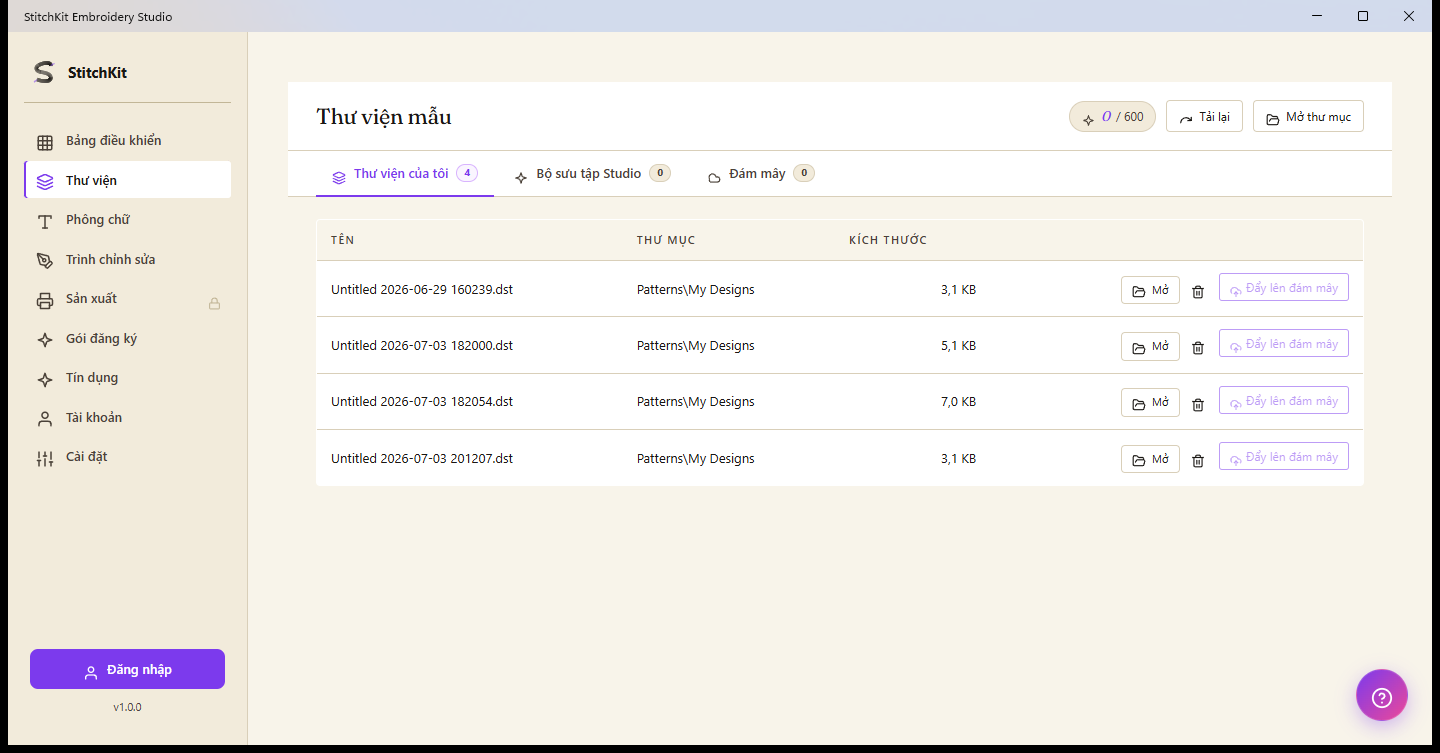
Trang thư viện — các tab, thao tác trên hàng và các nút công cụ ở trên cùng.
Trang thư viện có ba tab:
- "My library" (Thư viện của tôi) — các thiết kế bạn đã lưu vào máy tính. Mỗi hàng hiển thị tên, thư mục và kích thước.
- "Studio Collection" — bộ sưu tập mẫu dựng sẵn của StitchKit; bạn có thể mua bằng tín dụng và thêm vào thư viện của mình.
- "Cloud" — các thiết kế trong bản sao lưu đám mây của bạn (xem phần Đồng bộ Đám mây bên dưới).
Trong tab "My library", mỗi hàng có các thao tác sau:
- "Open" — mở thiết kế trong trình chỉnh sửa.
- Xóa (biểu tượng thùng rác) — có cửa sổ xác nhận trước khi xóa; thao tác không thể hoàn tác. Các tệp phụ về màu/nhóm/hiệu ứng nằm cạnh tệp cũng được dọn theo.
- "Push to cloud" — tải một thiết kế lên đám mây. Nút này chỉ khả dụng khi bạn đã đăng nhập.
Các nút công cụ ở đầu trang:
- "Reload" — quét lại thư viện từ đĩa (để thấy các tệp được thêm từ bên ngoài).
- "Open Folder" — mở thư mục thư viện trong trình quản lý tệp của hệ điều hành.
Mẹo — Để quét tệp từ một thư mục ngoài thư viện, bạn có thể chọn tệp bằng "Open Folder", xem các tệp đã chọn dưới dạng một danh sách tạm thời và đưa vào trình chỉnh sửa bằng "Open".
Đồng bộ Đám mây và Lịch sử Phiên bản
Tab "Cloud" sao lưu các thiết kế của bạn vào tài khoản và đồng bộ giữa các thiết bị. Bạn cần đăng nhập để dùng tính năng này.
- Tải một thiết kế bằng "Push to cloud", hoặc đối chiếu toàn bộ bằng "Sync now" (Đồng bộ ngay) trong tab "Cloud".
- Trạng thái đồng bộ được tóm tắt bên cạnh dưới dạng “{đã đồng bộ}/{tổng} synced · {đang tải lên} uploading · {đang tải xuống} downloading”. Bạn có thể tải xuống và mở một thiết kế trên đám mây bằng "Open"; tính toàn vẹn của tệp tải xuống được xác minh bằng mã tóm tắt nội dung (SHA-256).
- Nút "History" (Lịch sử) ở mỗi hàng thiết kế liệt kê các phiên bản gần đây của thiết kế đó. Để quay lại một trạng thái trước, hãy dùng nút "Restore this version" (Khôi phục phiên bản này).
Số thiết bị có thể đồng bộ cùng lúc phụ thuộc vào gói đăng ký (tier) của bạn:
| Gói đăng ký | Số thiết bị đám mây |
|---|---|
| Free | Không có đồng bộ đám mây |
| Starter | 1 thiết bị + lịch sử phiên bản |
| Pro | 3 thiết bị + hỗ trợ ưu tiên |
| Ultimate | Không giới hạn + 100 GB lưu trữ |
Lưu ý — Khi bộ nhớ đám mây đầy, việc tải lên báo cảnh báo "Storage quota full" (Dung lượng lưu trữ đã đầy); hãy nâng cấp gói hoặc xóa các thiết kế cũ. Nếu phiên đăng nhập của bạn hết hạn, bạn sẽ được yêu cầu đăng nhập lại.
Gửi tới Máy (Send to Machine)
Nút "Send to Machine" (Gửi tới máy) trên thanh trên cùng của trình chỉnh sửa ghi thiết kế theo định dạng ưu tiên của hồ sơ máy bạn đã chọn và chuyển tới một đích đến. Đây là tính năng Pro; nếu nút bị khóa, màn hình nâng cấp sẽ mở ra.
Bảng hiện ra tiến hành lần lượt qua ba bước:
- 1. "Which machine?" (Máy nào?) — Chọn một trong các hồ sơ máy đã lưu của bạn. Nếu chưa có hồ sơ, hãy thêm hồ sơ mới bằng "+ Add new machine" bằng cách khai báo thương hiệu, kích thước khung thêu (hoop), số mũi may tối đa và định dạng ưu tiên.
- 2. "Where to?" (Đến đâu?) — Chọn đích đến. Các đích khả dụng thay đổi tùy theo nền tảng của bạn.
- 3. "Warnings" (Cảnh báo) — StitchKit hiển thị các kiểm tra về độ vừa khung thêu và số mũi may. Nếu không có vấn đề, dòng chữ "No warnings — ready to send" sẽ hiện ra. Sau đó gửi bằng nút "Send"; một thanh tiến trình sẽ hiện trong lúc gửi.
Việc chọn đích thay đổi theo nền tảng
Windows — Đích đến là một ổ USB đã cắm. Khi bạn cắm USB, nó hiện ở bước 2 của bảng theo dạng "USB: {nhãn} …"; thiết kế được ghi ra USB theo định dạng đã chọn. Nếu không thấy USB, bảng sẽ hiện cảnh báo "Plug in USB" (Cắm USB vào); hãy cắm ổ nhớ, bảng sẽ tự làm mới trong vài giây. Sau đó cắm USB vào máy của bạn và mở tệp từ máy.
macOS — Đích đến được cung cấp qua trang chia sẻ (share sheet) của hệ thống: "AirDrop", "Send via email" (Gửi qua email) hoặc "Save to iCloud" (Lưu vào iCloud). Tệp được chuẩn bị theo định dạng đã chọn và chuyển sang trang chia sẻ.
Máy tính bảng — Trên iPad, việc chuyển cũng được thực hiện qua trang chia sẻ (AirDrop / email / iCloud). Hãy chuyển tệp tới một đích phù hợp với phương thức mà máy của bạn hỗ trợ (ví dụ thư mục đám mây hoặc ứng dụng chuyển không dây).
Kiểm tra độ vừa khung thêu và mũi may
- Nếu thiết kế vừa với khung thêu của hồ sơ đã chọn, StitchKit xác nhận "Design {rộng}×{cao}mm — fits hoop"; nếu lề mép quá ít, nó sẽ hiển thị một cảnh báo.
- Nếu thiết kế lớn hơn khung thêu, cảnh báo "⚠️ Design exceeds hoop" sẽ hiện ra và chặn nút "Send". Hãy thu nhỏ, xoay thiết kế hoặc chọn một hồ sơ có khung thêu lớn hơn.
- Nếu số mũi may vượt giới hạn của hồ sơ, một cảnh báo ⚠️ cũng sẽ hiện ra; việc gửi bị chặn.
Mẹo — Với các thiết kế lớn hơn khung thêu, bạn có thể dùng tính năng tách nhiều khung (Multi-Hoop) trong trình chỉnh sửa, lưu mỗi phần thành một tệp riêng, rồi gửi từng tệp một.
Lưu ý — Nếu việc gửi thất bại, bảng sẽ hiện một thông báo lỗi (ví dụ USB chỉ đọc, ổ đầy hoặc đã bị rút). Hãy đảm bảo USB có thể ghi được và còn đủ dung lượng trống rồi thử lại.