Văn bản, Phông chữ và Chữ viết tắt
Với StitchKit, bạn có thể thêm chữ và chữ viết tắt sẵn sàng để thêu vào thiết kế của mình. Việc thêm văn bản được thực hiện qua một trình hướng dẫn 3 bước ("Lettering / Font"), còn chữ viết tắt thì qua một trình hướng dẫn 2 bước ("Monogram Wizard"). Các phông chữ bạn dùng được quản lý tại trang "Font Library" (Thư viện phông chữ). Trong phần này, chúng tôi sẽ hướng dẫn cả ba theo từng bước.
Trình hướng dẫn thêm văn bản — "Add text"
Để thêm chữ trong trình chỉnh sửa, khi bạn mở công cụ "Add text" (Thêm văn bản), một trình hướng dẫn ba bước có tiêu đề "Lettering / Font" sẽ hiện ra. Ở phía trên xuất hiện các bước "Text" (Văn bản) → "Style" (Kiểu dáng) → "Stitch" (Mũi thêu). Bạn di chuyển giữa các bước bằng các nút "Next" (Tiếp theo) / "Back" (Quay lại) ở góc dưới bên phải, và ở bước cuối bạn áp dụng vào thiết kế bằng "Finish" (Hoàn tất). Để thoát khỏi trình hướng dẫn, hãy dùng nút "Cancel" (Hủy).
Mẹo — Với công tắc "Single page" (Một trang) ở góc trên bên phải, bạn có thể xem toàn bộ các bước trong một trang cuộn duy nhất. Tùy chọn này được ghi nhớ và sẽ được khôi phục ở lần mở sau. Nếu muốn đi qua từng bước một, hãy để tắt tùy chọn này.
Bước 1 — "Text" (Văn bản)
Ở bước đầu tiên, bạn nhập đoạn chữ sẽ được chuyển thành mũi thêu.
- Nhập đoạn văn bản bạn muốn vào ô "TEXT" (Văn bản).
- Văn bản có thể dài tối đa 40 ký tự. Bộ đếm kiểu "5 / 40 characters" ngay dưới ô sẽ hiển thị số ký tự còn lại.
- Nếu muốn, hãy mở mục "Tips" (Mẹo) để xem các gợi ý sử dụng: từ ngắn sẽ ra kết quả sạch hơn, và các chữ số cùng dấu câu đều được hỗ trợ.

Bước 1 "Text": nhập đoạn chữ cần thêu (tối đa 40 ký tự).
Lưu ý — Khi ô văn bản đang trống, bạn không thể chuyển sang bước tiếp theo. Các ký tự tiếng Thổ Nhĩ Kỳ (ğ, ş, ı, ç v.v.) hoạt động an toàn với phông hệ thống; nhưng ở các phông BX được nhập vào, những ký tự này có thể bị thiếu. Với chữ tiếng Thổ Nhĩ Kỳ, dùng phông hệ thống sẽ an toàn hơn.
Bước 2 — "Style" (Kiểu dáng)
Ở bước thứ hai, bạn quyết định chữ sẽ trông như thế nào: nguồn phông chữ, kích thước, họ phông chữ và các tùy chọn kiểu dáng.
- "FONT SOURCE" (Nguồn phông chữ) — Có hai lựa chọn: "System TTF/OTF" (các phông TTF/OTF đã cài trên hệ thống) và — nếu bạn đã nhập phông BX — "BX font (installed)" (các phông BX đã cài). Số phông BX đã cài được hiển thị trong ngoặc đơn cạnh tùy chọn.
- "SIZE (MM)" (Kích thước, mm) — Nhập chiều cao của chữ theo đơn vị milimét. Khoảng giá trị hợp lệ vào khoảng 5–100 mm.
- "FONT" (Phông chữ) — Nếu đã chọn phông hệ thống, hãy chọn một họ phông từ danh sách thả xuống: Helvetica, Arial, Georgia, Times, Courier hoặc Verdana.
- "BOLD" / "ITALIC" / "VERTICAL" — Với phông hệ thống, bạn có thể tích chọn các tùy chọn in đậm, in nghiêng và dọc (xếp các chữ cái chồng lên nhau thay vì nằm ngang).
- "Cloud fonts" (Phông đám mây) — Mở mục này để chọn từ các phông catalog mà bạn đã tải về và đã mở khóa.

Bước 2 "Style": nguồn phông chữ, kích thước, họ phông và Bold/Italic/Vertical.
Windows — Tùy chọn "System TTF/OTF" hoạt động dựa trên các phông đã cài trên máy tính của bạn. Các họ phông được liệt kê đều có sẵn theo tiêu chuẩn trên mọi hệ thống; nếu muốn dùng một họ phông đặc biệt, hãy chọn cách "Cloud fonts" hoặc nhập phông BX.
Lưu ý — Khi bạn chọn phông BX, các công tắc "Bold" và "Italic" sẽ không dùng được; phông BX không hỗ trợ các biến thể này. Khi đã chọn phông BX, danh sách thả xuống sẽ hiển thị tên phông và số ký tự (glyph) mà nó chứa.
Bước 3 — "Stitch" (Mũi thêu)
Ở bước cuối, bạn thiết lập kiểu mũi thêu sẽ lấp đầy chữ, màu sắc của chữ và — nếu chọn Tatami — các thông số mũi thêu.
- "FILL" (Tô) — Chọn loại mũi thêu: "Tatami fill (classic)" (kiểu tô cổ điển), "Satin" (zigzag theo trục giữa, dùng cho chữ mảnh) hoặc "Outline" (chỉ viền ngoài).
- "COLOR" (Màu sắc) — Nhấp vào ô màu để chọn màu chỉ.
Khi bạn chọn "Tatami fill (classic)", mục "Tatami parameters" (Thông số Tatami) sẽ mở ra:
- "STITCH LENGTH (MM)" (Độ dài mũi may, mm) — Độ dài của một mũi thêu đơn lẻ. Để bắt đầu, 1.5 mm là một giá trị tốt.
- "ROW SPACING (MM)" (Khoảng cách hàng, mm) — Khoảng cách giữa các hàng tô. Để bắt đầu, khuyến nghị dùng 0.5 mm. Giá trị càng lớn thì kiểu tô càng thưa.
Cũng ở bước này, một ô "Summary" (Tóm tắt) sẽ hiển thị các lựa chọn của bạn trong một dòng (ví dụ: văn bản, kích thước, phông và loại tô). Nếu mọi thứ đều đúng, hãy thêm chữ vào thiết kế bằng nút "Finish" (Hoàn tất).

Bước 3 "Stitch": loại tô, màu sắc, thông số Tatami và phần tóm tắt "Summary".

Sau "Finish": chữ được thêm vào khung vẽ của trình chỉnh sửa và có thể chỉnh sửa.
Mẹo — Sau khi được thêm vào thiết kế, chữ có thể được chọn, di chuyển, thay đổi kích thước và đổi màu như một đối tượng bình thường. Nếu muốn thử lại các giá trị từ đầu, bạn có thể mở lại trình hướng dẫn và tạo một dòng chữ mới.
Thư viện phông chữ — "Font Library"
Liên kết "Fonts" (Phông chữ) trong menu bên trái sẽ đưa bạn đến trang "Font Library". Tại đây, bạn có thể xem trước các phông khả dụng, tìm kiếm, lọc theo danh mục và nhập các phông BX của riêng mình.
Thẻ xem trước, tìm kiếm và danh mục
- Mỗi phông được hiển thị bằng một thẻ xem trước có chữ mẫu trên đó. Bên dưới thẻ là tên họ phông và biến thể (ví dụ: "Inter — REGULAR", "Inter — BOLD").
- Gõ vào ô "Search..." (Tìm kiếm) để lọc các phông theo tên ngay lập tức.
- Chọn một danh mục từ danh sách thả xuống "All categories" (Tất cả danh mục): "Serif", "Sans", "Script", "Display", "Monogram" hoặc "Lettering".
- Trạng thái thẻ: các phông sẵn sàng sử dụng sẽ hiện dấu tích; còn các phông bị khóa (cao cấp) sẽ có nút tải về/nâng cấp.
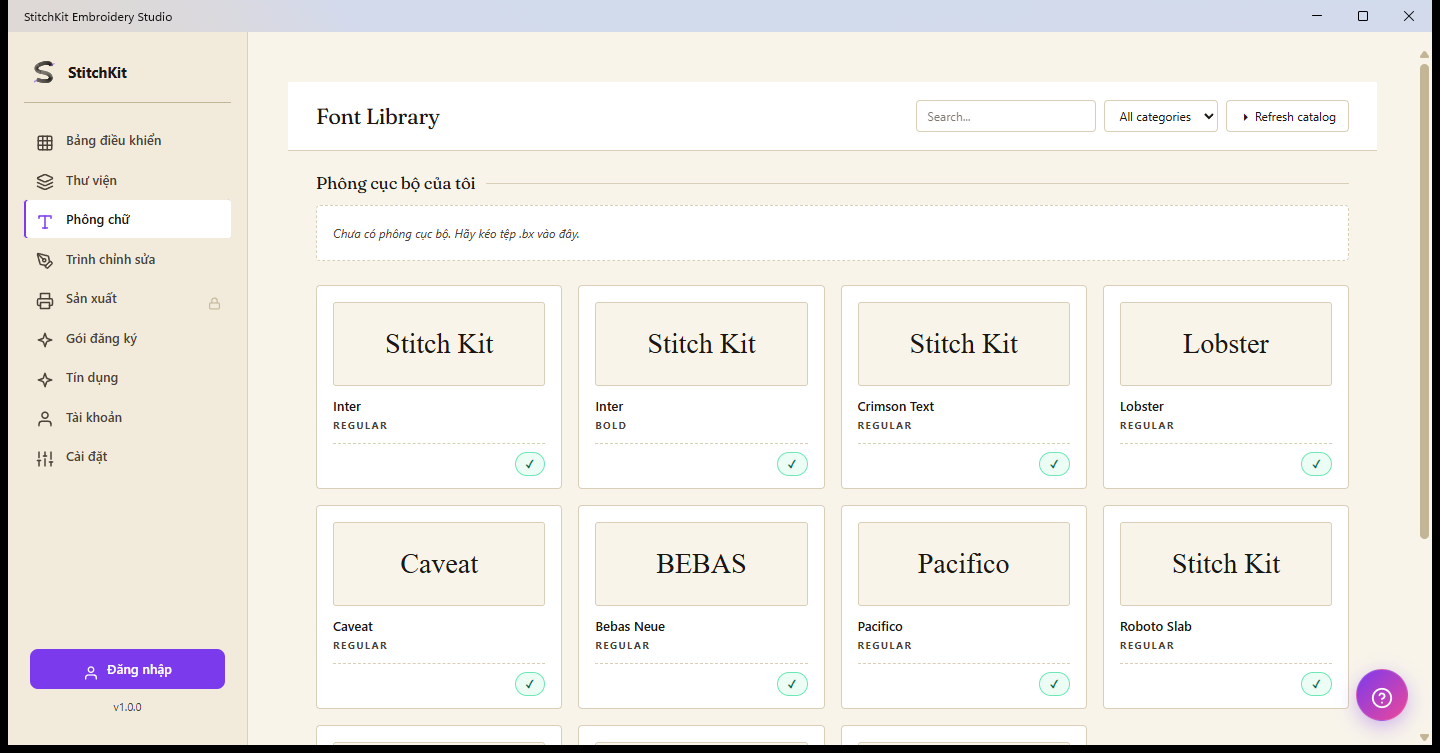
"Font Library": các thẻ xem trước, "Search...", danh mục và "Refresh catalog".
Nhập phông BX — "Drag .bx files here"
Mục "My Local Fonts" (Phông cục bộ của tôi) ở phía trên trang chứa các phông BX do bạn tự nhập vào. Nếu chưa có phông nào, tại đây sẽ hiển thị thông báo "No local fonts. Drag .bx files here." (Chưa có phông cục bộ nào. Kéo các tệp .bx vào đây.).
- Kéo và thả các tệp phông .bx Embrilliance của bạn vào vùng này.
- Khi nhập xong, mỗi phông sẽ được liệt kê dưới dạng một thẻ trong "My Local Fonts", kèm theo ảnh xem trước, tên và số ký tự mà phông đó chứa.
- Nếu muốn gỡ một phông cục bộ, hãy dùng nút gỡ ("uninstall") trên thẻ của phông đó.
Các phông BX bạn nhập vào sẽ có thể được chọn ở bước 2 của trình hướng dẫn văn bản, dưới nguồn phông "BX font (installed)".
Lưu ý — Định dạng phông BX là một định dạng đóng; StitchKit phân giải tệp bằng phương pháp nỗ lực tối đa. Ở một số phông, việc ánh xạ ký tự có thể khác với dự đoán của bạn, hoặc một số ký tự có thể bị thiếu. Nếu kết quả không như mong đợi, hãy thử nhập lại phông. Với các ký tự riêng của tiếng Thổ Nhĩ Kỳ, phông hệ thống đáng tin cậy hơn.
Phông đám mây và catalog — "Cloud fonts" / "Refresh catalog"
- Các phông đám mây trong thư viện đến từ catalog trực tuyến. Những phông không bị khóa được tải về để sẵn sàng sử dụng; còn các phông cao cấp có thể yêu cầu gói phù hợp.
- Nút "Refresh catalog" (Làm mới danh mục) ở góc trên bên phải sẽ tải lại danh sách phông mới nhất. Trong lúc làm mới, nút sẽ chuyển thành chữ "Refreshing...".
- Để tải một phông, bạn cần đăng nhập; nếu chưa đăng nhập, thao tác tải về sẽ chuyển bạn đến trang đăng nhập.
Windows — Nếu không có kết nối Internet, một cảnh báo ngoại tuyến sẽ hiện ở phía trên trang và chỉ những phông đã mở khóa (có thể dùng ngoại tuyến) mới được liệt kê. Khi kết nối trở lại, bạn có thể truy cập lại danh sách đầy đủ bằng "Refresh catalog".
Trình hướng dẫn chữ viết tắt — "Monogram Wizard"
Với các chữ viết tắt cổ điển gồm 2 hoặc 3 chữ cái, hãy dùng "Monogram Wizard". Trình hướng dẫn này gồm 2 bước: "Letters" (Chữ cái) và "Style & Colour" (Kiểu dáng và Màu sắc).
Bước 1 — "Letters" (Chữ cái)
- Nhập các chữ cái đầu của chữ viết tắt vào các ô "FIRST INITIAL" (Chữ cái đầu), "MIDDLE (LARGE)" (Chữ giữa — lớn) và "LAST INITIAL" (Chữ cái cuối). Mỗi ô nhận một ký tự duy nhất.
- Theo lối dùng truyền thống, chữ ở giữa thường là chữ cái đầu của tên, còn hai chữ ở hai bên là chữ cái đầu của họ. Chỉ có chữ ở giữa là bắt buộc; bạn cũng có thể tạo một chữ viết tắt chỉ gồm một chữ cái.
- Chọn một bố cục từ danh sách thả xuống "STYLE" (Kiểu dáng): "Diamond" — 3 chữ; chữ giữa lớn, hai chữ bên nhỏ (kiểu miền Nam cổ điển). "Stacked" — Ba chữ cùng kích thước, đặt cạnh nhau. "Single" — Chỉ một chữ duy nhất ở giữa.
- Nếu chưa chắc chắn, hãy mở mục "What is a monogram style?" (Kiểu chữ ký tên là gì?) để đọc các gợi ý về cách sắp xếp truyền thống và hiện đại.

Bước 1 "Letters": các chữ First / Middle (Large) / Last và chọn "Style".
Bước 2 — "Style & Colour" (Kiểu dáng và Màu sắc)
- "SIZE (MM)" (Kích thước, mm) — Nhập kích thước của chữ viết tắt (khoảng 20–100 mm).
- "COLOR" (Màu sắc) — Chọn màu chỉ.
- "FONT" (Phông chữ) — Chọn một họ phông: "Georgia" (serif — chữ viết tắt cổ điển), "Times", "Helvetica" (sans-serif — hiện đại) hoặc "Verdana".
- "Add circular border" (Thêm viền tròn) — Nếu bạn tích chọn ô này, một viền tròn sẽ được thêm quanh các chữ cái.
Ở bước này cũng có một ô tóm tắt hiển thị các chữ cái, kiểu dáng, phông, kích thước và trạng thái viền. Thêm chữ viết tắt vào thiết kế bằng "Finish" (Hoàn tất).
Mẹo — Kiểu "Diamond" phù hợp cho các sản phẩm trang trọng và cổ điển, "Stacked" cho vẻ ngoài cân đối theo chiều dọc, còn "Single" phù hợp cho một chữ viết tắt tối giản và giản dị. Phông serif (Georgia/Times) mang cảm giác truyền thống; phông sans-serif (Helvetica/Verdana) mang cảm giác hiện đại hơn.