Tham quan giao diện
StitchKit gồm hai màn hình chính: lớp vỏ Dashboard (bảng điều khiển) dùng để chào mừng và điều hướng, và lớp vỏ Editor (trình soạn thảo) nơi bạn thiết kế. Phần này giới thiệu từng vùng bạn thấy trên màn hình. Các nhãn giao diện được ghi theo nguyên bản tiếng Anh; phần trong ngoặc chỉ nhằm giải thích ý nghĩa.
Lớp vỏ ứng dụng và menu bên trái
Trên các màn hình bảng điều khiển, bên trái có một menu điều hướng dọc (thanh bên); trên cùng là logo StitchKit và tên. Khi bạn nhấp vào một mục trong menu, trang tương ứng mở ra và mục đang hoạt động được làm nổi bật.
- "Dashboard" (Bảng điều khiển) — màn hình chào mừng chính; các thẻ tóm tắt và thao tác nhanh nằm ở đây.
- "Library" (Thư viện) — danh sách các thiết kế và mẫu đã lưu của bạn.
- "Fonts" (Phông chữ) — trang bạn duyệt qua các phông chữ thêu.
- "Editor" (Trình soạn thảo) — môi trường tạo và chỉnh sửa thiết kế.
- "Production" (Sản xuất) — các công cụ sản xuất hàng loạt/xưởng. Nếu gói dịch vụ của bạn chưa đủ, một biểu tượng khóa sẽ hiện bên cạnh mục; điều này cho biết công cụ phụ thuộc vào một gói cao hơn.
- "Subscription" (Gói đăng ký) — quản lý gói và gói dịch vụ.
- "Credits" (Tín dụng) — số dư tín dụng AI của bạn và việc thêm tín dụng.
- "Account" (Tài khoản) — thông tin tài khoản của bạn.
- "Settings" (Cài đặt) — cài đặt ứng dụng.
Máy tính bảng — Trên màn hình hẹp, menu bên trái sẽ gập lại. Bạn có thể chạm vào nút menu (hamburger) trên thanh trên cùng để mở và đóng menu; khi bạn chọn một mục, menu sẽ tự động đóng lại.
Các thẻ Dashboard
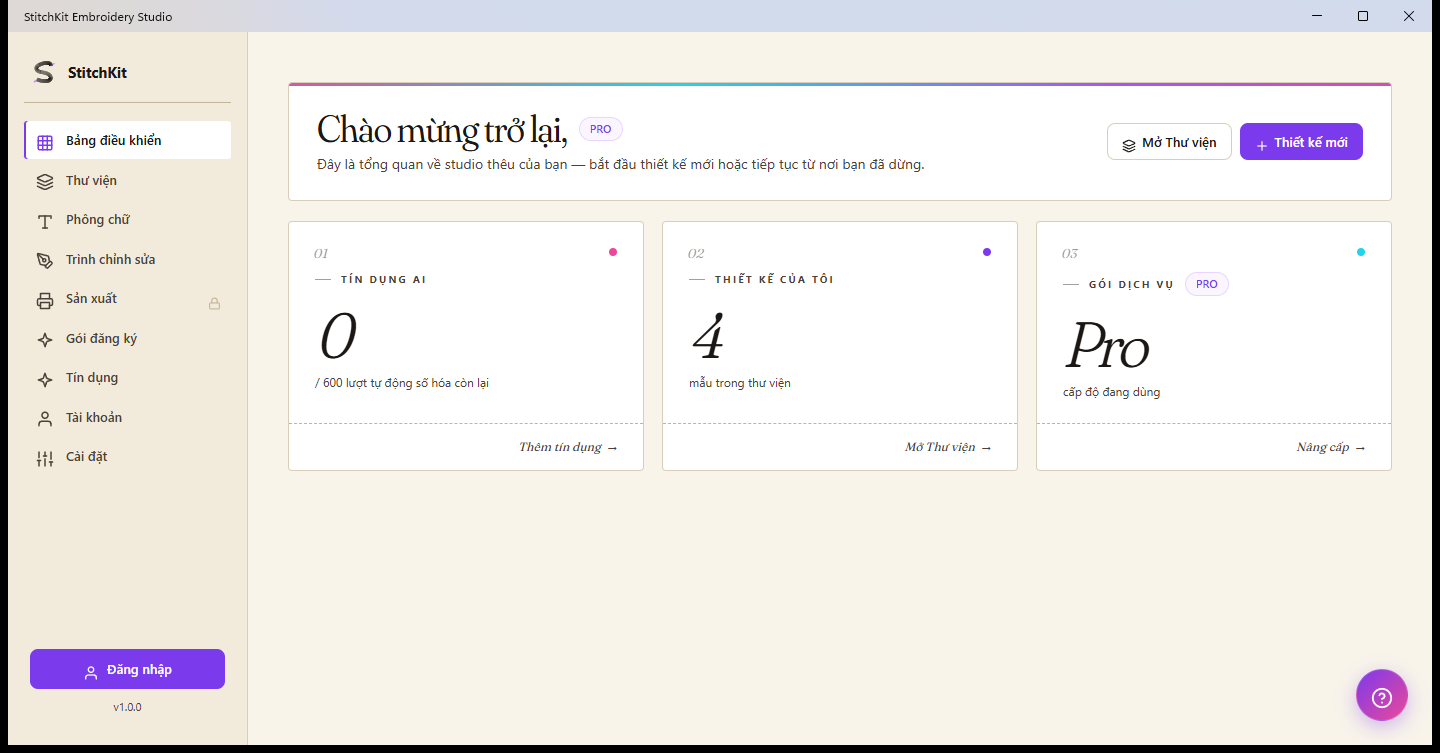
Bảng điều khiển: tiêu đề chào mừng, huy hiệu gói và ba thẻ tóm tắt.
Ở phía trên bảng điều khiển có một tiêu đề chào mừng kèm tên bạn và một huy hiệu hiển thị gói dịch vụ hiện tại của bạn. Các thao tác nhanh ở góc trên bên phải là các nút "Open Library" (Mở thư viện) và "New Design" (Thiết kế mới); "New Design" đưa bạn vào trình soạn thảo với một khung vẽ trống.
Bên dưới tiêu đề có ba thẻ tóm tắt:
- "AI Credits" (Tín dụng AI) — hiển thị số tín dụng còn lại và mức trần (ví dụ còn lại / tổng). Liên kết trên thẻ đưa bạn tới trang "Credits" và bạn có thể thêm tín dụng.
- "My Designs" (Thiết kế của tôi) — hiển thị số mẫu trong thư viện của bạn. Liên kết trên thẻ mở thư viện.
- "Plan" — hiển thị cấp gói đăng ký đang hoạt động của bạn. Liên kết trên thẻ đưa bạn tới trang "Subscription" và cho phép bạn nâng cấp gói của mình.
Máy tính bảng — Các thẻ được xếp chồng lên nhau theo chiều rộng màn hình; nội dung và chức năng vẫn như nhau.
Huy hiệu tín dụng trên thanh trên cùng
Trên thanh trên cùng của lớp vỏ bảng điều khiển, ở phía bên phải có một huy hiệu tín dụng (biểu tượng tia sét và một con số). Con số này là số dư tín dụng AI hiện tại trong tài khoản của bạn. Khi bạn đưa con trỏ lên huy hiệu, tín dụng đến từ gói dịch vụ cùng với các tín dụng bổ sung bạn đã mua và ngày làm mới sẽ được tóm tắt trong một bong bóng gợi ý. Huy hiệu chỉ hiện khi bạn đã đăng nhập.
Mẹo — Nếu huy hiệu hiện số không hoặc thấp, bạn có thể thêm tín dụng từ trang "Credits".
Bong bóng trợ giúp (?)
Trên các màn hình bảng điều khiển, ở góc dưới bên phải có một nút trợ giúp tròn (biểu tượng ? / dấu hỏi) đang trôi nổi. Nút này bật/tắt cửa sổ trò chuyện trợ giúp và hỗ trợ. Khi có thắc mắc, bạn có thể liên hệ với bộ phận hỗ trợ từ đây.
Lưu ý — Nút (?) trong trình soạn thảo thì khác: như mô tả bên dưới, nó mở cửa sổ phím tắt bàn phím.
Thanh trên cùng của Editor

Trình soạn thảo: thanh trên cùng, thanh công cụ bên trái, khung vẽ ở giữa và bảng thuộc tính bên phải.
Thanh trên cùng của trình soạn thảo gom các thao tác chung liên quan đến thiết kế của bạn. Từ trái sang phải:
- "Back to dashboard" (Quay lại bảng điều khiển) — nút mũi tên quay lại; thoát khỏi trình soạn thảo và trở về bảng điều khiển. Nếu có thay đổi chưa được lưu, bạn sẽ được hỏi xác nhận trước khi thoát.
- Tên tệp và thông tin ngắn — tên của thiết kế đang mở hiện ra ở đây (nếu bạn chưa lưu thì là "Untitled").
- Hoàn tác / làm lại (undo / redo) — hoàn tác thay đổi bạn vừa thực hiện hoặc áp dụng lại; nếu không có thao tác nào để thực hiện, các nút sẽ bị vô hiệu.
- Basic / Advanced (Cơ bản / Nâng cao) — một lựa chọn hai trạng thái. "Basic" làm gọn giao diện; "Advanced" mở ra các công cụ và tùy chọn ở mức cao. Bạn có thể chuyển đổi tùy nhu cầu.
- Bộ chọn ngôn ngữ — bạn chọn ngôn ngữ giao diện từ danh sách thả xuống; lựa chọn được áp dụng ngay tức thì.
- Nút xem trước ảnh chân thực (biểu tượng ngôi sao) — là một nút bật/tắt hiển thị hình ảnh chân thực của các mũi thêu trên khung vẽ.
- "Send to Machine" (Gửi tới máy) — dùng để gửi thiết kế tới một máy thêu. Tính năng này phụ thuộc vào gói dịch vụ của bạn; nếu bạn không có quyền truy cập, nút sẽ hiện bị vô hiệu và khi bạn di chuột lên nó sẽ cho biết vì sao bị khóa.
- "Preview" (Xem trước) — mở trang in/xem trước.
- "Save" (Lưu) — lưu thiết kế.
Ở đầu bên phải của thanh trên cùng còn có một nút cài đặt (bánh răng), một nút (?) hiển thị các phím tắt bàn phím, và nếu bạn đã đăng nhập thì có tên người dùng của bạn kèm một nút đăng xuất.
Mẹo — Thay vì các nút trên thanh trên cùng, bạn cũng có thể dùng phím tắt bàn phím cho hoàn tác/làm lại; bạn có thể xem toàn bộ phím tắt trong cửa sổ mở ra từ nút (?).
Thanh công cụ bên trái của trình soạn thảo
Bên trái của trình soạn thảo có một thanh công cụ dọc. Với nút menu trên cùng, bạn có thể mở rộng (hiển thị nhãn) và thu gọn thanh này; ngay bên dưới là mục "Editor" để quay về trình soạn thảo. Các công cụ được sắp xếp thành những nhóm có thể gập lại theo chủ đề:
- Nhóm Bắt đầu — tạo nội dung mới: "Lettering" (chữ thêu), "Monogram" (chữ viết tắt) và "Import" (trình hướng dẫn nhập ảnh/SVG).
- Nhóm Chỉnh sửa — chỉnh sửa thiết kế hiện có: "Layers" (lớp), "Layout" (bố cục) và "Selection" (chọn).
- Nhóm Chất lượng — các công cụ chất lượng mũi thêu: "Troubleshoot" (khắc phục sự cố), "Density" (mật độ), "Applique" (appliqué) và các mục tương tự. Một số mục phụ thuộc vào gói cao hơn và mang huy hiệu PRO bên cạnh.
- Nhóm Hiệu ứng — các hiệu ứng hình ảnh và chuyển màu: "Effects", hiệu ứng 3D, "Multi-Color Fill" và "Guided Fill".
- Nhóm Xuất kết quả — "Export" (xuất) và "Print" (in).
Mẹo — Bằng cách nhấp vào tiêu đề của một nhóm, bạn có thể mở và đóng nhóm đó để giữ khu vực làm việc gọn gàng hơn. Huy hiệu PRO trên một mục nhóm cho biết tính năng đó yêu cầu một gói cao hơn.
Bảng Properties bên phải
Khi có một thiết kế đang mở, bảng "Properties" (Thuộc tính) sẽ hiện bên phải khung vẽ. Tại đây bạn thiết lập các cài đặt kích thước và bố cục của thiết kế đang được chọn. Bảng gồm các nhóm sau:
- Kích thước và xoay — Bạn nhập các giá trị W (chiều rộng) và H (chiều cao) theo đơn vị milimét. Nút xích khóa tỉ lệ khung hình; với ô góc và các nút xoay nhanh ±90°, bạn xoay thiết kế, và với các nút lật gương bạn phản chiếu theo chiều ngang/dọc.
- "Hoop" (Khung thêu) — Bạn chọn một khung thêu từ danh sách thả xuống. Khi chọn, tình trạng thiết kế có nằm vừa khung thêu hay không ("Fits" / "Out of bounds") sẽ được hiển thị; với các nút căn chỉnh bạn có thể định vị thiết kế bên trong khung thêu và hiển thị hoặc ẩn khung của khung thêu.
- Thống kê — tổng số mũi thêu, chiều dài chỉ ước tính (mét) và chi phí ước tính được tóm tắt ở đây. Khi bạn thay đổi thiết kế, các giá trị này được cập nhật.
Lưu ý — Bảng bên phải chỉ hiện khi có một thiết kế đang mở. Còn trên khung vẽ trống thì ở giữa sẽ hiện ra các thẻ gợi ý để bạn bắt đầu nhanh.
Thanh dưới cùng của trình soạn thảo
Thanh dưới cùng của trình soạn thảo chứa các điều khiển nhanh bạn dùng khi làm việc trên khung vẽ:
- Công cụ — các biểu tượng bên trái gồm các công cụ vẽ như chọn, di chuyển (pan), số hóa bằng Bezier/bút, hình chữ nhật và hình ellipse. Khi bạn chọn một công cụ vẽ, các tùy chọn kiểu (điền) cũng hiện ra trên thanh.
- Thu phóng (zoom) — với các nút trừ/cộng, bạn thu nhỏ và phóng to khung vẽ; con số phần trăm ở giữa hiển thị tỉ lệ thu phóng hiện tại.
- Chế độ xem trước — ba nút để bạn chọn cách hiển thị các mũi thêu: "Flat" (Phẳng) là hình ảnh gọn, "Realistic" (Thực tế) là hình ảnh có kết cấu hơn và "Photoreal" (Thực tế) là hình ảnh chân thực có phối cảnh.
Lưu ý — Chế độ "Photoreal" phụ thuộc vào gói cao hơn; nếu bạn không có quyền truy cập, nút sẽ bị vô hiệu và trên đó hiện huy hiệu PRO. Nếu tự động lưu được bật, ở đầu bên phải của thanh dưới cùng sẽ hiện một chỉ báo nhỏ cho biết tình trạng lưu.