Giới thiệu
StitchKit Embroidery Studio là một ứng dụng studio hiện đại được phát triển để thiết kế mẫu thêu (embroidery) từ đầu và chuyển đổi hình ảnh có sẵn thành mẫu thêu may được trên máy (số hóa). Nó biến văn bản, chữ thêu đơn, hình vẽ và ảnh chụp thành đường thêu; sau đó xuất thiết kế ra các định dạng tệp máy thêu tiêu chuẩn hoặc gửi thẳng tới máy.
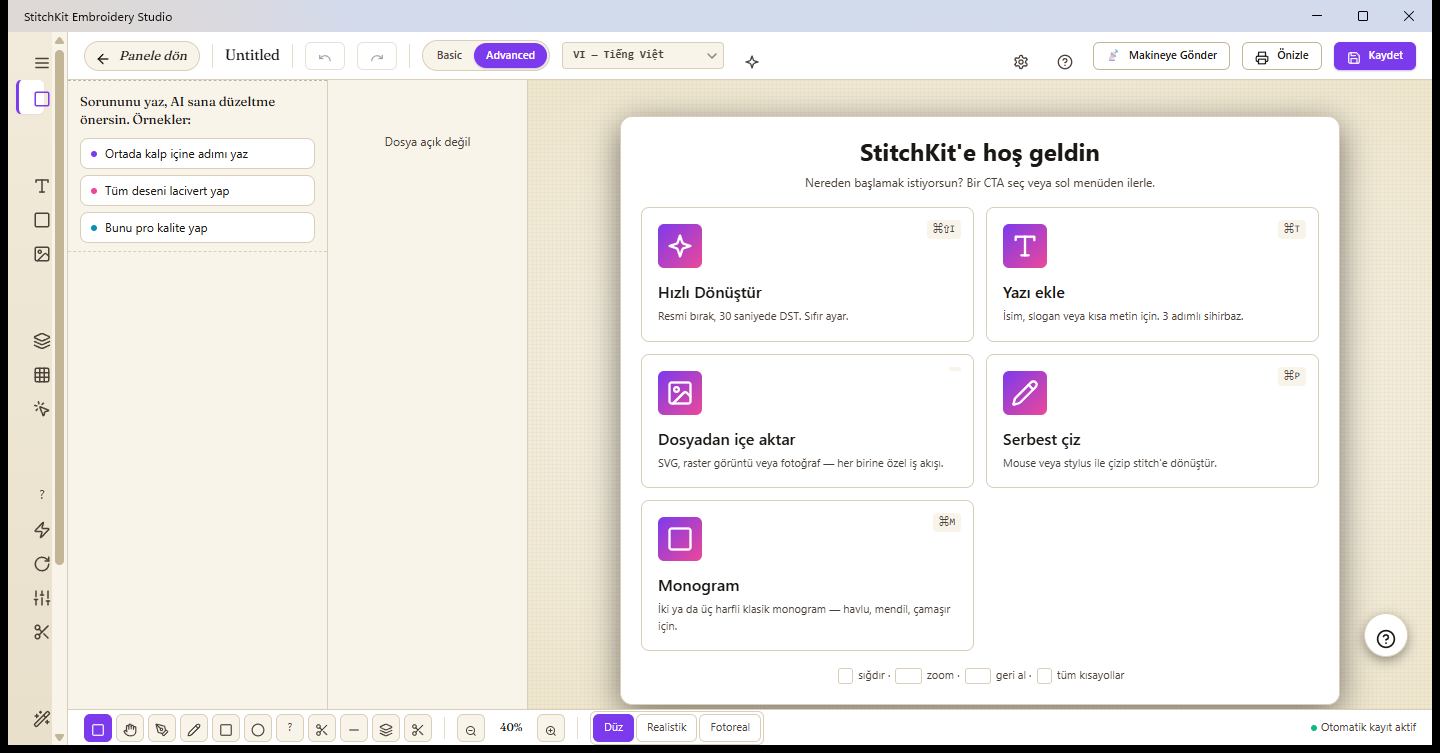
Màn hình chào mừng của trình soạn thảo: bạn chọn nơi bắt đầu một thiết kế mới.
StitchKit là gì?
- Thiết kế và số hóa gộp chung — Cả việc tạo mẫu từ con số không (văn bản, hình khối, hình vẽ, chữ thêu đơn) lẫn việc tạo mẫu thêu tự động từ hình ảnh ("Convert Image" / Chuyển Đổi Ảnh, "Photo → Embroidery" / Ảnh → Thêu) đều nằm trong cùng một trình soạn thảo.
- Đa nền tảng — Được phát triển bằng .NET MAUI Blazor Hybrid; chạy với cùng một giao diện trên máy tính để bàn (Windows, macOS) và trên máy tính bảng.
- Hai chế độ làm việc — Từ bộ chọn chế độ trên thanh trên cùng, bạn có thể chuyển giữa "Basic" (Cơ bản) và "Advanced" (Nâng cao). Chế độ Basic cho một bề mặt gọn gàng; chế độ Advanced mở ra toàn bộ công cụ chuyên nghiệp.
- Định dạng máy thật — Có thể mở và lưu các định dạng phổ biến như DST, PES, JEF, VP3, EXP, XXX (ngoài ra còn hỗ trợ thêm các định dạng như HUS, VIP, U01, SHV, SEW, PEC).
Dành cho ai?
- Người chơi nghiệp dư — Dành cho người dùng máy thêu gia đình: các luồng làm việc nhanh như tên, khẩu hiệu, chữ thêu đơn, mẫu có sẵn và thêu từ ảnh.
- Doanh nghiệp / B2B — Dành cho các xưởng sản xuất thương mại: các công cụ sản xuất như xuất hàng loạt ("Batch Export"), phiếu phê duyệt khách hàng dạng PDF, phiếu công việc sản xuất kèm mã vạch, phim màu và cá nhân hóa tên (name-drop).
Máy tính bảng — Trên máy tính bảng, trình soạn thảo đầy đủ vẫn chạy; bạn có thể vẽ tự do bằng ngón tay hoặc bút cảm ứng (stylus) và chỉnh sửa mẫu. Trên màn hình hẹp, trợ lý AI xuất hiện dưới dạng một bong bóng được ghim vào khung vẽ.
Bắt đầu nhanh trong 5 bước
- Mở một thiết kế mới. Trong bảng điều khiển ("Dashboard"), nhấn nút "New Design" (Thiết kế mới) hoặc chọn thẻ "Blank Canvas" (Khung vẽ trống) trên màn hình chào mừng rồi chọn một khung thêu (hoop). Nếu muốn bắt đầu với một tệp có sẵn, bạn có thể dùng "Open File" (Mở tệp) để mở một tệp .dst/.pes/.jef hiện có.
- Thêm văn bản hoặc hình ảnh. Dùng một trong các thẻ trên khung vẽ trống: "Add text" (Thêm văn bản) để thêm tên/khẩu hiệu, "Import from file" (Nhập từ tệp) để đưa vào một SVG hoặc hình ảnh, "Free draw" (Vẽ tự do) để vẽ tay hoặc "Monogram" (Chữ viết tắt) để tạo chữ thêu đơn cổ điển. Để số hóa tự động, bạn có thể dùng "Quick Convert" (Chuyển đổi nhanh) hoặc trình hướng dẫn thêu từ ảnh.
- Chỉnh sửa. Chọn đối tượng trên khung vẽ và đặt kích thước, vị trí, xoay và lật gương từ bảng thuộc tính ("Properties") bên phải; thay đổi màu sắc và thứ tự từ danh sách lớp ("Layers") ở bảng bên trái. Khi cần, hãy áp dụng các cài đặt như mật độ (density), lót đáy (underlay) và loại điền.
- Xem trước. Dùng "Preview" (Xem trước) trên thanh trên cùng để xem bản in/phê duyệt. Để có hình ảnh chân thực, bạn có thể bật chế độ "Realistic preview" (Xem trước thực tế) bằng biểu tượng lấp lánh (sparkles) trên thanh trên cùng, và phát lại thứ tự thêu của mẫu từ dòng thời gian (timeline) bên dưới.
- Lưu / Gửi. Dùng "Save" (Lưu) trên thanh trên cùng để lưu thiết kế vào thư viện hoặc xuất ra định dạng máy bạn muốn. Nếu máy của bạn đã kết nối, hãy dùng "Send to Machine" (Gửi tới máy) để gửi mẫu đi trực tiếp.
Mẹo — Các thiết kế bạn đã lưu sẽ tự động được thêm vào thư viện ("Library") của bạn; sau này bạn có thể nhanh chóng mở lại chúng qua danh sách tệp gần đây trên màn hình chào mừng hoặc qua thư viện.
Lưu ý — Việc lưu, xuất và gửi tới máy ở một số tính năng có thể phụ thuộc vào gói dịch vụ; với gói Free, các bước này có thể chuyển hướng bạn tới màn hình nâng cấp ("Upgrade").
Từ điển thuật ngữ thêu ngắn gọn
| Stitch / Mũi thêu | Đơn vị nhỏ nhất của mũi thêu: đó là đường chỉ nối từ một điểm kim đâm vào và rút ra khỏi vải đến điểm tiếp theo. Một mẫu được tạo nên từ hàng nghìn mũi thêu. |
|---|---|
| Jump / Bước nhảy | Chuyển động rỗng khi kim "nhảy" giữa hai điểm mà không tạo mũi thêu. Dùng để di chuyển tới một vùng xa mà không đứt chỉ; thường sẽ được cắt bỏ về sau. |
| Trim / Cắt chỉ | Lệnh cắt chỉ. Nó bảo máy cắt chỉ trước khi chuyển sang vùng tiếp theo; ngăn những sợi chỉ thừa vắt ngang giữa các vùng độc lập. |
| Hoop / Khung thêu | Khung giữ căng vải. Kích thước khung thêu xác định vùng thêu tối đa mà thiết kế có thể nằm vừa; trong StitchKit, bạn có thể chọn và hiển thị một khung thêu trên khung vẽ. |
| Tatami | Một loại điền gồm các hàng mũi song song, lấp đầy những vùng rộng. Cho một bề mặt phẳng và bền chắc trên các mảng lớn. |
| Satin | Loại điền/viền gồm các mũi dài, bóng, nằm sát cạnh nhau. Lý tưởng cho chữ cái, dải mảnh và cạnh sắc nét; để lại một bề mặt bóng. |
| Underlay / Lót đáy | Những mũi chuẩn bị được thêu trước lớp điền chính. Cố định vải, giữ mẫu đúng chỗ và giúp các mũi bên trên nằm phẳng phiu hơn. |
| Density / Mật độ | Mức độ dày sít của các mũi với nhau (số mũi trên một đơn vị khoảng cách). Mật độ cao cho kết quả đầy đặn hơn nhưng dày và cứng hơn; mật độ thấp thì nhẹ hơn. |
| Digitize / Số hóa | Quá trình chuyển một hình ảnh hoặc hình vẽ thành các lệnh mũi thêu mà máy có thể thêu được. StitchKit tự động hóa điều này bằng các luồng "Convert Image", "Photo → Embroidery" và "Quick Convert". |
| DST / PES | Các định dạng tệp máy thêu phổ biến. DST phần lớn là chuẩn công nghiệp không mang thông tin màu; còn PES là định dạng chứa màu và thông tin bổ sung, phổ biến trên các máy gia đình. StitchKit còn hỗ trợ JEF, VP3, EXP, XXX và nhiều định dạng khác. |