Konto, Einstellungen und Produktion
Dieser Abschnitt erläutert die Seite "Konto" (Account), auf der du dein Konto verwaltest, die Seite "Einstellungen" (Settings), die das App-Verhalten festlegt, und die auf höhere Tarife beschränkten Werkzeuge unter "Produktion" (Production) für professionelle Workflows. Die auf dem Bildschirm angezeigten Schaltflächen- und Feldnamen sind in den englischen Originalen angegeben; die deutschen Begriffe in Klammern dienen nur zur Erläuterung.
Konto (Account)
Über einen Klick auf deinen Kontonamen im linken Menü öffnest du die Seite "Konto". Beim Öffnen der Seite aktualisiert die App dein Konto im Hintergrund; der Status der E-Mail-Bestätigung und die Cloud-Speicheranzeige werden mit den aktuellen Werten gefüllt.

Seite "Konto": Identitätskarte, Tarif-, KI-Guthaben- und Cloud-Speicherkarten.
Profil und Tarif
- Identitätskarte — Dein Name, deine E-Mail-Adresse und "Member since" (Mitglied seit) stehen ganz oben. Das Abzeichen oben rechts zeigt deinen aktuellen Tarif: "Free", "Starter", "Pro" oder "Ultimate".
- Tarifkarte — Bist du "Free"-Nutzer, erscheinen ein Upgrade-Hinweis und die Schaltfläche "Upgrade to Pro"; hast du einen kostenpflichtigen Tarif, führt dich die Schaltfläche "Manage plan" in den Tarifbereich des Dashboards.
E-Mail-Bestätigung ("Verify your email")
Ist deine E-Mail-Adresse noch nicht bestätigt, erscheint oben auf der Seite das Warnbanner "Verify your email" und die Adresse, an die der Bestätigungslink gesendet wurde, wird angezeigt.
- Öffne deinen E-Mail-Posteingang (und den Spam-Ordner) und klicke auf den gesendeten Link.
- Ist der Link nicht angekommen, klicke im Banner auf die Schaltfläche "Resend email" (E-Mail erneut senden); die Schaltfläche wechselt in den Zustand "Sending…" und die Ergebnismeldung ("Sent — check your inbox.") erscheint darunter.
- Nach der Bestätigung verschwindet das Banner, sobald du die Seite erneut öffnest.
Tipp — Klickst du zu häufig auf "Resend email", kann die Warnung "Slow down — try again in a minute." erscheinen; warte eine Minute und versuche es erneut.
KI-Kontingent (AI Credits)
- Die Karte "AI Credits" zeigt dein verbleibendes Guthaben ("remaining") und die Obergrenze deines Tarifs ("cap") als Zahl und Fortschrittsbalken.
- KI-Funktionen wie der AI Copilot und die semantische Suche verbrauchen von diesem Guthaben.
- Um mehr Guthaben zu erhalten, nutze die Schaltfläche "Buy more" auf der Karte; sie leitet dich zur Tarifverwaltung weiter.
Cloud-Speicher (Cloud storage) und Guthaben/Nutzung
- Die Anzeige auf der Karte "Cloud storage" gibt den belegten Speicher im Verhältnis zum Gesamtkontingent an ("belegt / Kontingent" und Prozent).
- Übersteigt die Belegung 80 %, wechselt der Balken in die Warnfarbe und eine Upgrade-Schaltfläche erscheint.
- Die Karte "Usage" (Nutzung) fasst die Anzahl der Designs in deiner Bibliothek ("designs") und das bislang verbrauchte KI-Guthaben ("credits used") zusammen.
Weitere Kontoaktionen
- Actions — Hier befinden sich die Schaltflächen zum Öffnen der Bibliothek, zum Wiederherstellen von Käufen ("Restore purchases") und zum Abmelden ("Log out").
- License keys — Hier werden deine Softwarelizenzen aufgelistet; jede Zeile zeigt den maskierten Schlüssel, den Tier, den Status und die Anzahl der Geräte. Über "Regenerate" wird ein neuer Schlüssel an deine E-Mail-Adresse gesendet.
- Notifications — Aktiviere das entsprechende Kästchen, um Freigabebenachrichtigungen per E-Mail zu erhalten.
- Danger Zone — Zum Löschen des Kontos öffnet die Schaltfläche "Delete account" ein Bestätigungsfenster; um fortzufahren, musst du das geforderte Bestätigungswort eingeben.
Hinweis — Die Aktion "Delete account" ist unumkehrbar; nach der Bestätigung wirst du abgemeldet. Wenn du unsicher bist, tippe nicht auf diese Schaltfläche.
Einstellungen (Settings)
Auf der über "Settings" im linken Menü geöffneten Seite personalisierst du das Verhalten der App. Änderungen werden sofort angewendet und gespeichert.
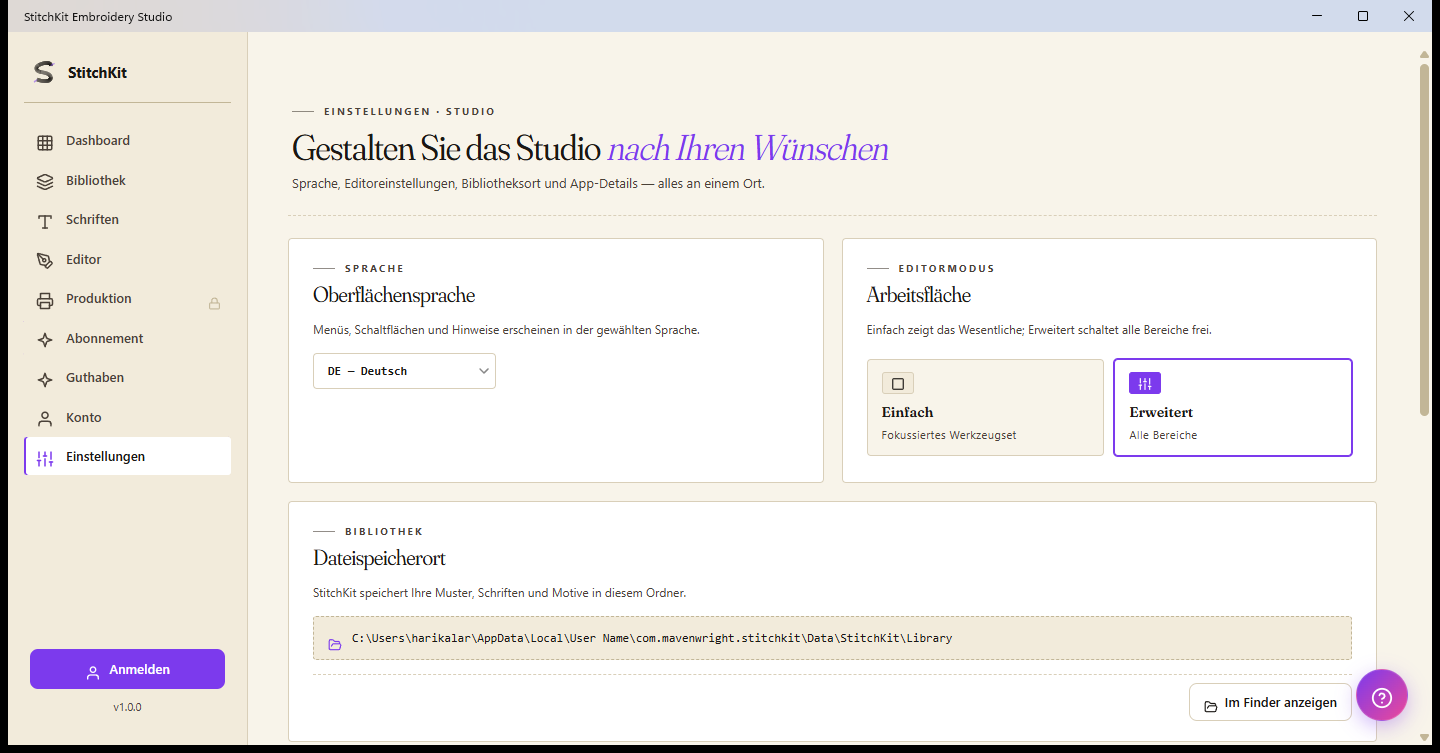
Seite "Settings": Sprache, Editormodus, Bibliotheksordner und Standard-Sticheinstellungen.
Oberflächensprache (Interface language)
- Wähle die Sprache aus der Dropdown-Liste auf der Karte "Language" (z. B. "TR — Türkçe", "EN — English").
- Die Auswahl wird sofort angewendet; die Oberfläche wechselt in die gewählte Sprache.
Editormodus — "Basic" und "Advanced"
Auf der Karte "Editor mode" wechselst du zwischen zwei Optionen (bestimmt, wie schlicht die Arbeitsfläche / Working surface ist):
- "Basic" (Einfach) — Eine schlichtere Oberfläche; für alltägliche und einfache Arbeiten.
- "Advanced" (Erweitert) — Ein voll ausgestattetes Layout, bei dem alle erweiterten Steuerelemente eingeblendet sind.
Es genügt, auf das gewünschte Kästchen zu klicken; die Auswahl wird markiert und sofort wirksam.
Bibliotheksordner und "Open folder" (Reveal)
Windows — Auf der Karte "Library folder" wird der Pfad des Ordners angezeigt, in dem deine Designs gespeichert werden. Die Schaltfläche "Open folder" öffnet diesen Ort im Datei-Explorer (Reveal).
macOS — Designs werden über das übliche "Save"-Fenster am von dir gewählten Ort gespeichert; ein fester Pfad wird nicht angezeigt. Auf der Karte findet sich stattdessen die Schaltfläche "Bibliothek öffnen", und deine letzten Designs siehst du in der "Library".
Standard-Sticheinstellungen (Default Stitch Settings / Workshop)
Nach einem Klick auf die Schaltfläche der Karte "Stitch & fill defaults" ("Open") öffnet sich seitlich ein Einstellungsbereich. Die Werte hier gelten als Standard für neu erstellte Stiche:
- Stitch length (Stichlänge) und Satin width (Satin-Breite).
- Tatami spacing und Motif spacing (Füll-/Motivabstände).
- Pull compensation (Zugausgleich) und Fill entry corner (Fülleinstiegsecke: "Auto" oder eine bestimmte Ecke).
- Guided fill row spacing (Reihenabstand der geführten Füllung).
- Passe die Werte an.
- Bestätige unten mit "Apply", nutze "Cancel" zum Abbrechen und "Reset", um zu den Werkseinstellungen zurückzukehren.
Schriften-Speicher-Cache (Font Storage cache)
Die Karte "Storage" zeigt im Format "belegte MB / Limit MB", wie viel Platz der heruntergeladene Schriften-Cache belegt.
- Wähle in der Dropdown-Liste die Obergrenze des Caches: "200 MB", "500 MB", "1 GB" oder "2 GB".
- Klicke auf die Schaltfläche "Clear cache", um Platz zu schaffen; während der Bereinigung wechselt die Schaltfläche in den Zustand "Clearing…".
Tipp — Das Leeren des Caches löscht deine Schriften nicht; sie werden bei Bedarf erneut heruntergeladen. Unten auf derselben Karte werden im Abschnitt "About" auch Version, Build-Datum und Plattforminformationen angezeigt.
Produktions-Paket (Production suite) — auf höhere Tarife beschränkt
Die über "Production" im linken Menü geöffnete Seite bündelt in einem Raster die Werkzeuge für Serienarbeit und Atelier-/Agentur-Workflows. Diese Werkzeuge erfordern einen höheren Tarif: Hast du nicht den passenden Tier, erscheint oben auf der Seite eine Sperrkarte mit dem Abzeichen "🔒" und eine Upgrade-Schaltfläche mit dem Namen des benötigten Tarifs; diese Schaltfläche öffnet den Zahlungs-/Upgrade-Ablauf.
| Werkzeug | Wozu es dient | Benötigter Tarif |
|---|---|---|
| "Batch Export" | Ein einzelnes Design in mehreren Formaten gesammelt exportieren | Ultimate |
| "Approval Form" | Kundenfreigabeformular (PDF) und Web-Freigabe-Link | Ultimate |
| "Worksheet" | Atelier-Arbeitsauftrag / Worksheet als PDF | Ultimate |
| "Color Films" | PDF mit separaten Filmseiten pro Farbe | Ultimate |
| "Name Drop" | Gesammelte Varianten mit Namen/Nummern aus einer CSV erzeugen | Ultimate |
| "Quote" (Cost/Quote Estimator) | Kostenaufstellung und Preisangebot | Ultimate |
"Batch Export" (Stapel-Export)
- Gib den "Design name" (Designname) ein und markiere die zu exportierenden Formate ("Formats"); für experimentelle Formate kannst du den Bereich "advanced formats" aufklappen.
- Lege die Dateinamen-Vorlage ("Naming template", z. B.
{designName}-{ext}) und den Ausgabeordner ("Output folder") fest. - Wähle das Verhalten bei gleichnamigen Dateien ("Rename" / "Overwrite" / "Skip") und aktiviere bei Bedarf das Kästchen "Validate round-trip".
- Starte mit "Run"; der Status jeder Datei erscheint in der Ergebnisliste.
"Name Drop" (Namen gesammelt einfügen)
- Weise Textblöcken im Editor einen Platzhalterschlüssel zu ("Mark placeholder"); die definierten Platzhalter werden unter "Placeholders found" aufgelistet.
- Lade eine CSV-Datei hoch ("CSV file"); die ersten Zeilen werden in der Vorschau angezeigt.
- Lege den Ausgabeordner, die Dateinamen-Vorlage (z. B.
{playerName}-{ext}) und die Formate fest. - Erzeuge mit "Generate batch" für jede Zeile eine eigene Datei; die Ergebnisse werden Zeile für Zeile berichtet.
"Quote" (Kosten und Preisangebot)
- Fülle die Felder "Customer name", "Design name", "Quantity" (Menge) und "Valid until" (Gültig bis) aus.
- Berechne mit "Calculate" die Aufstellung mit den Positionen für Garn, Maschine, Arbeit, Material und Aufschlag; Gesamtpreis und Preis pro Stück werden angezeigt.
- Bei Bedarf kannst du das Angebot mit "Save PDF" speichern oder mit "Send web approval" einen Freigabe-Link erstellen.
Tipp — Um die Preispositionen zu bearbeiten, führt dich der Link "Edit rates" oben direkt zur Einstellungsseite "Pricing profile".
"Worksheet" und "Color Films"
- "Worksheet" — Gib Auftragskennung ("Job ID", wird über "Regenerate" neu erzeugt), Kunde, Liefertermin, Zielmaschine und Dateipfad ein und speichere den Arbeitsauftrag mit "Save PDF".
- "Color Films" — Erzeugt für jede Farbe im Design eine eigene Seite; gib "Job ID" und "Design name" ein und speichere mit "Save PDF".
Produktionseinstellungen: Machines, Preview Quality, Pricing profile
- Machines ("Machine profiles") — Hier verwaltest du deine Maschinenprofile. Über "+ Add new" fügst du ein Profil hinzu; jede Karte zeigt Marke/Modell, Rahmengröße und bevorzugtes Format und lässt sich über "Edit"/"Delete" bearbeiten. Die Anzahl der Profile ist je nach Tarif begrenzt (Starter=1, Pro=3, Ultimate=unbegrenzt); ist das Limit erreicht, wird "Add new" deaktiviert und ein Upgrade-Hinweis erscheint.
- Preview Quality — Stellt die Darstellung der 3D-Vorschau ein: Stofftextur ("Fabric"), Kameraneigung/-drehung ("Pitch"/"Yaw"), Lichtrichtung ("Light") und Satinglanz ("Satin sheen"). Speichere mit "Save".
- Pricing profile — Enthält die Raten, die den Angebotsberechnungen zugrunde liegen: Währung, Garnkosten pro Meter, Stundensatz für Maschine und Arbeit, Maschinendrehzahl (RPM), Effizienz, Rüstzeit/-kosten, Materialkosten und Gewinnaufschlag ("Markup"). Bearbeite sie und speichere mit "Save"; diese Werte werden im Werkzeug "Quote" verwendet.
Hinweis — Auch wenn "Preview Quality", "Pricing profile" und die Maschinenprofilverwaltung für sich genommen zugänglich sind, erfordern die Werkzeuge, die eine Produktionsausgabe erzeugen (Stapel-Export, Angebot, Freigabeformular, Worksheet, Color Films, Name Drop), einen höheren Tarif. Wenn du die Sperrkarte siehst, musst du auf den benötigten Tarif upgraden.