Speichern, Übertragen und an die Maschine senden
Dieser Abschnitt beschreibt, wie Sie das Design, an dem Sie arbeiten, speichern, in Maschinenformate exportieren, Ihre Bibliothek in die Cloud sichern und die Datei direkt an Ihre Stickmaschine senden. Einige Schritte funktionieren am Computer (Windows) anders als auf Mac/Tablet; achten Sie auf die plattformspezifischen Hinweise.
Speichern (Save / Autosave)
Die Schaltfläche "Speichern" in der oberen Leiste des Editors schreibt Ihr Design auf die Festplatte. Das Tastenkürzel Ctrl+S (auf dem Mac Cmd+S) macht dasselbe.
- Wenn Sie ein Design zum ersten Mal speichern, schreibt StitchKit die Datei automatisch mit einem generierten Namen (etwa
Untitled 2026-07-04 …) direkt in Ihre Bibliothek; ein separates "Speichern unter"-Fenster öffnet sich nicht. Das Standardformat ist DST (.dst). - Wenn Sie bei einem bereits gespeicherten Design auf "Speichern" tippen, wird die Datei ohne erneute Nachfrage an denselben Ort geschrieben (Schnellspeichern). In der unteren Leiste erscheint eine Benachrichtigung, die den Abschluss des Speichervorgangs anzeigt.
- Wenn Sie Format, Dateiname oder Ort ändern möchten, verwenden Sie die Seite "Speichern unter" (siehe unten).
Windows — Der erste Speichervorgang schreibt still in Ihren Bibliotheksordner unter Windows; zum Öffnen des Ordners können Sie auf der Bibliotheksseite die Schaltfläche "Ordner öffnen" verwenden.
macOS — Vor dem ersten Speichern kann die App Sie auffordern, einen Ordner für die Bibliothek auszuwählen. Der von Ihnen gewählte Ordner wird zum dauerhaften Ort Ihrer Bibliothek, und Ihre Designs werden dorthin geschrieben.
Tipp — Die Anzeige "Automatisches Speichern aktiv" in der unteren Leiste des Editors signalisiert, dass Ihre Arbeit im Hintergrund gesichert wird. Dennoch ist es der sicherste Weg, nach einem wichtigen Arbeitsschritt bewusst auf "Speichern" zu tippen, um das Design im von Ihnen gewählten Maschinenformat in Ihre Bibliothek zu schreiben.
Speichern unter und Formatoptionen (Save As)
Auf der Seite "Speichern unter" wählen Sie den Dateinamen und das Stickmaschinenformat. Die Format-Dropdown-Liste enthält die folgenden schreibbaren Formate:
- DST — Tajima; die breiteste Kompatibilität und der Standard von StitchKit.
- PES — Brother / Bernina (bietet zusätzlich eine Versionsauswahl, siehe unten).
- JEF und JEF+ — Janome.
- EXP — Melco / Bernina.
- VP3 — Husqvarna Viking / Pfaff.
- XXX — Singer / Compucon.
- U01 — Barudan.
- SHV — Husqvarna Viking (älter).
- SEW — Janome (älter).
- HUS — Husqvarna.
- VIP — Husqvarna Viking / Pfaff (älter).
- Geben Sie im Feld "Dateiname" einen Namen ein.
- Wählen Sie aus der Liste "Format" das für Ihre Maschine passende Format.
- Ist das Format PES, öffnet sich ein zusätzliches Feld "PES-Version (Maschinenkompatibilität)". Kann Ihre Maschine die Datei nicht öffnen, probieren Sie eine niedrigere Version (z. B. "PES v1 — Widest compatibility"); für neuere Brother-Modelle sind höhere Versionen (v8/v10) geeignet.
- Bei Bedarf aktivieren Sie das Kontrollkästchen "Remove hidden stitches when saving (recommended)" (Verdeckte Stiche beim Speichern entfernen). Diese Option entfernt nur aus der exportierten Datei die unsichtbaren Stiche, die unter nachfolgenden Farbblöcken liegen; die Datei, an der Sie arbeiten, bleibt unverändert.
- Schreiben Sie mit "Speichern". Der gespeicherte Pfad wird auf dem Bildschirm unter "Gespeichert in" angezeigt.
Hinweis —
.pec-Dateien lassen sich öffnen, aber StitchKit verwendet beim Schreiben PES. Zudem können in Formaten außer DST Paillettenbefehle (Sequin) nicht als Maschinenbefehle erhalten bleiben; damit die Pailletten sichtbar bleiben, werden sie automatisch in gestickte Ringe umgewandelt.
Pattern Library (Musterbibliothek)
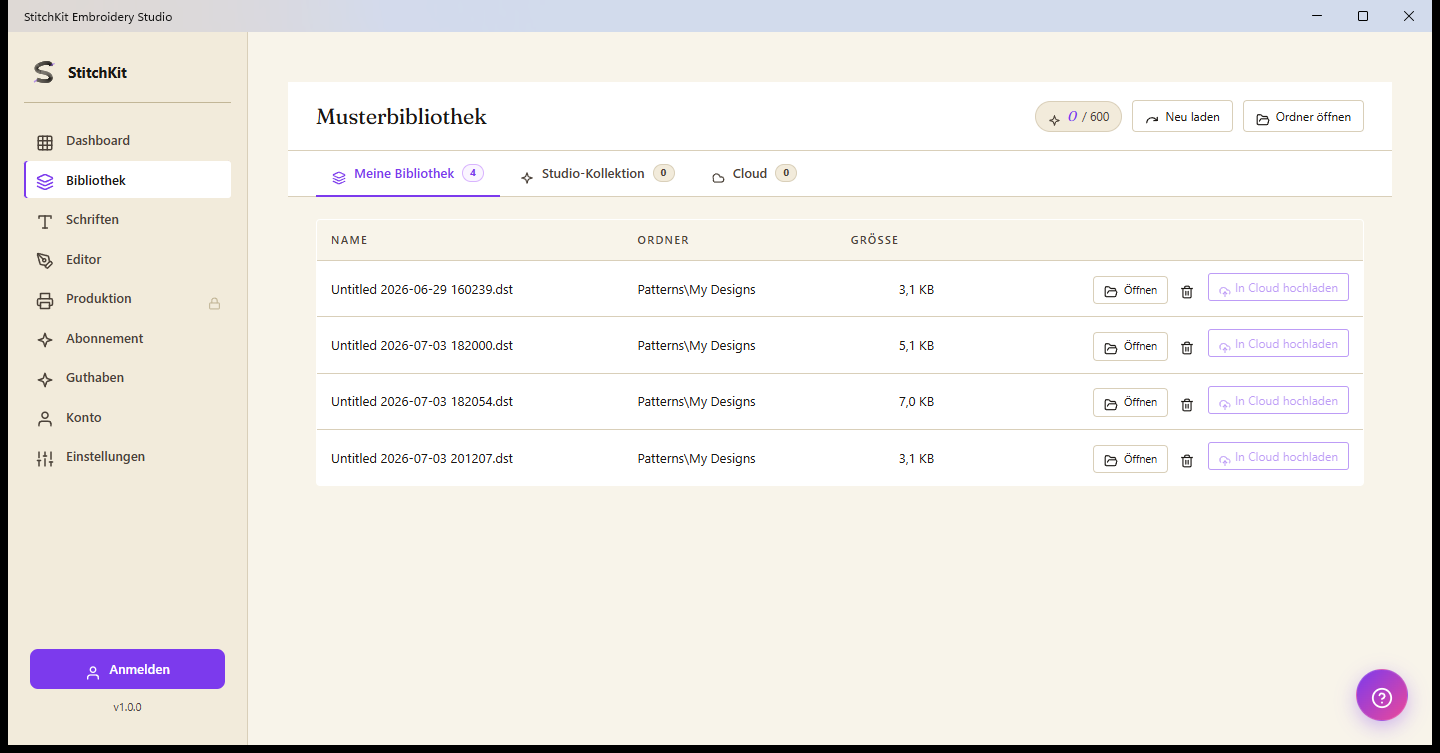
Bibliotheksseite — Registerkarten, Zeilenaktionen und obere Werkzeugschaltflächen.
Die Bibliotheksseite hat drei Registerkarten:
- "Meine Bibliothek" (My library) — die Designs, die Sie auf Ihrem Computer gespeichert haben. In jeder Zeile werden Name, Ordner und Größe angezeigt.
- "Studio-Kollektion" (Studio Collection) — die vorgefertigte Musterkollektion von StitchKit; Sie können sie mit Guthaben kaufen und Ihrer Bibliothek hinzufügen.
- "Cloud" — die Designs in Ihrer Cloud-Sicherung (siehe Abschnitt Cloud-Synchronisierung weiter unten).
Auf der Registerkarte "Meine Bibliothek" gibt es in jeder Zeile die folgenden Aktionen:
- "Öffnen" — öffnet das Design im Editor.
- Löschen (Papierkorbsymbol) — vor dem Löschen erscheint ein Bestätigungsfenster; der Vorgang lässt sich nicht rückgängig machen. Auch die Farb-/Gruppen-/Effekt-Begleitdateien neben der Datei werden bereinigt.
- "In Cloud hochladen" — lädt ein einzelnes Design in die Cloud hoch. Diese Schaltfläche ist nur aktiv, wenn Sie angemeldet sind.
Die Werkzeugschaltflächen am oberen Rand der Seite:
- "Neu laden" — durchsucht die Bibliothek erneut von der Festplatte (um von außen hinzugefügte Dateien zu sehen).
- "Ordner öffnen" — öffnet den Bibliotheksordner im Dateimanager des Betriebssystems.
Tipp — Um Dateien aus einem Ordner außerhalb der Bibliothek zu durchsuchen, können Sie mit "Ordner öffnen" Dateien auswählen, die ausgewählten Dateien als temporäre Liste anzeigen und mit "Öffnen" in den Editor holen.
Cloud-Synchronisierung und Versionsverlauf
Die Registerkarte "Cloud" sichert Ihre Designs in Ihrem Konto und gleicht sie zwischen Ihren Geräten ab. Für diese Funktion müssen Sie angemeldet sein.
- Laden Sie mit "In Cloud hochladen" ein einzelnes Design hoch oder gleichen Sie mit "Jetzt synchronisieren" auf der Registerkarte "Cloud" alle Designs ab.
- Der Synchronisierungsstatus wird daneben in der Form „{synchronisiert}/{gesamt} synced · {wird hochgeladen} uploading · {wird heruntergeladen} downloading“ zusammengefasst. Ein Design aus der Cloud können Sie mit "Öffnen" herunterladen und öffnen; die Integrität der heruntergeladenen Datei wird über eine Inhaltsprüfsumme (SHA-256) überprüft.
- Die Schaltfläche "Verlauf" in jeder Designzeile listet die letzten Versionen dieses Designs auf. Um zu einem früheren Stand zurückzukehren, verwenden Sie die Schaltfläche "Diese Version wiederherstellen".
Wie viele Geräte gleichzeitig synchronisiert werden können, hängt von Ihrem Abonnement (Tier) ab:
| Abonnement | Anzahl Cloud-Geräte |
|---|---|
| Free | Keine Cloud-Synchronisierung |
| Starter | 1 Gerät + Versionsverlauf |
| Pro | 3 Geräte + vorrangiger Support |
| Ultimate | Unbegrenzt + 100 GB Speicher |
Hinweis — Ist der Cloud-Speicher voll, gibt der Upload die Warnung "Storage quota full" (Speicherkontingent voll) aus; erweitern Sie Ihr Abonnement oder löschen Sie alte Designs. Läuft Ihre Sitzung ab, werden Sie zur erneuten Anmeldung aufgefordert.
An die Maschine senden (Send to Machine)
Die Schaltfläche "An Maschine senden" in der oberen Editor-Leiste schreibt das Design im bevorzugten Format des ausgewählten Maschinenprofils und überträgt es an ein Ziel. Dies ist eine Pro-Funktion; ist die Schaltfläche gesperrt, öffnet sich der Upgrade-Bildschirm.
Im geöffneten Bedienfeld laufen drei Schritte der Reihe nach ab:
- 1. "Welche Maschine?" (Which machine?) — Wählen Sie eines Ihrer gespeicherten Maschinenprofile. Ist kein Profil vorhanden, legen Sie über "+ Neue Maschine hinzufügen" ein neues Profil an, indem Sie Marke, Rahmengröße (Hoop), maximale Stichzahl und bevorzugtes Format definieren.
- 2. "Wohin?" (Where to?) — Wählen Sie das Ziel. Die verfügbaren Ziele hängen von Ihrer Plattform ab.
- 3. "Warnungen" (Warnings) — StitchKit zeigt die Prüfungen zur Rahmenpassung und Stichzahl an. Liegt kein Problem vor, steht dort "Keine Warnungen — bereit zum Senden". Senden Sie das Design anschließend mit der Schaltfläche "Senden"; während der Übertragung erscheint ein Fortschrittsbalken.
Die Zielauswahl variiert je nach Plattform
Windows — Das Ziel ist ein angeschlossenes USB-Laufwerk. Sobald Sie einen USB-Stick anschließen, erscheint er in Schritt 2 des Bedienfelds in der Form "USB: {Bezeichnung} …"; das Design wird im gewählten Format auf den USB-Stick geschrieben. Wird kein USB-Stick angezeigt, erscheint im Bedienfeld die Warnung "USB anschließen"; schließen Sie den Stick an, das Bedienfeld aktualisiert sich innerhalb weniger Sekunden automatisch. Stecken Sie den USB-Stick anschließend in Ihre Maschine und öffnen Sie die Datei von dort aus.
macOS — Das Ziel wird über die Freigabe-Ansicht (Share Sheet) des Systems angeboten: "AirDrop", "Per E-Mail senden" oder "In iCloud speichern". Die Datei wird im gewählten Format vorbereitet und an die Freigabe-Ansicht übergeben.
Tablet — Auch auf dem iPad erfolgt die Übertragung über die Freigabe-Ansicht (AirDrop / E-Mail / iCloud). Leiten Sie die Datei an ein Ziel, das der von Ihrer Maschine unterstützten Methode entspricht (z. B. ein Cloud-Ordner oder eine App zur drahtlosen Übertragung).
Prüfung auf Rahmenpassung und Stichzahl
- Passt das Design in den Rahmen des ausgewählten Profils, gibt StitchKit die Bestätigung "Design {Breite}×{Höhe}mm — fits hoop" aus; ist der Randabstand sehr gering, wird eine Warnung angezeigt.
- Ist das Design größer als der Rahmen, erscheint die Warnung "⚠️ Design exceeds hoop", die die Schaltfläche "Senden" blockiert. Verkleinern oder drehen Sie das Design oder wählen Sie ein Profil mit größerem Rahmen.
- Übersteigt die Stichzahl das Limit des Profils, erscheint ebenfalls eine ⚠️-Warnung; die Übertragung wird blockiert.
Tipp — Für Designs, die größer als der Rahmen sind, können Sie die Multi-Hoop-Aufteilung im Editor verwenden, jeden Teil als eigene Datei speichern und die Dateien anschließend einzeln senden.
Hinweis — Schlägt die Übertragung fehl, erscheint im Bedienfeld eine Fehlermeldung (z. B. USB schreibgeschützt, Laufwerk voll oder entfernt). Vergewissern Sie sich, dass der USB-Stick beschreibbar ist und genügend freien Speicher hat, und versuchen Sie es erneut.