Rundgang durch die Oberfläche
StitchKit besteht aus zwei Hauptbildschirmen: der Dashboard-Hülle für Begrüßung und Navigation und der Editor-Hülle, in der Sie Ihre Designs erstellen. Dieser Abschnitt stellt jeden Bereich vor, den Sie auf dem Bildschirm sehen. Die Oberflächenbezeichnungen sind im englischen Original angegeben; die Entsprechung in Klammern dient nur der Erläuterung der Bedeutung.
Anwendungshülle und linkes Menü
Auf den Dashboard-Bildschirmen befindet sich links ein senkrechtes Navigationsmenü (Seitenleiste); ganz oben stehen das StitchKit-Logo und der Name. Klicken Sie einen Eintrag im Menü an, öffnet sich die zugehörige Seite und der aktive Eintrag wird hervorgehoben.
- "Dashboard" — der Haupt-Begrüßungsbildschirm; hier finden Sie Übersichtskarten und Schnellaktionen.
- "Library" (Bibliothek) — die Liste Ihrer gespeicherten Designs und Muster.
- "Fonts" (Schriften) — die Seite, auf der Sie Stickschriften durchsehen.
- "Editor" — die Umgebung zum Erstellen und Bearbeiten von Designs.
- "Production" (Produktion) — Werkzeuge für die Stapel-/Werkstattproduktion. Reicht Ihr Tarif nicht aus, erscheint neben dem Eintrag ein Schlosssymbol; es zeigt an, dass das Werkzeug einem höheren Tarif vorbehalten ist.
- "Subscription" (Abonnement) — Verwaltung von Tarif und Paket.
- "Credits" (Guthaben) — Ihr KI-Guthaben-Stand und das Aufladen von Guthaben.
- "Account" (Konto) — Ihre Kontodaten.
- "Settings" (Einstellungen) — die Anwendungseinstellungen.
Tablet — Auf schmalen Bildschirmen klappt das linke Menü ein. Über die Menü-Schaltfläche (Hamburger) in der oberen Leiste können Sie das Menü ein- und ausblenden; wählen Sie einen Eintrag, schließt sich das Menü automatisch.
Dashboard-Karten
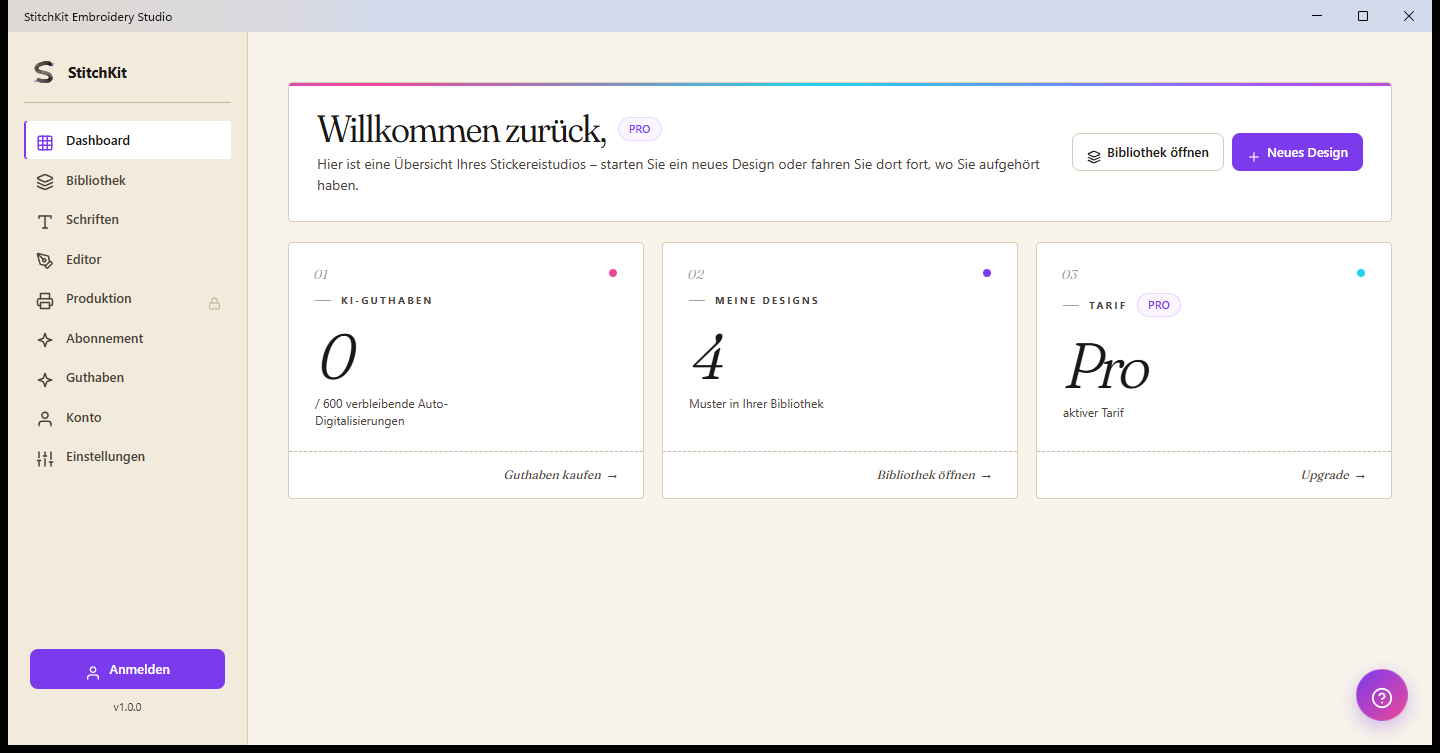
Dashboard: Begrüßungsüberschrift, Tarif-Abzeichen und drei Übersichtskarten.
Oben im Dashboard stehen eine Begrüßungsüberschrift mit Ihrem Namen und ein Abzeichen, das Ihren aktuellen Tarif anzeigt. Die Schnellaktionen oben rechts sind die Schaltflächen "Open Library" (Bibliothek öffnen) und "New Design" (Neues Design); "New Design" führt Sie mit einer leeren Leinwand in den Editor.
Unter der Überschrift befinden sich drei Übersichtskarten:
- "AI Credits" (KI-Guthaben) — zeigt die Anzahl des verbleibenden Guthabens und die Obergrenze (z. B. verbleibend / gesamt) an. Der Link auf der Karte führt Sie zur Seite "Credits" (Guthaben), wo Sie Guthaben aufladen können.
- "My Designs" (Meine Designs) — zeigt die Anzahl der Muster in Ihrer Bibliothek an. Der Link auf der Karte öffnet die Bibliothek.
- "Plan" (Tarif) — zeigt Ihre aktuell aktive Abonnementstufe an. Der Link auf der Karte führt Sie zur Seite "Subscription" (Abonnement), wo Sie Ihren Tarif upgraden können.
Tablet — Die Karten werden je nach Bildschirmbreite untereinander angeordnet; Inhalt und Funktionen bleiben gleich.
Guthaben-Abzeichen in der oberen Leiste
In der oberen Leiste der Dashboard-Hülle befindet sich rechts ein Guthaben-Abzeichen (Blitzsymbol und eine Zahl). Diese Zahl ist Ihr aktueller KI-Guthaben-Stand. Bewegen Sie den Mauszeiger über das Abzeichen, werden in einem Tooltip das Guthaben aus Ihrem Tarif, die zusätzlich gekauften Guthaben und das Erneuerungsdatum zusammengefasst. Das Abzeichen erscheint nur, wenn Sie angemeldet sind.
Tipp — Zeigt das Abzeichen null oder einen niedrigen Wert an, können Sie über die Seite "Credits" (Guthaben) Guthaben aufladen.
Hilfe-Blase (?)
Auf den Dashboard-Bildschirmen schwebt unten rechts eine runde Hilfe-Schaltfläche (? / Fragezeichensymbol). Diese Schaltfläche öffnet und schließt den Hilfe- und Support-Chat. Wenn Sie eine Frage haben, können Sie von hier aus mit dem Support Kontakt aufnehmen.
Hinweis — Die (?)-Schaltfläche im Editor ist eine andere: Sie öffnet, wie unten beschrieben, das Fenster mit den Tastenkürzeln.
Obere Leiste des Editors

Editor: obere Leiste, linke Werkzeugleiste, mittlere Leinwand und rechtes Eigenschaften-Panel.
Die Leiste ganz oben im Editor bündelt die allgemeinen Aktionen rund um Ihr Design. Von links nach rechts:
- "Back to dashboard" (Zurück zum Dashboard) — die Zurück-Pfeil-Schaltfläche; sie verlässt den Editor und kehrt zum Dashboard zurück. Gibt es ungespeicherte Änderungen, wird vor dem Verlassen eine Bestätigung verlangt.
- Dateiname und Kurzinfo — der Name des gerade geöffneten Designs erscheint hier (wenn Sie noch nicht gespeichert haben, "Untitled").
- Rückgängig / Wiederholen (Undo / Redo) — macht Ihre letzte Änderung rückgängig oder wendet sie erneut an; gibt es nichts zu tun, sind die Schaltflächen inaktiv.
- Basic / Advanced (Einfach / Erweitert) — eine zweistufige Umschaltung. "Basic" vereinfacht die Oberfläche; "Advanced" schaltet fortgeschrittene Werkzeuge und Optionen frei. Sie können je nach Bedarf umschalten.
- Sprachauswahl — aus einer Aufklappliste wählen Sie die Oberflächensprache; die Auswahl wird sofort angewendet.
- Schaltfläche für die fotorealistische Vorschau (Sternsymbol) — eine Ein/Aus-Schaltfläche, die die realistische Darstellung der Stiche auf der Leinwand ein- und ausschaltet.
- "Send to Machine" (An Maschine senden) — dient dazu, das Design an eine Stickmaschine zu senden. Diese Funktion hängt von Ihrem Tarif ab; haben Sie keinen Zugriff, erscheint die Schaltfläche inaktiv, und wenn Sie mit dem Mauszeiger darüberfahren, wird angegeben, warum sie gesperrt ist.
- "Preview" (Vorschau) — öffnet die Druck-/Vorschauseite.
- "Save" (Speichern) — speichert das Design.
Am rechten Ende der oberen Leiste befinden sich außerdem eine Einstellungen-Schaltfläche (Zahnrad), eine (?)-Schaltfläche, die die Tastenkürzel anzeigt, und – wenn Sie angemeldet sind – Ihr Benutzername samt einer Abmelde-Schaltfläche.
Tipp — Für Rückgängig/Wiederholen können Sie statt der Schaltflächen in der oberen Leiste auch die Tastenkürzel verwenden; alle Tastenkürzel sehen Sie in dem Fenster, das sich über die (?)-Schaltfläche öffnet.
Linke Werkzeugleiste des Editors
Links im Editor befindet sich eine senkrechte Werkzeugleiste. Über die Menü-Schaltfläche ganz oben können Sie die Leiste erweitern (zeigt die Beschriftungen an) und einklappen; direkt darunter befindet sich der Eintrag "Editor" für die Rückkehr in den Editor. Die Werkzeuge sind thematisch in einklappbare Gruppen gegliedert:
- Gruppe Start — Erstellen neuer Inhalte: "Lettering" (Schriftstickerei), "Monogram" (Monogramm) und "Import" (Importieren – Assistent für Bild-/SVG-Import).
- Gruppe Bearbeiten — Bearbeiten des bestehenden Designs: "Layers" (Ebenen), "Layout" und "Selection" (Auswahl).
- Gruppe Qualität — Werkzeuge für die Stichqualität: "Troubleshoot" (Problembehandlung), "Density" (Dichte), "Applique" (Applikation) und Ähnliches. Einige Einträge sind einem höheren Tarif vorbehalten und tragen daneben ein PRO-Abzeichen.
- Gruppe Effekt — visuelle Effekte und Farbverläufe: "Effects" (Effekte), 3D-Effekte, "Multi-Color Fill" (Mehrfarbige Füllung) und "Guided Fill" (Geführte Füllung).
- Gruppe Ausgabe — "Export" (Exportieren) und "Print" (Drucken).
Tipp — Klicken Sie auf die Überschrift einer Gruppe, um sie auf- und zuzuklappen und den Arbeitsbereich aufgeräumter zu halten. Das PRO-Abzeichen an einem Gruppeneintrag zeigt, dass diese Funktion einen höheren Tarif erfordert.
Rechtes Properties-Panel
Ist ein Design geöffnet, erscheint rechts von der Leinwand das Panel "Properties" (Eigenschaften). Hier nehmen Sie die Maß- und Layout-Einstellungen des ausgewählten Designs vor. Das Panel besteht aus folgenden Gruppen:
- Größe und Drehung — die Werte W (Breite) und H (Höhe) geben Sie in Millimetern ein. Die Ketten-Schaltfläche sperrt das Seitenverhältnis; über das Winkelfeld und die Schaltflächen für die schnelle ±90°-Drehung drehen Sie das Design, mit den Spiegel-Schaltflächen spiegeln Sie es waagerecht/senkrecht.
- "Hoop" (Rahmen) — aus einer Aufklappliste wählen Sie einen Rahmen. Nach der Auswahl wird als Status angezeigt, ob das Design in den Rahmen passt ("Fits" / "Out of bounds"); mit den Ausrichtungs-Schaltflächen können Sie das Design innerhalb des Rahmens positionieren und die Rahmenbegrenzung ein- und ausblenden.
- Statistiken — hier werden die Gesamtstichzahl, die ungefähre Garnlänge (in Metern) und die geschätzten Kosten zusammengefasst. Während Sie das Design ändern, werden diese Werte aktualisiert.
Hinweis — Das rechte Panel erscheint nur, wenn ein Design geöffnet ist. Auf der leeren Leinwand erscheinen stattdessen mittig Vorschlagskarten, mit denen Sie schnell loslegen.
Untere Leiste des Editors
Die Leiste am unteren Rand des Editors enthält die Schnellsteuerungen, die Sie beim Arbeiten auf der Leinwand nutzen:
- Werkzeuge — die Symbole links umfassen Zeichenwerkzeuge wie Auswahl, Verschieben (Pan), Bezier-/Stift-Digitalisierung, Rechteck und Ellipse. Wählen Sie ein Zeichenwerkzeug, erscheinen in der Leiste zusätzlich Stil-(Füll-)Optionen.
- Zoom — mit den Minus-/Plus-Schaltflächen verkleinern und vergrößern Sie die Leinwand; der Prozentwert dazwischen zeigt den aktuellen Zoomfaktor an.
- Vorschaumodus — drei Schaltflächen, mit denen Sie wählen, wie die Stiche dargestellt werden: "Flat" (Flach) für eine schlichte Darstellung, "Realistic" (Realistisch) für eine texturreichere Darstellung und "Photoreal" (Photoreal) für eine perspektivische, fotorealistische Darstellung.
Hinweis — Der Modus "Photoreal" ist einem höheren Tarif vorbehalten; haben Sie keinen Zugriff, ist die Schaltfläche inaktiv und trägt ein PRO-Abzeichen. Ist das automatische Speichern aktiv, erscheint am rechten Ende der unteren Leiste eine kleine Anzeige, die den Speicherstatus angibt.