Digitalisierung (vom Bild zum Stich)
Digitalisierung bedeutet, ein Bild oder eine Zeichnung in echte Stichdaten umzuwandeln, die Ihre Maschine verarbeiten kann (etwa .dst). StitchKit startet dies über den Willkommensbildschirm ("Welcome"), den Sie beim Öffnen des Editors sehen. Von den drei Reitern oben im Bildschirm listet der Reiter "Erstellen" (Make) alle Erstellungsoptionen als Karten auf.
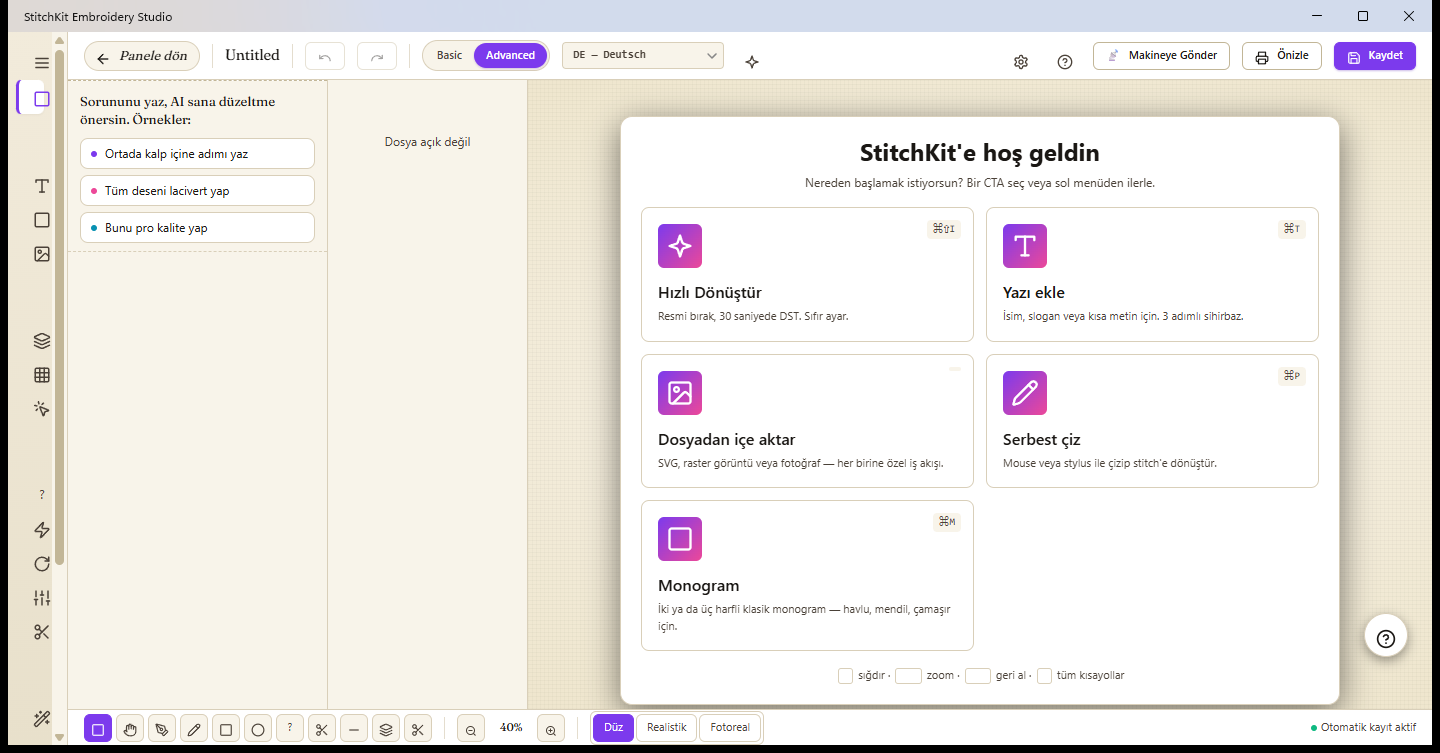
"Welcome"-Bildschirm — die Erstellungskarten im Reiter "Erstellen".
Überblick über die Erstellungskarten
- "Leere Leinwand" (Blank Canvas) — Wählt einen Rahmen und beginnt von Grund auf.
- "Datei öffnen" (Open File) — Öffnet eine vorhandene
.dst / .pes / .jef / .exp / .vp3 / .xxx-Datei. - "Bild konvertieren" (Convert Image) — SVG / PNG / JPG → automatisches Stickmuster. Weiter unten im Detail.
- "Foto → Stickerei" (Photo → Embroidery) — Wandelt ein Foto über einen 3-stufigen Assistenten in PhotoStitch um.
- "Neue Schriftstickerei" (New Lettering) — Name, Monogramm, Etikett; wandelt Text in Stiche um.
- "Aus Vorlage" (From Template) — Öffnet fertige Startdesigns (Reiter Inspiration).
- "An Stoff anpassen" (Tune to Fabric) — Passt Dichte, Unterlage und Zugausgleich eines vorhandenen Designs an den Stoff an.
Schnellkonvertierung: "Convert Image"
Der schnellste Weg, ein Bild in Sekunden in Stickerei umzuwandeln, ist die Karte "Bild konvertieren". Die Karte öffnet einen Quellenauswähler, der sich je nach Quellart in verschiedene Arbeitsabläufe verzweigt; jede Option ist an eine eigene, zur Bildart passende Engine gebunden.
- Klicken Sie im "Welcome"-Bildschirm im Reiter "Erstellen" auf die Karte "Bild konvertieren".
- Wählen Sie im geöffneten Quellenauswähler einen von vier Wegen: SVG (Vektor), "Zauberstab" (Raster-Nachzeichnung), "Foto → Stickerei" (Foto → PhotoStitch) oder ein Kreuzstich-Raster.
- Wählen Sie die Datei. StitchKit interpretiert das Bild und zeigt die erkannten Farben/Formen als Liste an.
- Prüfen Sie für jede Zeile die Stichart (Satin, Tatami, Kontur usw.) und die Farbe und sagen Sie generieren. Das Ergebnis landet auf der Leinwand; von dort können Sie es speichern oder an die Maschine senden.
Tipp — Wenn Ihr Ziel „reinwerfen und in Sekunden DST“ ist: Wählen Sie für saubere Logos/Cliparts "Zauberstab", für Fotos "Foto → Stickerei", für Linien-/Vektorgrafiken SVG. Die richtige Quellart bedeutet die geringste manuelle Nacharbeit.
Import aus Datei — für jede Art ein eigener Arbeitsablauf
Die Art der Quelle bestimmt die im Hintergrund arbeitende Engine:
SVG (Vektor)
Jeder Pfad (path) innerhalb der SVG wird als separates Element eingelesen. StitchKit schlägt die Stichart für jedes Element automatisch anhand der Fläche und des Seitenverhältnisses der Form vor: lange und schmale Formen werden Satin, breite Körper eine Tatami-Füllung und sehr kleine Formen eine Stichlinie (running outline). Sie können die Vorschläge einzeln in der Liste ändern und die Pfade mit Verknüpfungs-/Schnittoperationen (Vereinigung, Schnittmenge, Differenz, Xor, Reduzieren) vereinfachen.
Hinweis — Wird versucht, eine Nicht-Vektordatei über den SVG-Weg zu öffnen, leitet Sie die Anwendung für Raster zum "Zauberstab" weiter.
Rasterbild (PNG / JPG) — Nachzeichnung mit "Magic Wand"
Rasterbilder werden mit dem "Zauberstab" verarbeitet. Das Bild wird im perzeptuellen (Lab-)Farbraum per k-Means auf wenige Farb-„Bereiche“ (Buckets) reduziert; jeder Bereich wird in geschlossene Regionenkonturen umgewandelt und regionenweise mit Stichen gefüllt. Sie können die Farbanzahl, die Zielbreite (mm) und die Toleranz der Konturvereinfachung einstellen. Ideal für Logos und Cliparts mit sauberen Kanten.
Foto → PhotoStitch
Für Fotos wird der spezielle Assistent "Foto → Stickerei" verwendet; Details weiter unten.
Freihandzeichnung ("Free draw")
Möchten Sie von Grund auf zeichnen, öffnen Sie mit "Leere Leinwand" eine leere Leinwand und verwenden die Stift-/Formwerkzeuge des Editors. Die mit Maus oder Stift gezeichnete Linie wird je nach gewähltem Füllmodus sofort in Stiche umgewandelt.
- Wählen Sie aus der Werkzeugleiste das Stift- (Pencil), Rechteck- oder Ellipsenwerkzeug.
- Wählen Sie unten einen der Füllmodi (z. B. Linie/Kontur, Satin, Tatami, Motiv).
- Zeichnen Sie auf der Leinwand; sobald Sie Finger/Maus anheben, wird die Zeichnung in einen Stichblock umgewandelt und dem vorhandenen Muster hinzugefügt.
Tablet — Wenn Sie beim Zeichnen mit dem Stift die Druckempfindlichkeit (Pressure) aktivieren, ändert sich die Linienbreite je nach Druck.
Hinweis — Dass eine Zeichnung in Stiche umgewandelt und auf die Leinwand eingefügt wird, erfordert die Bearbeitungsfunktion; dieser Schritt ist ab dem Tarif Studio aufwärts freigeschaltet.
Wie funktioniert PhotoStitch?
Der Assistent "Foto → Stickerei" umfasst 4 Schritte: 1) Quelle (Source) — Foto wählen, 2) Stoff (Fabric) — Untergrundstoff wählen, 3) Anpassen (Adjust) — Farb-/Größen-/Dither-Einstellungen und 4) Generieren (Generate). Eine Schaltfläche "Einzelne Seite" (Quick mode) kann diese Schritte auf einer einzigen scrollbaren Seite zusammenfassen. Die Engine verarbeitet das Foto wie folgt:
- Perzeptuelle (Lab-)Farbquantisierung — Das Bild wird per k-Means im CIE-Lab-Raum auf wenige Farben reduziert. Da die Clusterbildung im perzeptuellen Raum statt im rohen sRGB erfolgt, werden Farben so gruppiert, „wie sie erscheinen“, und die Töne verschieben sich nicht.
- Bereichsbasierte Regionenfüllung — Jeder Farbbereich wird in geschlossene Konturen extrahiert und mit einer echten Tatami-Füllung (auf die Kontur zugeschnitten) gefüllt. Die Blöcke werden von hell nach dunkel sortiert; so kommen dunkle Farben nach oben und definieren die Kanten.
- Stoffbewusstheit — Wenn Sie eine Stofffarbe wählen, können perzeptuell sehr nahe Farbbereiche entfallen (Fabric-Drop); das heißt, Flächen nahe am Untergrund bleiben frei und der Stoff selbst ist sichtbar.
- Dither (optional, empfohlen) — Die Floyd–Steinberg-Fehlerdiffusion vermischt benachbarte Garne optisch über ein Halbtonmuster; das ergibt bei Fotos weichere Übergänge.
Was Sie im Assistenten einstellen können:
- Farbanzahl / Farbbereiche — Wie viele Garnblöcke (Farben) erzeugt werden. Im Schritt "Anpassen" des Assistenten ist die "Farbanzahl" ein Schieberegler von 3–12; im separaten "Photo-Stitch"-Bereich ist derselbe Wert unter dem Namen "Farbbereiche" ein Zahlenfeld von 3–20.
- "Zielbreite" (Target width, mm) — Die endgültige Breite des Designs; das Seitenverhältnis bleibt erhalten.
- "Rahmen" (Hoop) — Wenn Sie einen Rahmen wählen, wird die Zielbreite automatisch angepasst, damit sie bequem in den Rahmen passt.
- "Stoff" (Fabric) — Es werden Voreinstellungen für Dichte/Ausgleich passend zum gewählten Stoff angewendet.
- "Dithering" und (in der Regionen-Engine) "Remove background" — Um nur das Motiv zu verarbeiten, ohne auf den Untergrund zu sticken.
Außerdem gibt es die Option "Auto-digitize (region-based)": Für saubere Logos/Cliparts wird das Bild in Regionen zerlegt und pro Region Satin/Tatami angewendet (statt einer fotografischen Halbtonfüllung). Nach Abschluss der Erzeugung können Sie das Ergebnis mit "Open in Editor" auf die Leinwand holen oder mit "Jetzt speichern" direkt speichern.
Tipp — Die Foto-Engine liefert bei texturierten/verlaufsreichen Bildern sauberere Ergebnisse, "Auto-digitize" hingegen bei Logos mit flächigen Farbblöcken. Wenn Sie unsicher sind, probieren Sie beide und vergleichen Sie die Vorschau auf der Leinwand.
Guthaben-Kosten und welcher Tarif was freischaltet
Die automatische Digitalisierung und die KI-gestützte Erzeugung verbrauchen KI-Guthaben; das Guthaben wird bei Start der Erzeugung von Ihrem Konto abgebucht und setzt voraus, dass Sie angemeldet sind. Die Referenzkosten der guthabenverbrauchenden Erzeugungsvorgänge:
| Vorgang | Guthaben |
|---|---|
| Automatische Digitalisierung / PhotoStitch-Erzeugung ("auto_digitize") | 25 |
| Hintergrund entfernen ("background_remove") | 5 |
| Skizze → Stich ("sketch_to_stitch") | 20 |
| KI-Copilot-Nachricht / semantische Suche | 1 |
Die Tarifschwelle der Funktionen:
| Funktion | Erforderlicher Tarif |
|---|---|
| SVG-Import ("SVG Import") | Studio+ |
| Freihandzeichnung / Stichbearbeitung (auf die Leinwand einfügen) | Studio+ |
| "Zauberstab" (Raster-Nachzeichnung) | Pro+ |
| "Foto → Stickerei" (PhotoStitch) | Pro+ |
| Kreuzstich-Raster aus Bild | Pro+ |
Hinweis — Reicht Ihr Tarif nicht aus, öffnet die betreffende Karte einen Upgrade-Hinweis (Paywall); der Vorgang startet nicht und es wird kein Guthaben abgebucht. Guthaben wird nur verbraucht, wenn tatsächlich eine KI-Erzeugung läuft — das Öffnen von Dateien, die Vorschau oder der SVG-Import verbrauchen kein Guthaben.