Einführung
StitchKit Embroidery Studio ist eine moderne Studio-Anwendung, mit der Sie Stickmuster (Embroidery) von Grund auf neu entwerfen und fertige Bildvorlagen in maschinenstickbare Stickerei umwandeln (digitalisieren) können. Sie verwandelt Text, Monogramme, Zeichnungen und Fotos in Stiche und exportiert das Design anschließend in gängige Stickmaschinen-Dateiformate oder sendet es direkt an die Maschine.
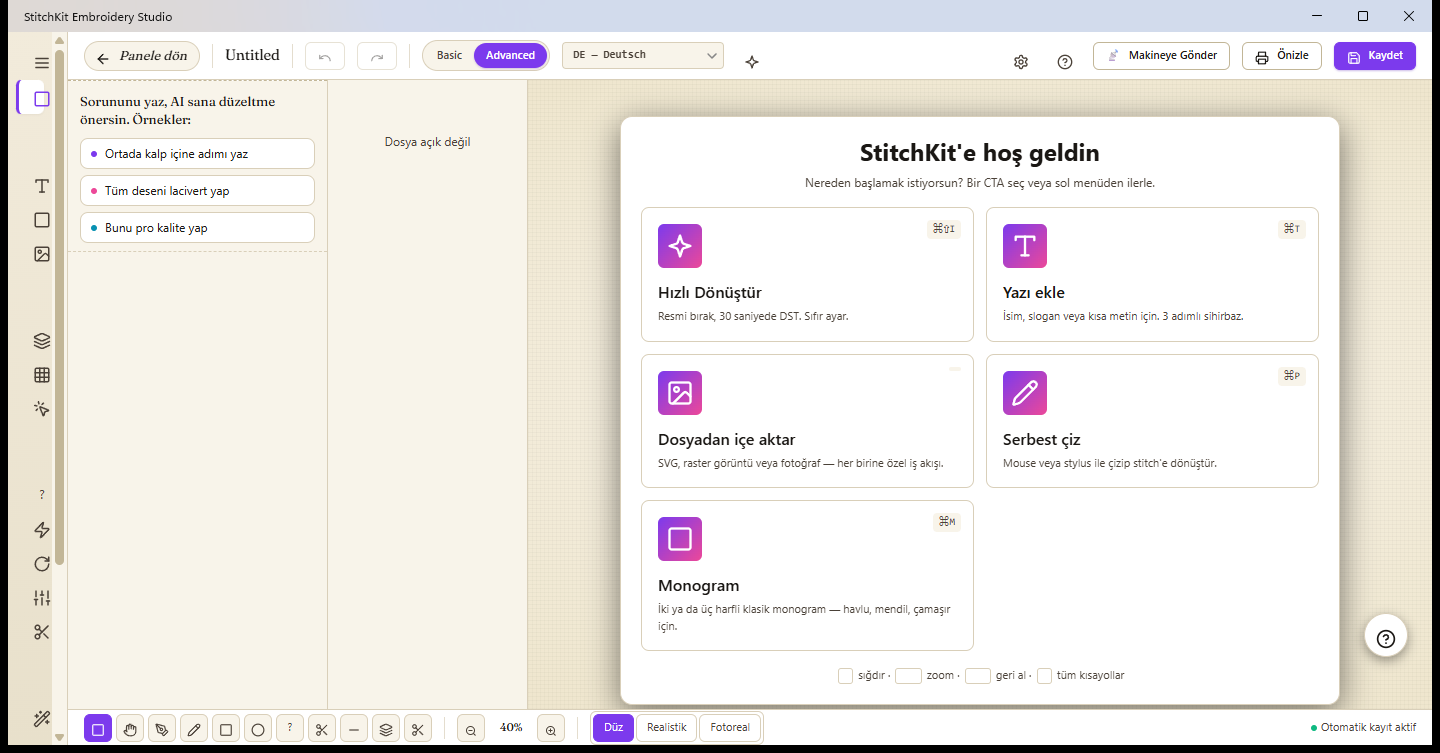
Der Willkommensbildschirm des Editors: Hier wählen Sie, womit Sie ein neues Design beginnen.
Was ist StitchKit?
- Design und Digitalisierung vereint — Sowohl das Erstellen von Mustern von Grund auf (Text, Form, Zeichnung, Monogramm) als auch die automatische Stickerzeugung aus einem Bild ("Convert Image" / Bild konvertieren, "Photo → Embroidery" / Foto → Stickerei) sind im selben Editor vereint.
- Plattformübergreifend — Entwickelt mit .NET MAUI Blazor Hybrid; läuft auf dem Desktop (Windows, macOS) und auf dem Tablet mit derselben Oberfläche.
- Zwei Arbeitsmodi — Über die Modusauswahl in der oberen Leiste wechseln Sie zwischen "Basic" (Einfach) und "Advanced" (Erweitert). Der Basic-Modus bietet eine schlanke Oberfläche; der Advanced-Modus schaltet alle professionellen Werkzeuge frei.
- Echte Maschinenformate — Öffnet und speichert gängige Formate wie DST, PES, JEF, VP3, EXP und XXX (zusätzlich werden weitere Formate wie HUS, VIP, U01, SHV, SEW und PEC unterstützt).
Für wen ist StitchKit?
- Hobbyanwender — Für Nutzer von Haushalts-Stickmaschinen: schnelle Abläufe wie Name, Schriftzug, Monogramm, fertige Vorlagen und Foto-Stickerei.
- Betriebe / B2B — Für gewerbliche Produktionswerkstätten: Produktionswerkzeuge wie der Stapel-Export ("Batch Export"), das Kundenfreigabe-PDF, Arbeitsauftrag mit Barcode, Farbfilme und Namenspersonalisierung (Name-Drop).
Tablet — Auch auf dem Tablet läuft der vollständige Editor; Sie können mit dem Finger oder einem Stift (Stylus) frei zeichnen und Muster bearbeiten. Auf schmalen Bildschirmen erscheint der KI-Assistent als an die Leinwand angeheftete Sprechblase.
Schnellstart in 5 Schritten
- Neues Design öffnen. Klicken Sie im Dashboard die Schaltfläche "New Design" (Neues Design) an oder wählen Sie auf dem Willkommensbildschirm die Karte "Blank Canvas" (Leere Leinwand) und legen Sie einen Rahmen (Hoop) fest. Möchten Sie mit einer vorhandenen Datei beginnen, öffnen Sie über "Open File" (Datei öffnen) eine bestehende .dst/.pes/.jef-Datei.
- Text oder Bild hinzufügen. Nutzen Sie eine der Karten auf der leeren Leinwand: Fügen Sie mit "Add text" (Text hinzufügen) einen Namen oder Schriftzug ein, holen Sie mit "Import from file" (Aus Datei importieren) eine SVG- oder Bilddatei herein, zeichnen Sie mit "Free draw" (Freihand zeichnen) von Hand oder erstellen Sie mit "Monogram" (Monogramm) ein klassisches Monogramm. Für die automatische Digitalisierung können Sie "Quick Convert" (Schnellkonvertierung) oder den Foto-Stickerei-Assistenten verwenden.
- Bearbeiten. Wählen Sie das Objekt auf der Leinwand aus und stellen Sie im rechten Eigenschaften-Panel ("Properties") Größe, Position, Drehung und Spiegelung ein; über die Ebenenliste ("Layers") im linken Panel ändern Sie Farben und Reihenfolge. Bei Bedarf wenden Sie Einstellungen wie Dichte (Density), Unterlage (Underlay) und Fülltyp an.
- Vorschau anzeigen. Über "Preview" (Vorschau) in der oberen Leiste sehen Sie die Druck-/Freigabe-Ausgabe. Für eine realistische Darstellung aktivieren Sie über das Glanz-Symbol (Sparkles) in der oberen Leiste den Modus "Realistic preview" (Realistische Vorschau); über die Zeitleiste (Timeline) am unteren Rand können Sie die Stickreihenfolge des Musters abspielen.
- Speichern / Senden. Speichern Sie das Design mit "Save" (Speichern) in der oberen Leiste in Ihrer Bibliothek oder exportieren Sie es im gewünschten Maschinenformat. Ist Ihre Maschine verbunden, senden Sie das Muster mit "Send to Machine" (An Maschine senden) direkt an sie.
Tipp — Ihre gespeicherten Designs werden automatisch in Ihre Bibliothek ("Library") aufgenommen; später können Sie sie über die zuletzt geöffneten Dateien auf dem Willkommensbildschirm oder über die Bibliothek schnell wieder öffnen.
Hinweis — Speichern, Exportieren und An-die-Maschine-senden können bei einigen Funktionen vom Tarif abhängen; im kostenlosen Tarif können diese Schritte Sie auf den Upgrade-Bildschirm ("Upgrade") leiten.
Kleines Stickerei-Glossar
| Stitch / Stich | Die kleinste Einheit der Stickerei: der Fadenzug von dem einen Einstichpunkt der Nadel in den Stoff bis zum nächsten. Ein Muster besteht aus Tausenden von Stichen. |
|---|---|
| Jump / Sprung | Eine Leerbewegung, bei der die Nadel zwischen zwei Punkten "springt", ohne zu sticken. Sie dient dazu, ohne Fadenabschnitt in einen entfernten Bereich zu wechseln; die Sprungfäden werden meist nachträglich abgeschnitten. |
| Trim / Fadenschnitt | Der Befehl zum Fadenschneiden. Er weist die Maschine an, den Faden abzuschneiden, bevor sie zum nächsten Bereich wechselt; das verhindert lose Fäden zwischen getrennten Flächen. |
| Hoop / Rahmen | Der Rahmen, der den Stoff gespannt hält. Die Rahmengröße bestimmt die maximale Stickfläche, in die das Design passt; in StitchKit können Sie einen Rahmen auswählen und seine Begrenzung auf der Leinwand einblenden. |
| Tatami | Ein Fülltyp aus parallelen, reihenweise angeordneten Stichen, der große Flächen füllt. Auf großen Oberflächen ergibt er eine ebenmäßige und strapazierfähige Textur. |
| Satin | Ein Füll-/Randtyp aus nebeneinanderliegenden, glänzenden und langen Stichen. Ideal für Buchstaben, schmale Streifen und scharfe Kanten; hinterlässt eine glänzende Oberfläche. |
| Underlay / Unterlage | Vorbereitende Stiche, die vor der eigentlichen Füllung gesetzt werden. Sie fixieren den Stoff, halten das Muster in Position und sorgen dafür, dass die Deckstiche sauberer aufliegen. |
| Density / Dichte | Wie dicht die Stiche beieinanderliegen (Stichanzahl pro Längeneinheit). Eine hohe Dichte ergibt ein volleres, aber dickeres und steiferes Ergebnis; eine niedrige Dichte fällt leichter aus. |
| Digitize / Digitalisieren | Der Vorgang, ein Bild oder eine Zeichnung in Stichbefehle umzuwandeln, die die Maschine sticken kann. StitchKit automatisiert dies über die Abläufe "Convert Image", "Photo → Embroidery" und "Quick Convert". |
| DST / PES | Gängige Stickmaschinen-Dateiformate. DST ist der Industriestandard, der meist keine Farbinformationen mitführt; PES hingegen enthält Farb- und Zusatzinformationen und ist ein bei Haushaltsmaschinen verbreitetes Format. StitchKit unterstützt außerdem JEF, VP3, EXP, XXX und mehr. |