Text, Schriftarten und Monogramm
Mit StitchKit fügen Sie Ihrem Design stickfertige Schriftzüge und Monogramme hinzu. Das Hinzufügen von Text läuft über einen 3-stufigen Assistenten ("Schrift / Schriftart"), das Monogramm über einen 2-stufigen Assistenten ("Monogramm-Assistent"). Die von Ihnen verwendeten Schriftarten verwalten Sie auf der Seite "Schriftbibliothek" (Font Library). In diesem Abschnitt erläutern wir alle drei Schritt für Schritt.
Text-Assistent — "Text hinzufügen"
Wenn Sie im Editor das Werkzeug "Text hinzufügen" öffnen, um einen Schriftzug einzufügen, erscheint der dreistufige Assistent mit dem Titel "Schrift / Schriftart". Oben sehen Sie die Schritte "Text" → "Stil" → "Stich". Mit den Schaltflächen "Weiter" / "Zurück" unten rechts navigieren Sie zwischen den Schritten; im letzten Schritt übernehmen Sie den Text mit "Fertigstellen" in Ihr Design. Um den Assistenten zu verlassen, verwenden Sie die Schaltfläche "Abbrechen".
Tipp — Mit dem Umschalter "Einzelne Seite" oben rechts sehen Sie alle Schritte auf einer einzigen, scrollbaren Seite. Diese Einstellung wird gespeichert und beim nächsten Öffnen wieder übernommen. Wenn Sie lieber Schritt für Schritt vorgehen möchten, lassen Sie diese Option ausgeschaltet.
Schritt 1 — "Text"
Im ersten Schritt geben Sie den Schriftzug ein, der in Stickerei umgewandelt werden soll.
- Geben Sie in das Feld "TEXT" den gewünschten Text ein.
- Der Text darf höchstens 40 Zeichen umfassen. Der Zähler unter dem Feld, etwa "5 / 40 characters", zeigt die Anzahl der verbleibenden Zeichen an.
- Bei Bedarf öffnen Sie die Rubrik "Tipps" und lesen die Anwendungshinweise: kurze Wörter kommen sauberer heraus, Zahlen und Satzzeichen werden unterstützt.

Schritt 1 "Text": Geben Sie den zu stickenden Text ein (max. 40 Zeichen).
Hinweis — Solange das Textfeld leer ist, können Sie nicht zum nächsten Schritt wechseln. Türkische Sonderzeichen (ğ, ş, ı, ç usw.) funktionieren mit Systemschriften zuverlässig; in importierten BX-Schriften können diese Zeichen fehlen. Für türkische Schriftzüge ist es sicherer, eine Systemschrift zu wählen.
Schritt 2 — "Stil"
Im zweiten Schritt legen Sie fest, wie der Schriftzug aussehen soll: Schriftquelle, Größe, Schriftfamilie und Stiloptionen.
- "Schriftquelle" (Font source) — Es gibt zwei Optionen: "System TTF/OTF" (auf dem System installierte TTF/OTF-Schriften) und — falls Sie eine BX-Schrift importiert haben — "BX-Schrift (installiert)" (installierte BX-Schriften). Die Anzahl der installierten BX-Schriften wird neben der Option in Klammern angezeigt.
- "Größe (mm)" (SIZE (MM)) — Geben Sie die Höhe des Schriftzugs in Millimetern ein. Der gültige Bereich liegt etwa zwischen 5–100 mm.
- "Schriftart" (FONT) — Wenn Sie eine Systemschrift gewählt haben, wählen Sie aus der Auswahlliste eine Familie: Helvetica, Arial, Georgia, Times, Courier oder Verdana.
- "BOLD" / "ITALIC" / "VERTICAL" — Bei Systemschriften können Sie die Optionen fett, kursiv und vertikal (die Buchstaben untereinander statt nebeneinander anordnen) aktivieren.
- "Cloud fonts" (Cloud-Schriften) — Öffnen Sie diese Rubrik, um aus den von Ihnen heruntergeladenen und freigeschalteten Katalogschriften auszuwählen.

Schritt 2 "Stil": Schriftquelle, Größe, Schriftfamilie sowie Bold/Italic/Vertical.
Windows — Die Option "System TTF/OTF" greift auf die auf Ihrem Computer installierten Schriften zurück. Die aufgeführten Familien sind auf jedem System standardmäßig vorhanden; wenn Sie eine besondere Familie verwenden möchten, wählen Sie den Weg über "Cloud fonts" oder den BX-Schriftimport.
Hinweis — Wenn Sie eine BX-Schrift wählen, stehen die Umschalter "Bold" und "Italic" nicht zur Verfügung; BX-Schriften unterstützen diese Varianten nicht. Bei ausgewählter BX-Schrift werden in der Auswahlliste der Name der Schrift und die Anzahl der enthaltenen Zeichen (Glyphen) angezeigt.
Schritt 3 — "Stich"
Im letzten Schritt legen Sie fest, mit welcher Sticktechnik der Schriftzug gefüllt wird, welche Farbe er hat und — falls Sie Tatami gewählt haben — welche Stichparameter gelten.
- "Füllung" (FILL) — Wählen Sie die Stichart: "Tatami-Füllung (klassisch)" (klassische Füllung), "Satin" (Medial-Axis-Zickzack, für schmale Buchstaben) oder "Kontur" (nur die äußere Kontur).
- "Farbe" (COLOR) — Klicken Sie auf das Farbfeld, um die Garnfarbe zu wählen.
Wenn Sie "Tatami-Füllung (klassisch)" wählen, öffnet sich der Bereich "Tatami-Parameter" (Tatami parameters):
- "Stichlänge (mm)" (STITCH LENGTH (MM)) — Die Länge eines einzelnen Stichs. Für den Anfang ist 1.5 mm ein guter Wert.
- "Reihenabstand (mm)" (ROW SPACING (MM)) — Der Abstand zwischen den Füllreihen. Für den Anfang werden 0.5 mm empfohlen. Je größer der Wert, desto dünner wird die Füllung.
Am unteren Rand desselben Schritts zeigt ein Feld "Zusammenfassung" (Summary) Ihre Auswahl in einer Zeile an (z. B. Text, Größe, Schriftart und Füllart). Wenn alles stimmt, fügen Sie den Schriftzug mit der Schaltfläche "Fertigstellen" in Ihr Design ein.

Schritt 3 "Stich": Füllart, Farbe, Tatami-Parameter und die "Zusammenfassung".

Nach "Fertigstellen": Der Schriftzug wird auf die Editor-Leinwand eingefügt und ist bearbeitbar.
Tipp — Nachdem der Schriftzug ins Design eingefügt wurde, lässt er sich wie ein normales Objekt auswählen, verschieben, in der Größe ändern und umfärben. Möchten Sie die Werte von vorn ausprobieren, öffnen Sie den Assistenten einfach erneut und erstellen einen neuen Schriftzug.
Schriftbibliothek — "Font Library"
Der Link "Schriften" (Fonts) im linken Menü führt Sie zur Seite "Schriftbibliothek". Hier können Sie verfügbare Schriften in der Vorschau ansehen, durchsuchen, nach Kategorie filtern und Ihre eigenen BX-Schriften importieren.
Vorschaukarten, Suche und Kategorien
- Jede Schrift wird durch eine Vorschaukarte mit einem Beispieltext dargestellt. Unter der Karte stehen der Name der Schriftfamilie und die Variante (z. B. "Inter — REGULAR", "Inter — BOLD").
- Filtern Sie die Schriften in Echtzeit nach Namen, indem Sie in das Feld "Suchen..." (Search...) tippen.
- Wählen Sie aus der Auswahlliste "All categories" (Alle Kategorien) eine Kategorie: "Serif", "Sans", "Script", "Display", "Monogram" oder "Lettering".
- Kartenstatus: Bei einsatzbereiten Schriften erscheint ein Häkchen; gesperrte (Premium-)Schriften zeigen eine Download-/Upgrade-Schaltfläche.
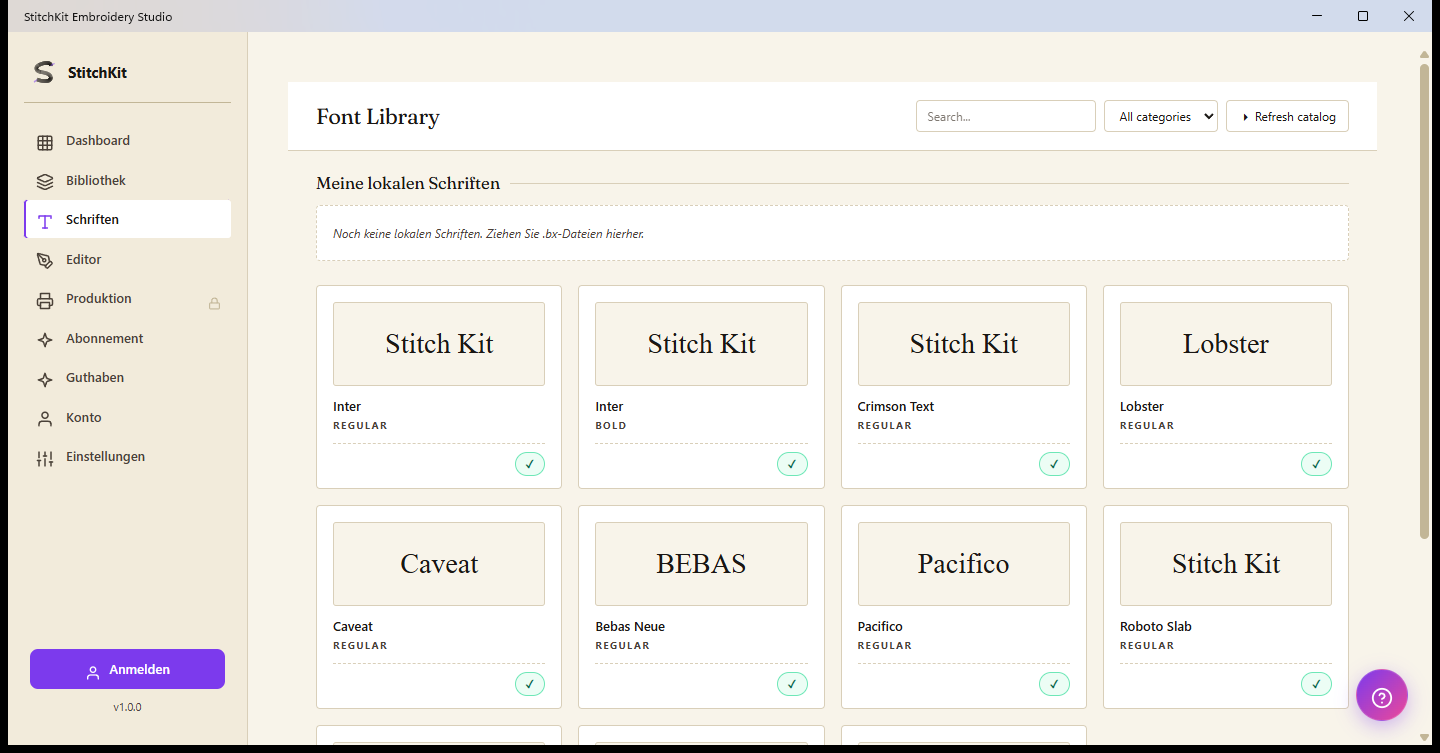
"Schriftbibliothek": Vorschaukarten, "Suchen...", Kategorien und "Katalog aktualisieren".
BX-Schriften importieren — "Drag .bx files here"
Der Bereich "Meine lokalen Schriften" (My Local Fonts) oben auf der Seite enthält die von Ihnen selbst importierten BX-Schriften. Solange noch keine Schrift vorhanden ist, erscheint hier die Meldung "No local fonts. Drag .bx files here." (Noch keine lokalen Schriften. Ziehen Sie .bx-Dateien hierher.).
- Ziehen Sie Ihre Embrilliance-.bx-Schriftdateien per Drag-and-drop in diesen Bereich.
- Nach abgeschlossenem Import wird jede Schrift zusammen mit einem Vorschaubild, ihrem Namen und der Anzahl der enthaltenen Zeichen als Karte unter "Meine lokalen Schriften" aufgeführt.
- Um eine lokale Schrift zu entfernen, verwenden Sie die Entfernen-Schaltfläche ("uninstall") auf ihrer Karte.
Die von Ihnen importierten BX-Schriften stehen im 2. Schritt des Text-Assistenten unter der Schriftquelle "BX-Schrift (installiert)" zur Auswahl.
Hinweis — Das BX-Schriftformat ist ein geschlossenes Format; StitchKit interpretiert die Datei nach dem Best-Effort-Prinzip. Bei manchen Schriften kann die Zeichenzuordnung von Ihren Erwartungen abweichen, oder einige Zeichen können fehlen. Fällt das Ergebnis nicht wie erwartet aus, versuchen Sie, die Schrift erneut zu importieren. Für türkeispezifische Zeichen sind Systemschriften zuverlässiger.
Cloud-Schriften und Katalog — "Cloud fonts" / "Refresh catalog"
- Die Cloud-Schriften in der Bibliothek stammen aus dem Online-Katalog. Nicht gesperrte Schriften werden per Download freigeschaltet; für Premium-Schriften kann der entsprechende Tarif erforderlich sein.
- Die Schaltfläche "Katalog aktualisieren" (Refresh catalog) oben rechts lädt die aktuellste Schriftenliste neu. Während der Aktualisierung wechselt die Schaltfläche zur Anzeige "Wird aktualisiert...".
- Um eine Schrift herunterzuladen, müssen Sie angemeldet sein; sind Sie nicht angemeldet, leitet der Downloadversuch Sie zur Anmeldeseite weiter.
Windows — Ohne Internetverbindung erscheint oben auf der Seite ein Offline-Hinweis, und es werden nur freigeschaltete (offline verfügbare) Schriften aufgeführt. Sobald die Verbindung wieder besteht, erhalten Sie über "Katalog aktualisieren" erneut Zugriff auf die vollständige Liste.
Monogramm-Assistent — "Monogram Wizard"
Für klassische 2- oder 3-buchstabige Monogramme wird der "Monogramm-Assistent" verwendet. Dieser Assistent besteht aus 2 Schritten: "Buchstaben" (Letters) und "Stil & Farbe" (Style & Colour).
Schritt 1 — "Buchstaben"
- Geben Sie die Initialen Ihres Monogramms in die Felder "Erster Buchstabe" (FIRST INITIAL), "Mittlerer (groß)" (MIDDLE (LARGE)) und "Letzter Buchstabe" (LAST INITIAL) ein. Jedes Feld nimmt genau ein Zeichen auf.
- Traditionell ist der mittlere Buchstabe meist die Initiale des Vornamens, die beiden äußeren Buchstaben die des Nachnamens. Zwingend erforderlich ist nur der mittlere Buchstabe; Sie können auch ein einbuchstabiges Monogramm erstellen.
- Wählen Sie aus der Auswahlliste "Stil" (STYLE) ein Layout: "Diamond" — 3 Buchstaben; der mittlere groß, die äußeren klein (klassischer Südstaaten-Stil). "Stacked" — Drei Buchstaben in gleicher Größe, nebeneinander. "Single" — Nur der einzelne mittlere Buchstabe.
- Wenn Sie unsicher sind, öffnen Sie die Rubrik "Was ist ein Monogramm-Stil?" (What is a monogram style?) und lesen die Empfehlungen zur traditionellen und modernen Anordnung.

Schritt 1 "Buchstaben": Buchstaben First / Middle (Large) / Last und die Auswahl "Stil".
Schritt 2 — "Stil & Farbe" (Style & Colour)
- "Größe (mm)" (SIZE (MM)) — Geben Sie die Größe des Monogramms ein (etwa 20–100 mm).
- "Farbe" (COLOR) — Wählen Sie die Garnfarbe.
- "Schriftart" (FONT) — Wählen Sie eine Schriftfamilie: "Georgia" (Serif — klassisches Monogramm), "Times", "Helvetica" (Sans-Serif — modern) oder "Verdana".
- "Kreisrahmen hinzufügen" (Add circular border) — Wenn Sie dieses Kästchen aktivieren, wird um die Buchstaben ein kreisförmiger Rahmen gelegt.
Auch in diesem Schritt zeigt ein Zusammenfassungsfeld die Buchstaben, den Stil, die Schriftart, die Größe und den Rahmenstatus an. Mit "Fertigstellen" (Finish) fügen Sie das Monogramm in Ihr Design ein.
Tipp — Der Stil "Diamond" eignet sich für förmliche und klassische Arbeiten, "Stacked" für ein vertikales/ausgewogenes Erscheinungsbild und "Single" für ein schlichtes, minimalistisches Monogramm. Eine Serif-Schrift (Georgia/Times) wirkt traditionell; eine Sans-Serif-Schrift (Helvetica/Verdana) vermittelt einen moderneren Eindruck.