Λογαριασμός, Ρυθμίσεις και Παραγωγή
Αυτή η ενότητα περιγράφει τη σελίδα "Account" (Λογαριασμός) όπου διαχειρίζεστε τον λογαριασμό σας, τη σελίδα "Settings" (Ρυθμίσεις) που καθορίζει τη συμπεριφορά της εφαρμογής και τα εργαλεία "Production" (Παραγωγή) που είναι κλειδωμένα σε ανώτερο πλάνο για επαγγελματικές ροές εργασίας. Τα ονόματα των κουμπιών και των πεδίων που βλέπετε στην οθόνη δίνονται με τα αγγλικά πρωτότυπά τους· τα ελληνικά μέσα σε παρένθεση είναι μόνο επεξηγηματικά.
Λογαριασμός (Account)
Ανοίγετε τη σελίδα "Account" κάνοντας κλικ στο όνομα του λογαριασμού σας στο αριστερό μενού. Όταν ανοίγει η σελίδα, η εφαρμογή ανανεώνει τον λογαριασμό σας στο παρασκήνιο· η κατάσταση επαλήθευσης email και η ένδειξη αποθηκευτικού χώρου cloud γεμίζουν με τις τρέχουσες τιμές.

Σελίδα "Account": κάρτες ταυτότητας, πλάνου, μονάδων AI και αποθήκευσης cloud.
Προφίλ και πλάνο
- Κάρτα ταυτότητας — Το όνομά σας, η διεύθυνση email και το "Member since" (Ημερομηνία εγγραφής) βρίσκονται στην κορυφή. Το σήμα πάνω δεξιά δείχνει το τρέχον πλάνο σας: "Free", "Starter", "Pro" ή "Ultimate".
- Κάρτα πλάνου — Αν είστε χρήστης "Free", εμφανίζεται μια συμβουλή αναβάθμισης και το κουμπί "Upgrade to Pro"· αν είστε σε επί πληρωμή πλάνο, το κουμπί "Manage plan" σας οδηγεί στην ενότητα πλάνων του πίνακα ελέγχου.
Επαλήθευση email ("Verify your email")
Αν το email σας δεν έχει επαληθευτεί ακόμη, στο επάνω μέρος της σελίδας εμφανίζεται η μπάρα προειδοποίησης "Verify your email" και δείχνει τη διεύθυνση στην οποία στάλθηκε ο σύνδεσμος επαλήθευσης.
- Ανοίξτε τα εισερχόμενα email σας (και τον φάκελο ανεπιθύμητων) και κάντε κλικ στον σύνδεσμο που στάλθηκε.
- Αν δεν έφτασε ο σύνδεσμος, πατήστε το κουμπί "Resend email" (Επαναποστολή email) στη μπάρα· το κουμπί περνά στην κατάσταση "Sending…" και το μήνυμα αποτελέσματος ("Sent — check your inbox.") εμφανίζεται από κάτω.
- Αφού επαληθεύσετε, όταν ανοίξετε ξανά τη σελίδα η μπάρα εξαφανίζεται.
Συμβουλή — Αν πατήσετε πολύ συχνά το κουμπί "Resend email", μπορεί να εμφανιστεί η προειδοποίηση "Slow down — try again in a minute."· περιμένετε ένα λεπτό και δοκιμάστε ξανά.
Ποσόστωση AI (AI Credits)
- Η κάρτα "AI Credits" δείχνει το υπόλοιπο των μονάδων σας ("remaining") και το ανώτατο όριο του πλάνου σας ("cap") με αριθμό και μπάρα προόδου.
- Δυνατότητες τεχνητής νοημοσύνης όπως το AI Copilot και η σημασιολογική αναζήτηση δαπανούν από αυτές τις μονάδες.
- Για να αποκτήσετε περισσότερες μονάδες, χρησιμοποιήστε το κουμπί "Buy more" στην κάρτα· σας οδηγεί στη διαχείριση πλάνου.
Αποθήκευση cloud (Cloud storage) και μονάδες/χρήση
- Η ένδειξη στην κάρτα "Cloud storage" δίνει τον χώρο που χρησιμοποιείται σε σχέση με τη συνολική ποσόστωση ("χρησιμοποιημένος / ποσόστωση" και ποσοστό).
- Όταν η πληρότητα ξεπεράσει το 80%, η μπάρα αλλάζει σε χρώμα προειδοποίησης και εμφανίζεται ένα κουμπί αναβάθμισης.
- Η κάρτα "Usage" (Χρήση) συνοψίζει τον αριθμό των σχεδίων στη βιβλιοθήκη σας ("designs") και τις μονάδες AI που έχουν δαπανηθεί μέχρι στιγμής ("credits used").
Άλλες ενέργειες λογαριασμού
- Actions — Εδώ βρίσκονται τα κουμπιά για το άνοιγμα της βιβλιοθήκης, την επαναφορά αγορών ("Restore purchases") και την αποσύνδεση ("Log out").
- License keys — Παρατίθενται οι άδειες του λογισμικού σας· σε κάθε γραμμή φαίνονται το μασκαρισμένο κλειδί, το tier, η κατάσταση και ο αριθμός συσκευών. Με το "Regenerate" στέλνεται ένα νέο κλειδί στο email σας.
- Notifications — Για να λαμβάνετε τις ειδοποιήσεις έγκρισης μέσω email, επιλέξτε το αντίστοιχο πλαίσιο.
- Danger Zone — Για να διαγράψετε τον λογαριασμό, το κουμπί "Delete account" ανοίγει ένα παράθυρο επιβεβαίωσης· για να συνεχίσετε πρέπει να πληκτρολογήσετε τη λέξη επιβεβαίωσης που ζητείται.
Σημείωση — Η ενέργεια "Delete account" είναι μη αναστρέψιμη· όταν επιβεβαιωθεί, αποσυνδέεστε. Αν δεν είστε σίγουροι, μην αγγίξετε αυτό το κουμπί.
Ρυθμίσεις (Settings)
Στη σελίδα που ανοίγει με το "Settings" από το αριστερό μενού, εξατομικεύετε τη συμπεριφορά της εφαρμογής. Οι αλλαγές εφαρμόζονται και αποθηκεύονται αμέσως.
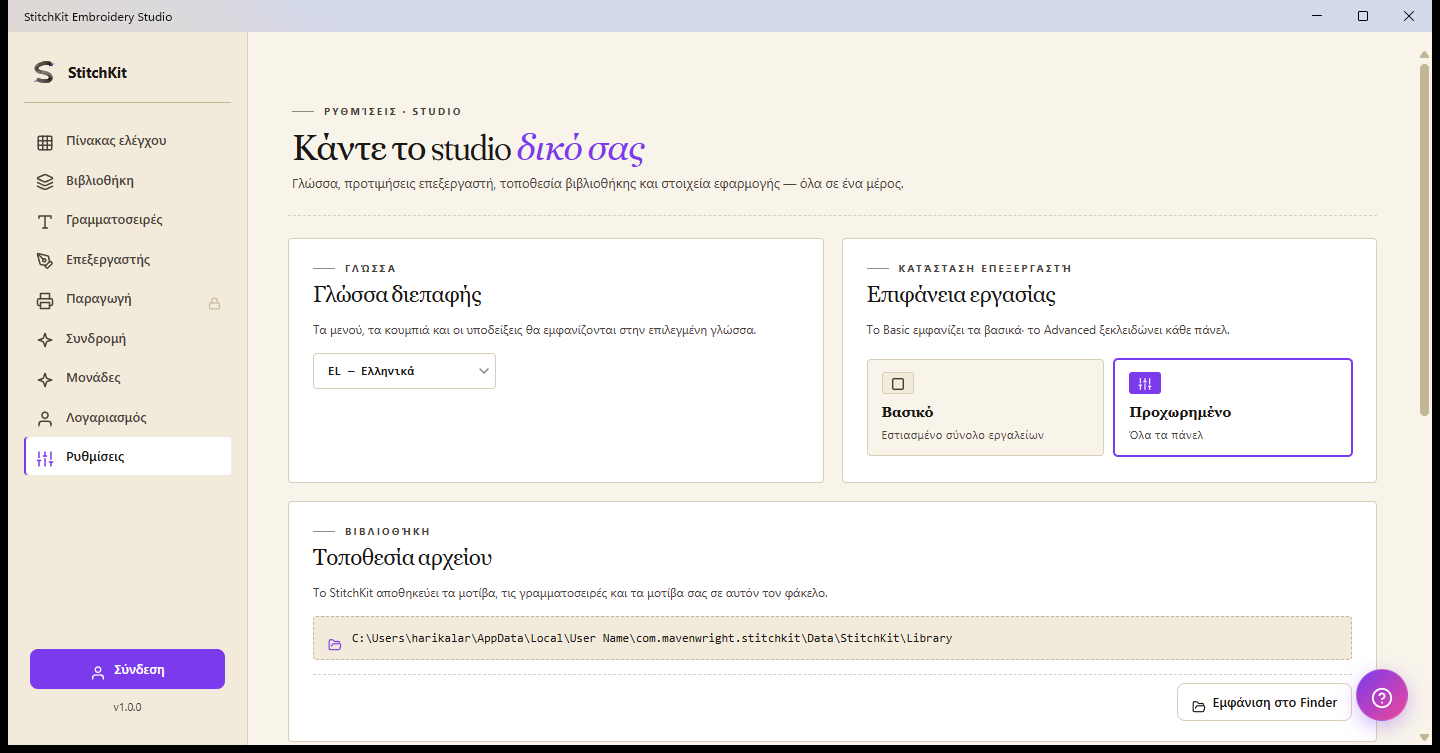
Σελίδα "Settings": γλώσσα, κατάσταση επεξεργαστή, φάκελος βιβλιοθήκης και προεπιλεγμένες ρυθμίσεις βελονιάς.
Γλώσσα διεπαφής (Interface language)
- Επιλέξτε τη γλώσσα από την αναπτυσσόμενη λίστα στην κάρτα "Language" (π.χ. "TR — Türkçe", "EN — English").
- Η επιλογή εφαρμόζεται αμέσως· η διεπαφή περνά στη γλώσσα που επιλέξατε.
Κατάσταση επεξεργαστή — "Basic" και "Advanced"
Στην κάρτα "Editor mode" εναλλάσσεστε μεταξύ δύο επιλογών (καθορίζει την απλότητα της επιφάνειας εργασίας / working surface):
- "Basic" (Βασικό) — Πιο λιτή διεπαφή· για καθημερινές και απλές εργασίες.
- "Advanced" (Προχωρημένο) — Πλήρως εξοπλισμένη διάταξη με όλα τα προηγμένα χειριστήρια ανοιχτά.
Αρκεί να κάνετε κλικ στο πλαίσιο που θέλετε· η επιλογή επισημαίνεται και ενεργοποιείται αμέσως.
Φάκελος βιβλιοθήκης και "Open folder" (Reveal)
Windows — Στην κάρτα "Library folder" εμφανίζεται η διαδρομή του φακέλου όπου αποθηκεύονται τα σχέδιά σας. Το κουμπί "Open folder" ανοίγει αυτή τη θέση στην εξερεύνηση αρχείων (Reveal).
macOS — Τα σχέδια αποθηκεύονται στη θέση που επιλέγετε με το τυπικό παράθυρο "Save"· δεν εμφανίζεται σταθερή διαδρομή θέσης. Στην κάρτα υπάρχει αντ' αυτού το κουμπί "Άνοιγμα βιβλιοθήκης" και βλέπετε τα πρόσφατα σχέδιά σας στη "Library".
Προεπιλεγμένες ρυθμίσεις βελονιάς (Default Stitch Settings / Workshop)
Πατώντας το κουμπί ("Open") στην κάρτα "Stitch & fill defaults" ανοίγει ένα πάνελ ρυθμίσεων στο πλάι. Οι τιμές εδώ γίνονται προεπιλογές για τις νέες βελονιές που δημιουργούνται:
- Stitch length (μήκος βελονιάς) και Satin width (πλάτος satin).
- Tatami spacing και Motif spacing (αποστάσεις γεμίσματος / μοτίβου).
- Pull compensation (αντιστάθμιση τραβήγματος) και Fill entry corner (γωνία εισόδου γεμίσματος: "Auto" ή μια συγκεκριμένη γωνία).
- Guided fill row spacing (απόσταση γραμμών καθοδηγούμενου γεμίσματος).
- Επεξεργαστείτε τις τιμές.
- Στο κάτω μέρος επιβεβαιώστε με το "Apply", για ακύρωση χρησιμοποιήστε το "Cancel" και για επαναφορά στις εργοστασιακές τιμές το "Reset".
Κρυφή μνήμη αποθήκευσης γραμματοσειρών (Font Storage cache)
Η κάρτα "Storage" δείχνει πόσο χώρο καταλαμβάνει η κρυφή μνήμη των γραμματοσειρών που έχουν ληφθεί, με τη μορφή "χρησιμοποιημένα MB / όριο MB".
- Επιλέξτε το ανώτατο όριο της κρυφής μνήμης από την αναπτυσσόμενη λίστα: "200 MB", "500 MB", "1 GB" ή "2 GB".
- Για να ελευθερώσετε χώρο, πατήστε το κουμπί "Clear cache"· κατά τον καθαρισμό το κουμπί περνά στην κατάσταση "Clearing…".
Συμβουλή — Ο καθαρισμός της κρυφής μνήμης δεν διαγράφει τις γραμματοσειρές σας· λαμβάνονται ξανά όταν χρειαστεί. Στο κάτω μέρος της ίδιας κάρτας, στην ενότητα "About", φαίνονται επίσης η έκδοση, η ημερομηνία κατασκευής και οι πληροφορίες πλατφόρμας.
Πακέτο παραγωγής (Production suite) — κλειδωμένο σε ανώτερο πλάνο
Η σελίδα που ανοίγει με το "Production" στο αριστερό μενού συγκεντρώνει σε ένα πλέγμα τα εργαλεία για μαζικές εργασίες και ροές εργασίας εργαστηρίου/πρακτορείου. Αυτά τα εργαλεία απαιτούν ανώτερο πλάνο: αν δεν έχετε επαρκές tier, στο επάνω μέρος της σελίδας εμφανίζεται μια κάρτα κλειδώματος με το σήμα "🔒" και ένα κουμπί αναβάθμισης με το όνομα του απαιτούμενου πλάνου· αυτό το κουμπί ανοίγει τη ροή πληρωμής/αναβάθμισης.
| Εργαλείο | Σε τι χρησιμεύει | Απαιτούμενο πλάνο |
|---|---|---|
| "Batch Export" | Μαζική εξαγωγή ενός σχεδίου σε πολλαπλές μορφές | Ultimate |
| "Approval Form" | Φόρμα έγκρισης πελάτη (PDF) και σύνδεσμος έγκρισης στον ιστό | Ultimate |
| "Worksheet" | Φύλλο εργασίας / εντολή εργασίας εργαστηρίου σε PDF | Ultimate |
| "Color Films" | PDF με ξεχωριστές σελίδες film ανά χρώμα | Ultimate |
| "Name Drop" | Μαζική παραγωγή παραλλαγών με όνομα/αριθμό από CSV | Ultimate |
| "Quote" (Cost/Quote Estimator) | Ανάλυση κόστους και προσφορά τιμής | Ultimate |
"Batch Export" (Μαζική εξαγωγή)
- Εισαγάγετε το "Design name" (όνομα σχεδίου) και επιλέξτε τις μορφές προς εξαγωγή ("Formats")· για πειραματικές μορφές μπορείτε να ανοίξετε την ενότητα "advanced formats".
- Ορίστε το πρότυπο ονόματος αρχείου ("Naming template", π.χ.
{designName}-{ext}) και τον φάκελο εξόδου ("Output folder"). - Επιλέξτε τη συμπεριφορά για αρχεία με το ίδιο όνομα ("Rename" / "Overwrite" / "Skip") και, αν θέλετε, επιλέξτε το πλαίσιο "Validate round-trip".
- Ξεκινήστε με το "Run"· η κατάσταση κάθε αρχείου εμφανίζεται στη λίστα αποτελεσμάτων.
"Name Drop" (Μαζική τοποθέτηση ονομάτων)
- Στον επεξεργαστή δώστε ένα κλειδί κράτησης θέσης στα μπλοκ κειμένου ("Mark placeholder")· τα ορισμένα placeholders παρατίθενται κάτω από το "Placeholders found".
- Ανεβάστε ένα αρχείο CSV ("CSV file")· οι πρώτες γραμμές εμφανίζονται στην προεπισκόπηση.
- Ορίστε τον φάκελο εξόδου, το πρότυπο ονόματος αρχείου (π.χ.
{playerName}-{ext}) και τις μορφές. - Με το "Generate batch" παράγετε ένα ξεχωριστό αρχείο για κάθε γραμμή· τα αποτελέσματα αναφέρονται γραμμή προς γραμμή.
"Quote" (Κόστος και προσφορά τιμής)
- Συμπληρώστε τα πεδία "Customer name", "Design name", "Quantity" (ποσότητα) και "Valid until" (ημερομηνία ισχύος).
- Με το "Calculate" υπολογίστε την ανάλυση που περιλαμβάνει τις γραμμές κλωστής, μηχανής, εργατικών, υλικών και markup· εμφανίζονται το σύνολο και η τιμή ανά τεμάχιο.
- Αν θέλετε, αποθηκεύστε την προσφορά με το "Save PDF" ή δημιουργήστε σύνδεσμο έγκρισης με το "Send web approval".
Συμβουλή — Για να επεξεργαστείτε τις γραμμές τιμολόγησης, ο σύνδεσμος "Edit rates" στο επάνω μέρος σας οδηγεί απευθείας στη σελίδα ρυθμίσεων "Pricing profile".
"Worksheet" και "Color Films"
- "Worksheet" — Εισάγετε το αναγνωριστικό εργασίας ("Job ID", παράγεται ξανά με το "Regenerate"), τον πελάτη, την ημερομηνία παράδοσης, τη μηχανή-στόχο και τη διαδρομή αρχείου και αποθηκεύετε την εντολή εργασίας με το "Save PDF".
- "Color Films" — Παράγει μια ξεχωριστή σελίδα για κάθε χρώμα του σχεδίου· εισάγετε το "Job ID" και το "Design name" και αποθηκεύετε με το "Save PDF".
Ρυθμίσεις παραγωγής: Machines, Preview Quality, Pricing profile
- Machines ("Machine profiles") — Διαχειρίζεστε τα προφίλ των μηχανών σας. Με το "+ Add new" προσθέτετε ένα προφίλ· σε κάθε κάρτα φαίνονται η μάρκα/το μοντέλο, οι διαστάσεις τελάρου και η προτιμώμενη μορφή, και επεξεργάζεστε με "Edit"/"Delete". Ο αριθμός των προφίλ είναι περιορισμένος ανάλογα με το πλάνο (Starter=1, Pro=3, Ultimate=απεριόριστα)· όταν φτάσετε στο όριο, το "Add new" απενεργοποιείται και εμφανίζεται μια προειδοποίηση αναβάθμισης.
- Preview Quality — Ρυθμίζει την εμφάνιση της προεπισκόπησης 3D: υφή υφάσματος ("Fabric"), κλίση/περιστροφή κάμερας ("Pitch"/"Yaw"), κατεύθυνση φωτός ("Light") και γυαλάδα satin ("Satin sheen"). Αποθηκεύστε με το "Save".
- Pricing profile — Κρατά τους συντελεστές που αποτελούν τη βάση των υπολογισμών προσφοράς: νόμισμα, κόστος κλωστής ανά μέτρο, ωριαία χρέωση μηχανής και εργατικών, στροφές μηχανής (RPM), απόδοση, χρόνο/κόστος εγκατάστασης, κόστος υλικών και ποσοστό κέρδους ("Markup"). Επεξεργαστείτε και αποθηκεύστε με το "Save"· αυτές οι τιμές χρησιμοποιούνται στο εργαλείο "Quote".
Σημείωση — Παρόλο που τα "Preview Quality", "Pricing profile" και η διαχείριση προφίλ μηχανών είναι προσβάσιμα από μόνα τους, τα εργαλεία που παράγουν έξοδο παραγωγής (μαζική εξαγωγή, προσφορά, φόρμα έγκρισης, worksheet, color films, name drop) απαιτούν ανώτερο πλάνο. Όταν δείτε την κάρτα κλειδώματος, πρέπει να αναβαθμίσετε στο απαιτούμενο πλάνο.