Εισαγωγή
Το StitchKit Embroidery Studio είναι μια σύγχρονη εφαρμογή στούντιο, σχεδιασμένη για να σχεδιάζετε σχέδια κεντήματος (embroidery) από την αρχή και να μετατρέπετε έτοιμες εικόνες σε κέντημα που ράβεται στη μηχανή (ψηφιοποίηση). Μετατρέπει κείμενα, μονογράμματα, σχέδια και φωτογραφίες σε βελονιές· στη συνέχεια εξάγει το σχέδιο στις τυπικές μορφές αρχείων των μηχανών κεντήματος ή το στέλνει απευθείας στη μηχανή.
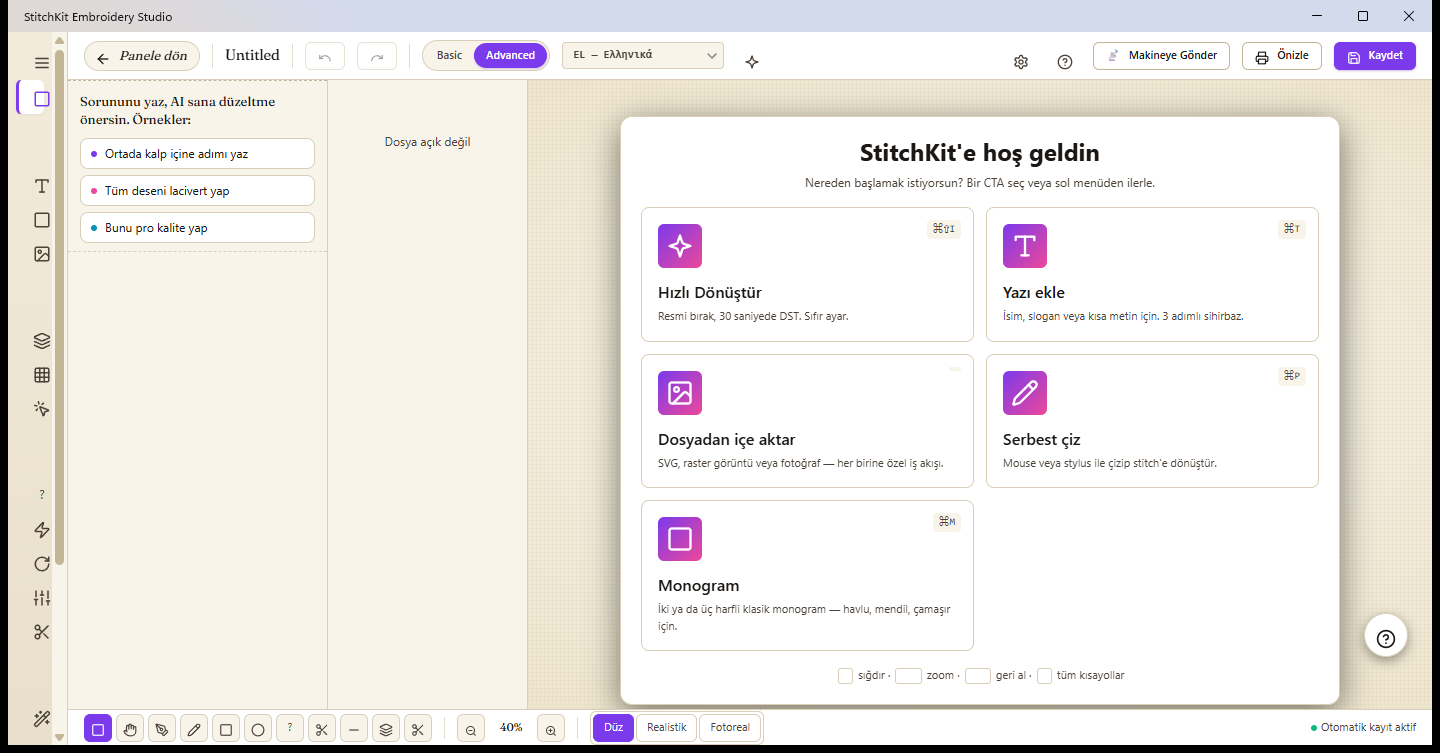
Η οθόνη υποδοχής του επεξεργαστή: εδώ επιλέγετε από πού θα ξεκινήσετε ένα νέο σχέδιο.
Τι είναι το StitchKit;
- Σχεδίαση και ψηφιοποίηση μαζί — Τόσο η δημιουργία σχεδίου από το μηδέν (κείμενο, σχήμα, σχέδιο, μονόγραμμα) όσο και η αυτόματη παραγωγή κεντήματος από εικόνα («Convert Image» / Μετατροπή εικόνας, «Photo → Embroidery» / Φωτογραφία σε κέντημα) βρίσκονται στον ίδιο επεξεργαστή.
- Πολυπλατφορμικό — Αναπτύχθηκε με .NET MAUI Blazor Hybrid· λειτουργεί με την ίδια διεπαφή σε επιτραπέζιους υπολογιστές (Windows, macOS) και σε tablet.
- Δύο καταστάσεις εργασίας — Από τον επιλογέα κατάστασης στην επάνω γραμμή μπορείτε να εναλλάσσεστε ανάμεσα σε «Basic» (Βασικό) και «Advanced» (Προχωρημένο). Η κατάσταση Basic προσφέρει μια λιτή επιφάνεια· η κατάσταση Advanced ανοίγει όλα τα επαγγελματικά εργαλεία.
- Πραγματικές μορφές μηχανών — Ανοίγει και αποθηκεύει διαδεδομένες μορφές όπως DST, PES, JEF, VP3, EXP, XXX (υποστηρίζονται επίσης πρόσθετες μορφές όπως HUS, VIP, U01, SHV, SEW, PEC).
Για ποιους απευθύνεται;
- Ερασιτέχνες — Για όσους χρησιμοποιούν οικιακή μηχανή κεντήματος: γρήγορες ροές όπως ονόματα, σλόγκαν, μονογράμματα, έτοιμα πρότυπα και κέντημα από φωτογραφία.
- Επιχειρήσεις / B2B — Για εργαστήρια με εμπορική παραγωγή: εργαλεία παραγωγής όπως μαζική εξαγωγή («Batch Export»), PDF φόρμας έγκρισης πελάτη, φύλλο εργασίας παραγωγής και barcode, χρωματικές ταινίες και εξατομίκευση με όνομα (name-drop).
Tablet — Ο πλήρης επεξεργαστής λειτουργεί και σε tablet· μπορείτε να σχεδιάζετε ελεύθερα με το δάχτυλο ή με γραφίδα (stylus) και να επεξεργάζεστε σχέδια. Σε στενές οθόνες, ο βοηθός AI εμφανίζεται ως μια φυσαλίδα σταθεροποιημένη στον καμβά.
Γρήγορη εκκίνηση σε 5 βήματα
- Ανοίξτε ένα νέο σχέδιο. Στον πίνακα («Dashboard») πατήστε το κουμπί «New Design» (Νέο σχέδιο) ή επιλέξτε την κάρτα «Blank Canvas» (Κενός καμβάς) στην οθόνη υποδοχής και ορίστε ένα τελάρο (hoop). Αν θέλετε να ξεκινήσετε από ένα έτοιμο αρχείο, με το «Open File» (Άνοιγμα αρχείου) μπορείτε να ανοίξετε ένα υπάρχον αρχείο .dst/.pes/.jef.
- Προσθέστε κείμενο ή εικόνα. Χρησιμοποιήστε μία από τις κάρτες του κενού καμβά: με το «Add text» (Προσθήκη κειμένου) προσθέστε όνομα/σλόγκαν, με το «Import from file» (Εισαγωγή από αρχείο) φέρτε ένα SVG ή μια εικόνα, με το «Free draw» (Ελεύθερο σχέδιο) σχεδιάστε στο χέρι ή με το «Monogram» (Μονόγραμμα) δημιουργήστε ένα κλασικό μονόγραμμα. Για αυτόματη ψηφιοποίηση μπορείτε να χρησιμοποιήσετε το «Quick Convert» (Γρήγορη Μετατροπή) ή τον οδηγό κεντήματος από φωτογραφία.
- Επεξεργαστείτε. Επιλέξτε το αντικείμενο στον καμβά και από το πάνελ ιδιοτήτων («Properties») στα δεξιά ρυθμίστε μέγεθος, θέση, περιστροφή και κατοπτρισμό· από τη λίστα επιπέδων («Layers») στο αριστερό πάνελ αλλάξτε χρώματα και σειρά. Όπου χρειάζεται, εφαρμόστε ρυθμίσεις όπως πυκνότητα (density), υπόστρωμα (underlay) και τύπο γεμίσματος.
- Κάντε προεπισκόπηση. Με το «Preview» (Προεπισκόπηση) στην επάνω γραμμή δείτε το αποτέλεσμα εκτύπωσης/έγκρισης. Για ρεαλιστική εμφάνιση μπορείτε να ενεργοποιήσετε την κατάσταση «Realistic preview» (Ρεαλιστική προεπισκόπηση) με το εικονίδιο λάμψης (sparkles) στην επάνω γραμμή και, από τη χρονογραμμή (timeline) στο κάτω μέρος, να αναπαραγάγετε τη σειρά ραψίματος του σχεδίου.
- Αποθηκεύστε / Αποστείλετε. Με το «Save» (Αποθήκευση) στην επάνω γραμμή αποθηκεύστε το σχέδιο στη βιβλιοθήκη ή εξάγετέ το στη μορφή μηχανής που θέλετε. Αν η μηχανή σας είναι συνδεδεμένη, με το «Send to Machine» (Αποστολή στη Μηχανή) στείλτε το σχέδιο απευθείας.
Συμβουλή — Τα σχέδια που αποθηκεύετε προστίθενται αυτόματα στη βιβλιοθήκη σας («Library»)· αργότερα μπορείτε να τα ανοίξετε ξανά γρήγορα μέσα από τα πρόσφατα αρχεία στην οθόνη υποδοχής ή μέσα από τη βιβλιοθήκη.
Σημείωση — Η αποθήκευση, η εξαγωγή και η αποστολή στη μηχανή ενδέχεται σε ορισμένες λειτουργίες να εξαρτώνται από το πλάνο σας· στο δωρεάν πλάνο αυτά τα βήματα μπορεί να σας οδηγήσουν στην οθόνη αναβάθμισης («Upgrade»).
Σύντομο γλωσσάρι όρων κεντήματος
| Stitch / Βελονιά | Η μικρότερη μονάδα του κεντήματος: η γραμμή κλωστής από το ένα σημείο, όπου η βελόνα μπαίνει και βγαίνει από το ύφασμα, μέχρι το επόμενο. Ένα σχέδιο αποτελείται από χιλιάδες βελονιές. |
|---|---|
| Jump / Άλμα | Η κενή κίνηση όπου η βελόνα «πηδάει» ανάμεσα σε δύο σημεία χωρίς να ράβει. Χρησιμοποιείται για τη μετάβαση σε μια μακρινή περιοχή χωρίς να κοπεί η κλωστή· συνήθως κόβεται εκ των υστέρων. |
| Trim / Κοπή | Εντολή κοπής κλωστής. Λέει στη μηχανή να κόψει την κλωστή προτού περάσει στην επόμενη περιοχή· αποτρέπει τις κλωστές που κρέμονται ανάμεσα σε ανεξάρτητες περιοχές. |
| Hoop / Τελάρο | Το πλαίσιο που κρατά το ύφασμα τεντωμένο. Το μέγεθος του τελάρου καθορίζει τη μέγιστη περιοχή ραψίματος στην οποία χωράει το σχέδιο· στο StitchKit μπορείτε να επιλέξετε ένα πλαίσιο τελάρου και να το εμφανίσετε στον καμβά. |
| Tatami | Ένας τύπος γεμίσματος που καλύπτει μεγάλες περιοχές, αποτελούμενος από παράλληλες σειρές βελονιών. Δίνει μια επίπεδη και ανθεκτική υφή σε μεγάλες επιφάνειες. |
| Satin | Ένας τύπος γεμίσματος/περιγράμματος από στιλπνές, μακριές βελονιές τη μία δίπλα στην άλλη. Ιδανικός για γράμματα, λεπτές λωρίδες και αιχμηρές άκρες· αφήνει μια γυαλιστερή επιφάνεια. |
| Underlay / Υπόστρωμα | Οι προπαρασκευαστικές βελονιές που ρίχνονται πριν από το κύριο γέμισμα. Σταθεροποιούν το ύφασμα, κρατούν το σχέδιο στη θέση του και βοηθούν τις πάνω βελονιές να κάθονται πιο ομοιόμορφα. |
| Density / Πυκνότητα | Το πόσο πυκνά είναι τα ράμματα μεταξύ τους (αριθμός βελονιών ανά μονάδα απόστασης). Η υψηλή πυκνότητα δίνει πιο γεμάτο αλλά πιο χοντρό και σκληρό αποτέλεσμα· η χαμηλή πυκνότητα είναι πιο ελαφριά. |
| Digitize / Ψηφιοποίηση | Η διαδικασία μετατροπής μιας εικόνας ή ενός σχεδίου σε εντολές βελονιών που μπορεί να ράψει η μηχανή. Το StitchKit την αυτοματοποιεί με τις ροές «Convert Image», «Photo → Embroidery» και «Quick Convert». |
| DST / PES | Διαδεδομένες μορφές αρχείων μηχανών κεντήματος. Το DST είναι κυρίως το βιομηχανικό πρότυπο που ως επί το πλείστον δεν φέρει πληροφορίες χρώματος· το PES, αντίθετα, είναι μια μορφή που περιλαμβάνει χρώμα και πρόσθετες πληροφορίες, διαδεδομένη στις οικιακές μηχανές. Το StitchKit υποστηρίζει επίσης JEF, VP3, EXP, XXX και ακόμη περισσότερα. |