Αποθήκευση, μεταφορά και αποστολή στη μηχανή
Αυτή η ενότητα περιγράφει πώς να αποθηκεύσετε το σχέδιο στο οποίο εργάζεστε, πώς να το εξαγάγετε σε μορφές μηχανής, πώς να δημιουργήσετε αντίγραφο ασφαλείας της βιβλιοθήκης σας στο cloud και πώς να στείλετε το αρχείο απευθείας στη μηχανή κεντήματός σας. Ορισμένα βήματα λειτουργούν διαφορετικά σε υπολογιστή (Windows) και σε Mac/tablet· προσέξτε τις σημειώσεις ανά πλατφόρμα.
Αποθήκευση (Save / Autosave)
Το κουμπί "Save" (Αποθήκευση) στην επάνω γραμμή του επεξεργαστή γράφει το σχέδιό σας στον δίσκο. Η συντόμευση Ctrl+S (σε Mac Cmd+S) κάνει το ίδιο.
- Αν αποθηκεύετε το σχέδιο για πρώτη φορά, το StitchKit το γράφει απευθείας στη βιβλιοθήκη σας με ένα αυτόματο όνομα (όπως
Untitled 2026-07-04 …)· δεν ανοίγει ξεχωριστό παράθυρο "αποθήκευση ως". Η προεπιλεγμένη μορφή είναι το DST (.dst). - Σε ένα ήδη αποθηκευμένο σχέδιο, όταν πατήσετε "Save", το αρχείο γράφεται στην ίδια θέση χωρίς να ρωτηθείτε ξανά (γρήγορη αποθήκευση). Στην κάτω μπάρα εμφανίζεται μια ειδοποίηση που δείχνει ότι η αποθήκευση ολοκληρώθηκε.
- Αν θέλετε να αλλάξετε μορφή, όνομα αρχείου ή θέση, χρησιμοποιήστε τη σελίδα "Save As" (Αποθήκευση ως) (βλ. παρακάτω).
Windows — Η πρώτη αποθήκευση γράφεται σιωπηλά στον φάκελο βιβλιοθήκης σας στα Windows· για να ανοίξετε τον φάκελο μπορείτε να χρησιμοποιήσετε το κουμπί "Open Folder" στη σελίδα Βιβλιοθήκη.
macOS — Πριν από την πρώτη αποθήκευση, η εφαρμογή μπορεί να σας ζητήσει να επιλέξετε έναν φάκελο για τη βιβλιοθήκη. Ο φάκελος που επιλέγετε γίνεται η μόνιμη θέση της βιβλιοθήκης σας και τα σχέδιά σας γράφονται εκεί.
Συμβουλή — Η ένδειξη "Autosave on" (Αυτόματη αποθήκευση ενεργή) στην κάτω μπάρα του επεξεργαστή δηλώνει ότι η εργασία σας εξασφαλίζεται στο παρασκήνιο. Παρ' όλα αυτά, το να πατάτε συνειδητά "Save" μετά από ένα σημαντικό στάδιο είναι ο πιο ασφαλής τρόπος να γράψετε το σχέδιο στη βιβλιοθήκη σας στη μορφή μηχανής που επιλέξατε.
Αποθήκευση ως και επιλογές μορφής (Save As)
Η σελίδα "Save As" σας επιτρέπει να επιλέξετε το όνομα του αρχείου και τη μορφή της μηχανής κεντήματος. Στην αναπτυσσόμενη λίστα μορφών περιλαμβάνονται οι εξής εγγράψιμες μορφές:
- DST — Tajima· η ευρύτερη συμβατότητα και η προεπιλογή του StitchKit.
- PES — Brother / Bernina (προσφέρει επίσης επιλογή έκδοσης, βλ. παρακάτω).
- JEF και JEF+ — Janome.
- EXP — Melco / Bernina.
- VP3 — Husqvarna Viking / Pfaff.
- XXX — Singer / Compucon.
- U01 — Barudan.
- SHV — Husqvarna Viking (παλαιό).
- SEW — Janome (παλαιό).
- HUS — Husqvarna.
- VIP — Husqvarna Viking / Pfaff (παλαιό).
- Πληκτρολογήστε ένα όνομα στο πεδίο "File name" (Όνομα αρχείου).
- Επιλέξτε από τη λίστα "Format" τη μορφή που ταιριάζει στη μηχανή σας.
- Αν η μορφή είναι PES, ανοίγει ένα επιπλέον πεδίο "PES version (machine compatibility)". Αν η μηχανή σας δεν μπορεί να ανοίξει το αρχείο, δοκιμάστε μια χαμηλότερη έκδοση (π.χ. "PES v1 — Widest compatibility")· για νεότερα μοντέλα Brother είναι κατάλληλες οι υψηλότερες εκδόσεις (v8/v10).
- Αν θέλετε, τσεκάρετε το πλαίσιο "Remove hidden stitches when saving (recommended)" (Αφαίρεση κρυφών βελονιών κατά την αποθήκευση). Αυτή η επιλογή καθαρίζει μόνο από το εξαγόμενο αρχείο τις αόρατες βελονιές που μένουν κάτω από τα επόμενα μπλοκ χρωμάτων· το αρχείο στο οποίο εργάζεστε παραμένει ως έχει.
- Γράψτε το με "Save". Η διαδρομή που αποθηκεύτηκε εμφανίζεται στην οθόνη κάτω από το "Saved to".
Σημείωση — Τα αρχεία
.pecμπορούν να ανοίξουν, αλλά κατά την εγγραφή το StitchKit χρησιμοποιεί PES. Επίσης, επειδή σε μορφές διαφορετικές από το DST οι εντολές παγέτας (sequin) δεν μπορούν να διατηρηθούν ως εντολές μηχανής, οι παγέτες μετατρέπονται αυτόματα σε κεντημένους δακτυλίους ώστε να παραμείνουν ορατές.
Pattern Library (Βιβλιοθήκη Μοτίβων)
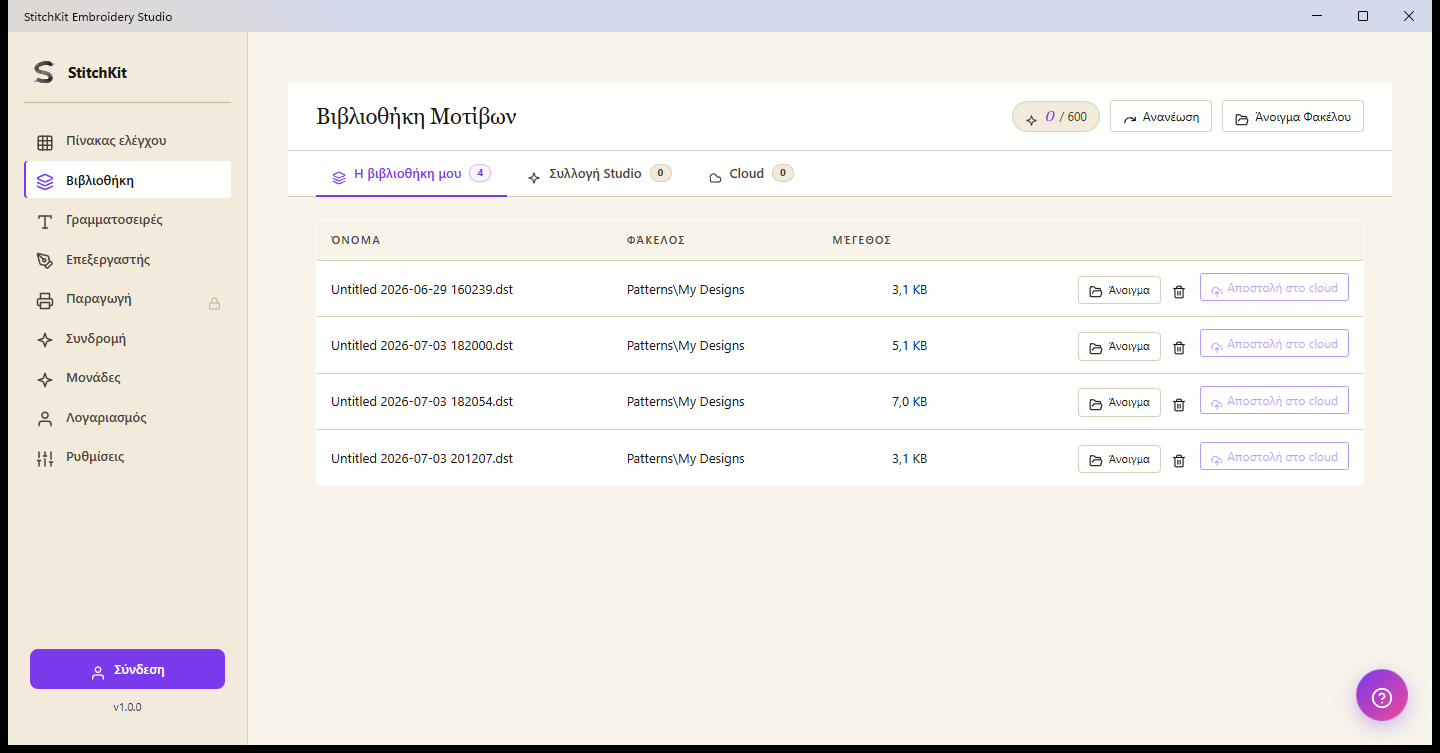
Σελίδα βιβλιοθήκης — καρτέλες, ενέργειες γραμμής και επάνω κουμπιά εργαλείων.
Η σελίδα της βιβλιοθήκης έχει τρεις καρτέλες:
- "My library" (Η βιβλιοθήκη μου) — τα σχέδια που αποθηκεύσατε στον υπολογιστή σας. Σε κάθε γραμμή εμφανίζονται όνομα, φάκελος και μέγεθος.
- "Studio Collection" — η έτοιμη συλλογή σχεδίων του StitchKit· μπορείτε να την αγοράσετε με μονάδες και να την προσθέσετε στη βιβλιοθήκη σας.
- "Cloud" — τα σχέδια στο αντίγραφο ασφαλείας cloud (βλ. την ενότητα Συγχρονισμός cloud παρακάτω).
Στην καρτέλα "My library" κάθε γραμμή διαθέτει τις εξής ενέργειες:
- "Open" — ανοίγει το σχέδιο στον επεξεργαστή.
- Διαγραφή (εικονίδιο κάδου) — πριν από τη διαγραφή εμφανίζεται παράθυρο επιβεβαίωσης· η ενέργεια είναι μη αναστρέψιμη. Καθαρίζονται και τα βοηθητικά αρχεία χρώματος/ομάδας/εφέ δίπλα στο αρχείο.
- "Push to cloud" — ανεβάζει ένα μεμονωμένο σχέδιο στο cloud. Αυτό το κουμπί είναι ενεργό μόνο αν έχετε συνδεθεί.
Τα κουμπιά εργαλείων στο επάνω μέρος της σελίδας:
- "Reload" — σαρώνει ξανά τη βιβλιοθήκη από τον δίσκο (για να δείτε αρχεία που προστέθηκαν εξωτερικά).
- "Open Folder" — ανοίγει τον φάκελο της βιβλιοθήκης στον διαχειριστή αρχείων του λειτουργικού συστήματος.
Συμβουλή — Για να σαρώσετε αρχεία από φάκελο εκτός της βιβλιοθήκης, μπορείτε να επιλέξετε αρχεία με το "Open Folder", να προβάλετε τα επιλεγμένα αρχεία ως προσωρινή λίστα και να τα ανοίξετε στον επεξεργαστή με το "Open".
Συγχρονισμός cloud και ιστορικό εκδόσεων
Η καρτέλα "Cloud" δημιουργεί αντίγραφο ασφαλείας των σχεδίων σας στον λογαριασμό σας και τα συγχρονίζει μεταξύ των συσκευών σας. Για αυτή τη λειτουργία πρέπει να έχετε συνδεθεί.
- Ανεβάστε ένα μεμονωμένο σχέδιο με το "Push to cloud" ή συμφιλιώστε όλα τα σχέδια στην καρτέλα "Cloud" με το "Sync now" (Συγχρονισμός τώρα).
- Η κατάσταση συγχρονισμού συνοψίζεται δίπλα ως “{συγχρονισμένα}/{σύνολο} synced · {ανεβαίνει} uploading · {κατεβαίνει} downloading”. Μπορείτε να κατεβάσετε και να ανοίξετε ένα σχέδιο του cloud με το "Open"· η ακεραιότητα του αρχείου που κατεβαίνει επαληθεύεται με σύνοψη περιεχομένου (SHA-256).
- Το κουμπί "History" (Ιστορικό) σε κάθε γραμμή σχεδίου εμφανίζει τις πρόσφατες εκδόσεις εκείνου του σχεδίου. Για να επιστρέψετε σε προηγούμενη κατάσταση, χρησιμοποιήστε το κουμπί "Restore this version" (Επαναφορά αυτής της έκδοσης).
Πόσες συσκευές μπορούν να συγχρονίζονται ταυτόχρονα εξαρτάται από τη συνδρομή σας (tier):
| Συνδρομή | Αριθμός συσκευών cloud |
|---|---|
| Free | Χωρίς συγχρονισμό cloud |
| Starter | 1 συσκευή + ιστορικό εκδόσεων |
| Pro | 3 συσκευές + υποστήριξη προτεραιότητας |
| Ultimate | Απεριόριστες + 100 GB αποθηκευτικός χώρος |
Σημείωση — Όταν ο αποθηκευτικός χώρος cloud γεμίσει, το ανέβασμα δίνει την προειδοποίηση "Storage quota full" (Η ποσόστωση αποθήκευσης γέμισε)· αναβαθμίστε τη συνδρομή ή διαγράψτε παλιά σχέδια. Αν λήξει η συνεδρία σας, θα σας ζητηθεί να συνδεθείτε ξανά.
Αποστολή στη μηχανή (Send to Machine)
Το κουμπί "Send to Machine" (Αποστολή στη Μηχανή) στην επάνω γραμμή του επεξεργαστή γράφει το σχέδιο στη μορφή που προτιμά το προφίλ μηχανής που επιλέξατε και το μεταφέρει σε έναν προορισμό. Αυτή είναι μια λειτουργία Pro· αν το κουμπί είναι κλειδωμένο, ανοίγει η οθόνη αναβάθμισης.
Στο πάνελ που ανοίγει προχωράτε διαδοχικά σε τρία βήματα:
- 1. "Which machine?" (Ποια μηχανή;) — Επιλέξτε ένα από τα αποθηκευμένα προφίλ μηχανής σας. Αν δεν υπάρχει προφίλ, προσθέστε ένα νέο με το "+ Add new machine", ορίζοντας μάρκα, μέγεθος τελάρου (hoop), μέγιστο αριθμό βελονιών και προτιμώμενη μορφή.
- 2. "Where to?" (Πού;) — Επιλέξτε τον προορισμό. Οι διαθέσιμοι προορισμοί διαφέρουν ανάλογα με την πλατφόρμα σας.
- 3. "Warnings" (Προειδοποιήσεις) — Το StitchKit εμφανίζει τους ελέγχους συμβατότητας τελάρου και αριθμού βελονιών. Αν δεν υπάρχει πρόβλημα, γράφει "No warnings — ready to send". Στη συνέχεια στείλτε με το κουμπί "Send"· κατά την αποστολή εμφανίζεται μπάρα προόδου.
Η επιλογή προορισμού διαφέρει ανά πλατφόρμα
Windows — Ο προορισμός είναι μια συνδεδεμένη μονάδα USB. Όταν συνδέσετε το στικάκι USB, εμφανίζεται στο 2ο βήμα του πάνελ ως "USB: {ετικέτα} …"· το σχέδιο γράφεται στο USB στην επιλεγμένη μορφή. Αν δεν εμφανιστεί το USB, στο πάνελ βγαίνει η προειδοποίηση "Plug in USB" (Συνδέστε USB)· συνδέστε το στικάκι και το πάνελ ανανεώνεται αυτόματα μέσα σε λίγα δευτερόλεπτα. Έπειτα συνδέστε το USB στη μηχανή σας και ανοίξτε το αρχείο από τη μηχανή.
macOS — Ο προορισμός προσφέρεται μέσω του φύλλου κοινής χρήσης του συστήματος (share sheet): "AirDrop", "Send via email" (Αποστολή με email) ή "Save to iCloud" (Αποθήκευση στο iCloud). Το αρχείο προετοιμάζεται στην επιλεγμένη μορφή και μεταφέρεται στο φύλλο κοινής χρήσης.
Tablet — Και στο iPad η μεταφορά γίνεται μέσω του φύλλου κοινής χρήσης (AirDrop / email / iCloud). Κατευθύνετε το αρχείο σε έναν προορισμό κατάλληλο για τη μέθοδο που υποστηρίζει η μηχανή σας (π.χ. φάκελο cloud ή εφαρμογή ασύρματης μεταφοράς).
Έλεγχος συμβατότητας τελάρου και βελονιών
- Αν το σχέδιο χωρά στο τελάρο του επιλεγμένου προφίλ, το StitchKit δίνει την επιβεβαίωση "Design {πλάτος}×{ύψος}mm — fits hoop"· αν το περιθώριο των άκρων είναι πολύ μικρό, εμφανίζει προειδοποίηση.
- Αν το σχέδιο είναι μεγαλύτερο από το τελάρο, βγαίνει η προειδοποίηση "⚠️ Design exceeds hoop" και αυτή εμποδίζει το κουμπί "Send". Σμικρύνετε το σχέδιο, περιστρέψτε το ή επιλέξτε ένα προφίλ με μεγαλύτερο τελάρο.
- Αν ο αριθμός βελονιών ξεπερνά το όριο του προφίλ, εμφανίζεται πάλι μια προειδοποίηση ⚠️· η αποστολή εμποδίζεται.
Συμβουλή — Για σχέδια μεγαλύτερα από το τελάρο, χρησιμοποιήστε τη λειτουργία διαχωρισμού σε πολλαπλά τελάρα (Multi-Hoop) του επεξεργαστή, αποθηκεύστε κάθε τμήμα ως ξεχωριστό αρχείο και μετά στείλτε τα ένα προς ένα.
Σημείωση — Αν η αποστολή αποτύχει, στο πάνελ εμφανίζεται ειδοποίηση σφάλματος (π.χ. USB μόνο για ανάγνωση, μονάδα γεμάτη ή αφαιρεμένη). Βεβαιωθείτε ότι το USB είναι εγγράψιμο και έχει αρκετό ελεύθερο χώρο και δοκιμάστε ξανά.