Κείμενο, Γραμματοσειρές και Μονόγραμμα
Με το StitchKit μπορείτε να προσθέσετε στο σχέδιό σας κείμενο και μονόγραμμα έτοιμα για κέντημα. Η προσθήκη κειμένου γίνεται μέσα από έναν οδηγό 3 βημάτων ("Lettering / Font"), ενώ το μονόγραμμα μέσα από έναν οδηγό 2 βημάτων ("Monogram Wizard"). Τις γραμματοσειρές που χρησιμοποιείτε τις διαχειρίζεστε από τη σελίδα "Font Library" (Βιβλιοθήκη γραμματοσειρών). Σε αυτή την ενότητα σας τα εξηγούμε και τα τρία βήμα προς βήμα.
Οδηγός προσθήκης κειμένου — "Add text"
Για να προσθέσετε ένα κείμενο στον επεξεργαστή, όταν ανοίξετε το εργαλείο "Add text" (Προσθήκη κειμένου) εμφανίζεται ο τριβηματικός οδηγός με τίτλο "Lettering / Font". Στο επάνω μέρος φαίνονται τα βήματα "Text" (Κείμενο) → "Style" (Στυλ) → "Stitch" (Βελονιά). Με τα κουμπιά "Next" (Επόμενο) / "Back" (Πίσω) κάτω δεξιά μετακινείστε ανάμεσα στα βήματα, και στο τελευταίο βήμα εφαρμόζετε το κείμενο στο σχέδιο με το "Finish" (Τέλος). Για να βγείτε από τον οδηγό, χρησιμοποιήστε το κουμπί "Cancel" (Ακύρωση).
Συμβουλή — Με τον διακόπτη "Single page" (Μία σελίδα) πάνω δεξιά μπορείτε να δείτε όλα τα βήματα σε μία ενιαία σελίδα με κύλιση. Η προτίμησή σας αποθηκεύεται και θα την θυμάται στο επόμενο άνοιγμα. Αν θέλετε να προχωράτε βήμα προς βήμα, αφήστε την επιλογή αυτή απενεργοποιημένη.
Βήμα 1 — "Text" (Κείμενο)
Στο πρώτο βήμα εισάγετε το κείμενο που θα μετατραπεί σε κέντημα.
- Στο πεδίο "TEXT" (Κείμενο) πληκτρολογήστε το κείμενο που θέλετε.
- Το κείμενο μπορεί να έχει το πολύ 40 χαρακτήρες. Ο μετρητής κάτω από το πεδίο, τύπου "5 / 40 characters", δείχνει πόσοι χαρακτήρες απομένουν.
- Αν θέλετε, ανοίξτε τον τίτλο "Tips" (Συμβουλές) για να δείτε προτάσεις χρήσης: οι σύντομες λέξεις βγαίνουν πιο καθαρές, ενώ οι αριθμοί και τα σημεία στίξης υποστηρίζονται.

Βήμα 1 "Text": εισαγάγετε το κείμενο που θα κεντηθεί (μέγ. 40 χαρακτήρες).
Σημείωση — Όσο το πεδίο κειμένου είναι κενό δεν μπορείτε να προχωρήσετε στο επόμενο βήμα. Οι ελληνικοί χαρακτήρες (ά, ή, ώ, ς κ.λπ.) λειτουργούν με ασφάλεια στις γραμματοσειρές συστήματος· στις εισαγόμενες γραμματοσειρές BX ενδέχεται να λείπουν ορισμένοι από αυτούς τους χαρακτήρες. Για κείμενα στα ελληνικά είναι ασφαλέστερο να προτιμήσετε μια γραμματοσειρά συστήματος.
Βήμα 2 — "Style" (Στυλ)
Στο δεύτερο βήμα καθορίζετε το πώς θα φαίνεται το κείμενο: πηγή γραμματοσειράς, μέγεθος, οικογένεια γραμματοσειράς και επιλογές στυλ.
- "FONT SOURCE" (Πηγή γραμματοσειράς) — Υπάρχουν δύο επιλογές: "System TTF/OTF" (γραμματοσειρές TTF/OTF εγκατεστημένες στο σύστημα) και — αν έχετε εισαγάγει γραμματοσειρά BX — "BX font (installed)" (εγκατεστημένες γραμματοσειρές BX). Το πλήθος των εγκατεστημένων γραμματοσειρών BX εμφανίζεται σε παρένθεση δίπλα στην επιλογή.
- "SIZE (MM)" (Μέγεθος, mm) — Εισαγάγετε το ύψος του κειμένου σε χιλιοστά. Το έγκυρο εύρος είναι περίπου 5–100 mm.
- "FONT" (Γραμματοσειρά) — Αν επιλέξατε γραμματοσειρά συστήματος, διαλέξτε μια οικογένεια από την αναπτυσσόμενη λίστα: Helvetica, Arial, Georgia, Times, Courier ή Verdana.
- "BOLD" / "ITALIC" / "VERTICAL" — Στις γραμματοσειρές συστήματος μπορείτε να επιλέξετε έντονα, πλάγια και κάθετη διάταξη (τα γράμματα το ένα κάτω από το άλλο αντί οριζόντια).
- "Cloud fonts" (Γραμματοσειρές cloud) — Ανοίγοντας αυτόν τον τίτλο μπορείτε να επιλέξετε από τις γραμματοσειρές του καταλόγου που έχετε κατεβάσει και ξεκλειδώσει.

Βήμα 2 "Style": πηγή γραμματοσειράς, μέγεθος, οικογένεια γραμματοσειράς και Bold/Italic/Vertical.
Windows — Η επιλογή "System TTF/OTF" λειτουργεί με βάση τις γραμματοσειρές που είναι εγκατεστημένες στον υπολογιστή σας. Οι οικογένειες που εμφανίζονται υπάρχουν ως στάνταρ σε κάθε σύστημα· αν θέλετε να χρησιμοποιήσετε μια ιδιαίτερη οικογένεια, προτιμήστε τον δρόμο των "Cloud fonts" ή της εισαγωγής γραμματοσειράς BX.
Σημείωση — Όταν επιλέγετε γραμματοσειρά BX, οι διακόπτες "Bold" και "Italic" δεν είναι διαθέσιμοι· οι γραμματοσειρές BX δεν υποστηρίζουν αυτές τις παραλλαγές. Με επιλεγμένη μια γραμματοσειρά BX, στην αναπτυσσόμενη λίστα εμφανίζεται το όνομα της γραμματοσειράς και το πλήθος των χαρακτήρων (glyph) που περιέχει.
Βήμα 3 — "Stitch" (Βελονιά)
Στο τελευταίο βήμα ρυθμίζετε με ποιο ύφος βελονιάς θα γεμίσει το κείμενο, το χρώμα του και — αν επιλέξατε Tatami — τις παραμέτρους της βελονιάς.
- "FILL" (Γέμισμα) — Επιλέξτε τον τύπο βελονιάς: "Tatami fill (classic)" (κλασικό γέμισμα), "Satin" (ζιγκ-ζαγκ μεσαίου άξονα, για λεπτά γράμματα) ή "Outline" (μόνο το περίγραμμα).
- "COLOR" (Χρώμα) — Κάντε κλικ στο πλαίσιο χρώματος για να επιλέξετε το χρώμα της κλωστής.
Όταν επιλέξετε "Tatami fill (classic)" ανοίγει η ενότητα "Tatami parameters" (Παράμετροι Tatami):
- "STITCH LENGTH (MM)" (Μήκος βελονιάς, mm) — Το μήκος μιας μεμονωμένης βελονιάς. Για αρχή, μια καλή τιμή είναι τα 1.5 mm.
- "ROW SPACING (MM)" (Απόσταση σειρών, mm) — Η απόσταση ανάμεσα στις σειρές του γεμίσματος. Για αρχή προτείνονται τα 0.5 mm. Όσο μεγαλώνει η τιμή, τόσο πιο αραιό γίνεται το γέμισμα.
Κάτω από το ίδιο βήμα, ένα πλαίσιο "Summary" (Σύνοψη) δείχνει τις επιλογές σας σε μία γραμμή (π.χ. κείμενο, μέγεθος, γραμματοσειρά και τύπο γεμίσματος). Αν όλα είναι σωστά, προσθέστε το κείμενο στο σχέδιο με το κουμπί "Finish" (Τέλος).

Βήμα 3 "Stitch": τύπος γεμίσματος, χρώμα, παράμετροι Tatami και σύνοψη "Summary".

Μετά το "Finish": το κείμενο προστίθεται στον καμβά του επεξεργαστή και είναι επεξεργάσιμο.
Συμβουλή — Αφού προστεθεί στο σχέδιο, το κείμενο μπορεί να επιλεγεί και να μετακινηθεί σαν κανονικό αντικείμενο, να αλλάξει διαστάσεις και χρώμα. Αν θέλετε να δοκιμάσετε τις τιμές από την αρχή, μπορείτε να ανοίξετε ξανά τον οδηγό και να δημιουργήσετε ένα νέο κείμενο.
Βιβλιοθήκη γραμματοσειρών — "Font Library"
Ο σύνδεσμος "Fonts" (Γραμματοσειρές) στο αριστερό μενού σας οδηγεί στη σελίδα "Font Library". Εκεί μπορείτε να κάνετε προεπισκόπηση των διαθέσιμων γραμματοσειρών, να τις αναζητήσετε, να τις φιλτράρετε ανά κατηγορία και να εισαγάγετε τις δικές σας γραμματοσειρές BX.
Κάρτες προεπισκόπησης, αναζήτηση και κατηγορίες
- Κάθε γραμματοσειρά εμφανίζεται με μια κάρτα προεπισκόπησης που φέρει ένα δείγμα κειμένου. Κάτω από την κάρτα υπάρχει το όνομα της οικογένειας γραμματοσειράς και η παραλλαγή της (π.χ. "Inter — REGULAR", "Inter — BOLD").
- Πληκτρολογώντας στο πλαίσιο "Search..." (Αναζήτηση), φιλτράρετε άμεσα τις γραμματοσειρές με βάση το όνομά τους.
- Επιλέξτε μια κατηγορία από την αναπτυσσόμενη λίστα "All categories" (Όλες οι κατηγορίες): "Serif", "Sans", "Script", "Display", "Monogram" ή "Lettering".
- Καταστάσεις κάρτας: στις έτοιμες προς χρήση γραμματοσειρές εμφανίζεται ένα σημάδι επιβεβαίωσης· στις κλειδωμένες (premium) γραμματοσειρές υπάρχει κουμπί λήψης/αναβάθμισης.
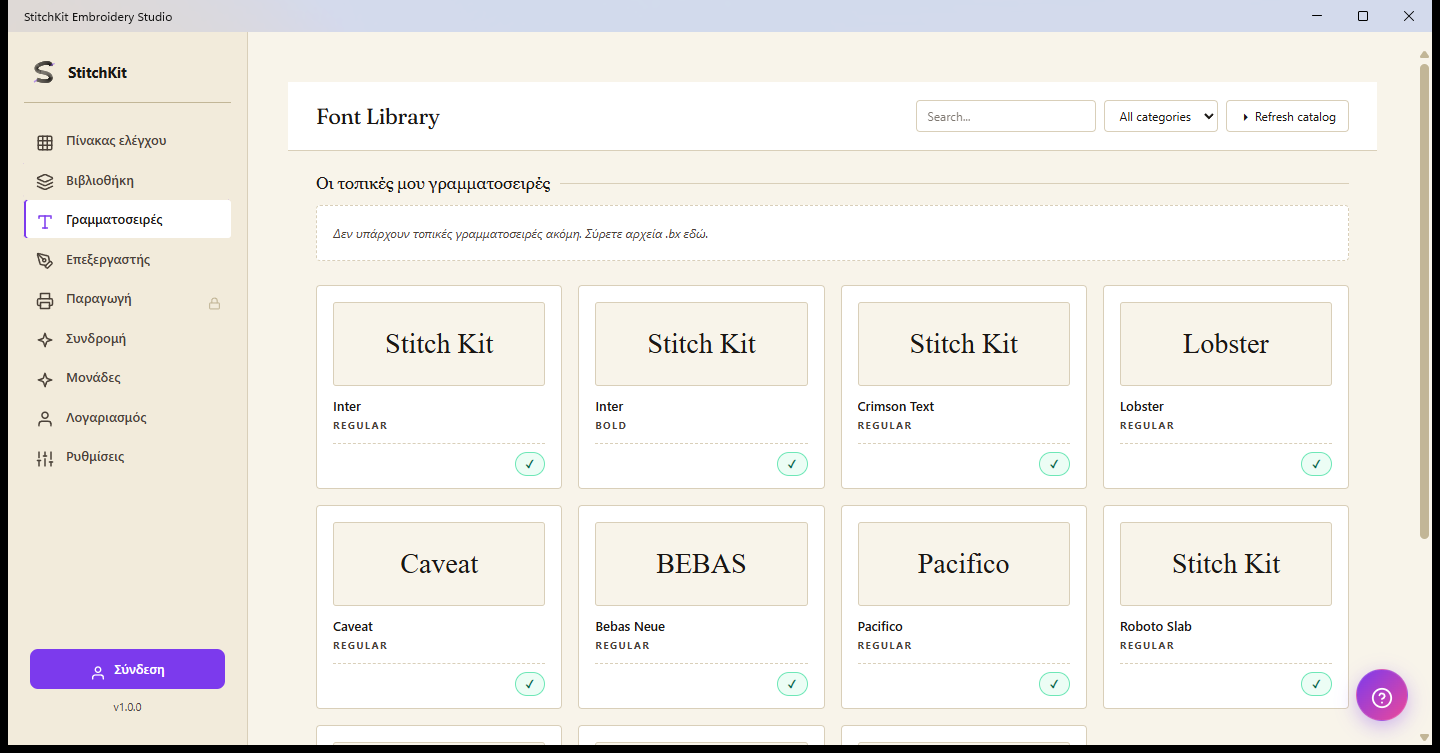
"Font Library": κάρτες προεπισκόπησης, "Search...", κατηγορίες και "Refresh catalog".
Εισαγωγή γραμματοσειράς BX — "Drag .bx files here"
Η ενότητα "My Local Fonts" (Οι τοπικές μου γραμματοσειρές) στο επάνω μέρος της σελίδας φιλοξενεί τις γραμματοσειρές BX που έχετε εισαγάγει εσείς. Αν δεν υπάρχει ακόμη καμία γραμματοσειρά, εμφανίζεται εδώ το μήνυμα "No local fonts. Drag .bx files here." (Δεν υπάρχουν ακόμη τοπικές γραμματοσειρές. Σύρετε εδώ αρχεία .bx.).
- Σύρετε και αφήστε σε αυτή την περιοχή τα αρχεία γραμματοσειράς Embrilliance .bx.
- Όταν ολοκληρωθεί η εισαγωγή, κάθε γραμματοσειρά εμφανίζεται ως κάρτα κάτω από το "My Local Fonts", μαζί με μια εικόνα προεπισκόπησης, το όνομά της και το πλήθος των χαρακτήρων που περιέχει.
- Αν θέλετε να αφαιρέσετε μια τοπική γραμματοσειρά, χρησιμοποιήστε το κουμπί αφαίρεσης ("uninstall") στην κάρτα της.
Οι γραμματοσειρές BX που εισαγάγατε γίνονται επιλέξιμες στο 2ο βήμα του οδηγού κειμένου, κάτω από την πηγή γραμματοσειράς "BX font (installed)".
Σημείωση — Η μορφή γραμματοσειράς BX είναι μια κλειστή μορφή· το StitchKit αναλύει το αρχείο με τη μέθοδο της βέλτιστης προσπάθειας. Σε ορισμένες γραμματοσειρές η αντιστοίχιση χαρακτήρων μπορεί να διαφέρει από αυτό που περιμένετε ή ορισμένοι χαρακτήρες να λείπουν. Αν το αποτέλεσμα δεν είναι όπως το περιμένατε, δοκιμάστε να εισαγάγετε ξανά τη γραμματοσειρά. Για τους ειδικούς ελληνικούς χαρακτήρες οι γραμματοσειρές συστήματος είναι πιο αξιόπιστες.
Γραμματοσειρές cloud και κατάλογος — "Cloud fonts" / "Refresh catalog"
- Οι γραμματοσειρές cloud της βιβλιοθήκης προέρχονται από τον διαδικτυακό κατάλογο. Οι μη κλειδωμένες γραμματοσειρές κατεβαίνουν και γίνονται διαθέσιμες προς χρήση· για τις premium γραμματοσειρές ενδέχεται να χρειάζεται το αντίστοιχο πλάνο.
- Το κουμπί "Refresh catalog" (Ανανέωση καταλόγου) πάνω δεξιά φορτώνει ξανά την πιο πρόσφατη λίστα γραμματοσειρών. Κατά την ανανέωση το κουμπί αλλάζει σε "Refreshing...".
- Για να κατεβάσετε μια γραμματοσειρά πρέπει να έχετε συνδεθεί· αν δεν είστε συνδεδεμένοι, η προσπάθεια λήψης σας ανακατευθύνει στη σελίδα σύνδεσης.
Windows — Αν δεν υπάρχει σύνδεση στο διαδίκτυο, στο επάνω μέρος της σελίδας εμφανίζεται προειδοποίηση εκτός σύνδεσης και εμφανίζονται μόνο οι ξεκλειδωμένες (διαθέσιμες εκτός σύνδεσης) γραμματοσειρές. Όταν επανέλθει η σύνδεση, μπορείτε να αποκτήσετε ξανά πρόσβαση στην πλήρη λίστα με το "Refresh catalog".
Οδηγός μονογράμματος — "Monogram Wizard"
Για τα κλασικά μονογράμματα των 2 ή 3 γραμμάτων χρησιμοποιείται ο "Monogram Wizard". Ο οδηγός αυτός αποτελείται από 2 βήματα: "Letters" (Γράμματα) και "Style & Colour" (Στυλ και Χρώμα).
Βήμα 1 — "Letters" (Γράμματα)
- Στα πεδία "FIRST INITIAL" (Πρώτο αρχικό), "MIDDLE (LARGE)" (Μεσαίο — μεγάλο) και "LAST INITIAL" (Τελευταίο αρχικό) εισαγάγετε τα αρχικά γράμματα του μονογράμματός σας. Κάθε πεδίο δέχεται έναν μόνο χαρακτήρα.
- Στην παραδοσιακή χρήση, το μεσαίο γράμμα είναι συνήθως το αρχικό του ονόματος και τα δύο πλαϊνά γράμματα το αρχικό του επωνύμου. Υποχρεωτικό είναι μόνο το μεσαίο γράμμα· μπορείτε να δημιουργήσετε και μονόγραμμα με ένα μόνο γράμμα.
- Επιλέξτε μια διάταξη από την αναπτυσσόμενη λίστα "STYLE" (Στυλ): "Diamond" — 3 γράμματα· το μεσαίο μεγάλο, τα πλαϊνά μικρά (κλασικό νότιο στυλ). "Stacked" — Τρία γράμματα ίσου μεγέθους, το ένα δίπλα στο άλλο. "Single" — Μόνο το μεσαίο, ένα γράμμα.
- Αν δεν είστε σίγουροι, ανοίξτε τον τίτλο "What is a monogram style?" (Τι είναι ένα στυλ μονογράμματος;) για να διαβάσετε προτάσεις παραδοσιακής και σύγχρονης σειράς.

Βήμα 1 "Letters": γράμματα First / Middle (Large) / Last και επιλογή "Style".
Βήμα 2 — "Style & Colour" (Στυλ και Χρώμα)
- "SIZE (MM)" (Μέγεθος, mm) — Εισαγάγετε το μέγεθος του μονογράμματος (περίπου 20–100 mm).
- "COLOR" (Χρώμα) — Επιλέξτε το χρώμα της κλωστής.
- "FONT" (Γραμματοσειρά) — Επιλέξτε μια οικογένεια γραμματοσειράς: "Georgia" (serif — κλασικό μονόγραμμα), "Times", "Helvetica" (sans-serif — σύγχρονο) ή "Verdana".
- "Add circular border" (Προσθήκη κυκλικού πλαισίου) — Αν επιλέξετε αυτό το πλαίσιο, γύρω από τα γράμματα προστίθεται ένα κυκλικό πλαίσιο.
Και σε αυτό το βήμα ένα πλαίσιο σύνοψης δείχνει τα γράμματα, το στυλ, τη γραμματοσειρά, το μέγεθος και την κατάσταση του πλαισίου. Με το "Finish" (Τέλος) προσθέστε το μονόγραμμα στο σχέδιο.
Συμβουλή — Το στυλ "Diamond" ταιριάζει σε επίσημες και κλασικές δουλειές, το "Stacked" για μια κάθετη/ισορροπημένη εμφάνιση, ενώ το "Single" για ένα λιτό και μινιμαλιστικό μονόγραμμα. Μια γραμματοσειρά serif (Georgia/Times) δίνει παραδοσιακό ύφος· μια γραμματοσειρά sans-serif (Helvetica/Verdana) δίνει μια πιο σύγχρονη αίσθηση.