Ξενάγηση στη Διεπαφή
Το StitchKit αποτελείται από δύο κύριες οθόνες: το κέλυφος Dashboard (πίνακας) για υποδοχή και πλοήγηση και το κέλυφος Editor (επεξεργαστής) όπου κάνετε τη σχεδίαση. Αυτή η ενότητα παρουσιάζει κάθε περιοχή που βλέπετε στην οθόνη. Οι ετικέτες της διεπαφής δίνονται με το αγγλικό πρωτότυπο· η απόδοση μέσα στην παρένθεση χρησιμεύει μόνο για να εξηγήσει το νόημα.
Κέλυφος εφαρμογής και αριστερό μενού
Στις οθόνες του πίνακα υπάρχει αριστερά ένα κάθετο μενού πλοήγησης (sidebar)· στην κορυφή βρίσκεται το λογότυπο και το όνομα του StitchKit. Όταν κάνετε κλικ σε ένα στοιχείο του μενού, ανοίγει η αντίστοιχη σελίδα και επισημαίνεται το ενεργό στοιχείο.
- «Dashboard» (Πίνακας) — η κύρια οθόνη υποδοχής· εδώ βρίσκονται οι συνοπτικές κάρτες και οι γρήγορες ενέργειες.
- «Library» (Βιβλιοθήκη) — η λίστα με τα αποθηκευμένα σχέδια και μοτίβα σας.
- «Fonts» (Γραμματοσειρές) — η σελίδα όπου εξετάζετε τις γραμματοσειρές κεντήματος.
- «Editor» (Επεξεργαστής) — το περιβάλλον δημιουργίας και επεξεργασίας σχεδίων.
- «Production» (Παραγωγή) — εργαλεία μαζικής/εργαστηριακής παραγωγής. Αν το πλάνο σας δεν επαρκεί, δίπλα στο στοιχείο εμφανίζεται ένα εικονίδιο κλειδαριάς· αυτό δείχνει ότι το εργαλείο εξαρτάται από ανώτερο πλάνο.
- «Subscription» (Συνδρομή) — διαχείριση πλάνου και πακέτου.
- «Credits» (Μονάδες) — το υπόλοιπο μονάδων AI και η προσθήκη μονάδων.
- «Account» (Λογαριασμός) — τα στοιχεία του λογαριασμού σας.
- «Settings» (Ρυθμίσεις) — οι ρυθμίσεις της εφαρμογής.
Tablet — Σε στενές οθόνες το αριστερό μενού διπλώνει. Πατώντας το κουμπί μενού (hamburger) στην επάνω γραμμή μπορείτε να ανοίγετε και να κλείνετε το μενού· όταν επιλέξετε ένα στοιχείο, το μενού κλείνει αυτόματα.
Κάρτες Dashboard
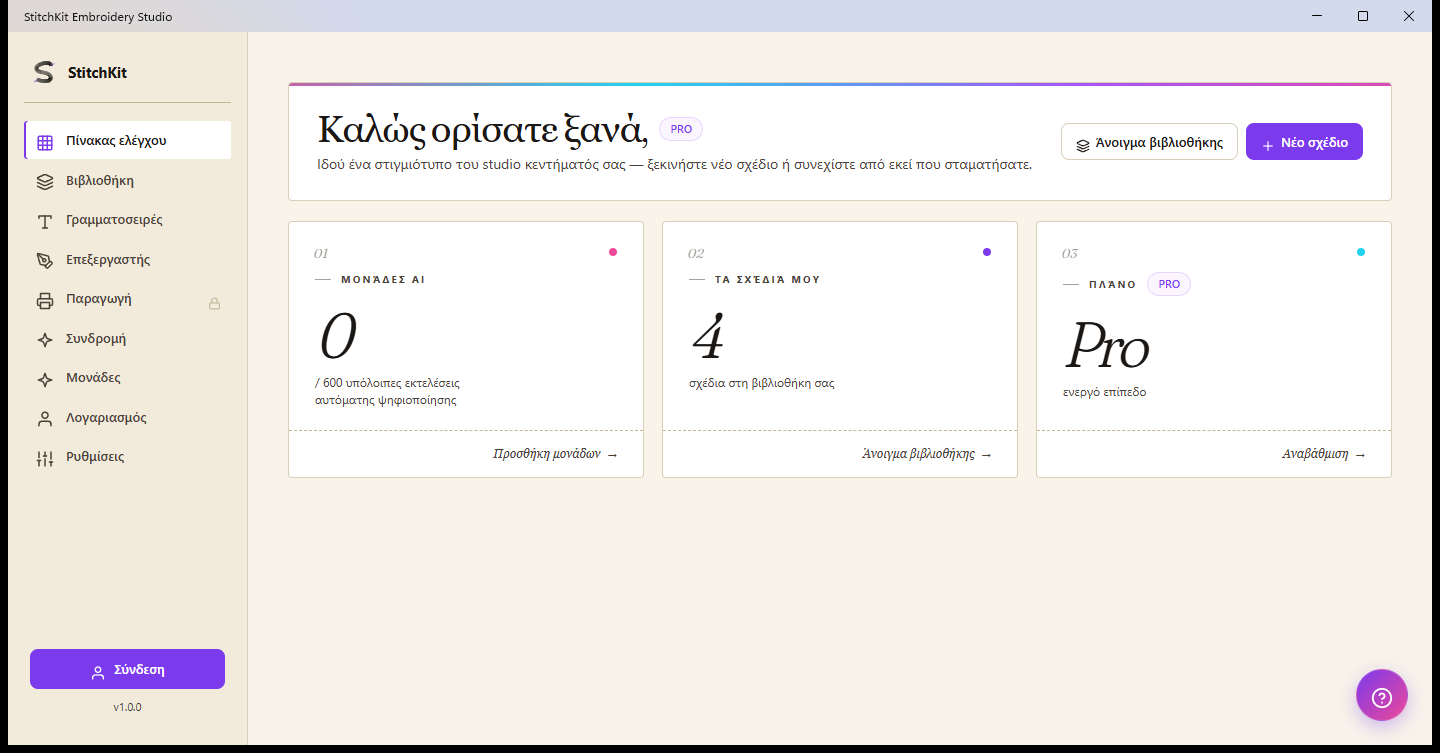
Πίνακας: τίτλος υποδοχής, σήμα πλάνου και τρεις συνοπτικές κάρτες.
Στο πάνω μέρος του πίνακα υπάρχει ένας τίτλος υποδοχής με το όνομά σας και ένα σήμα που δείχνει το τρέχον πλάνο σας. Οι γρήγορες ενέργειες επάνω δεξιά είναι τα κουμπιά «Open Library» (Άνοιγμα βιβλιοθήκης) και «New Design» (Νέο σχέδιο)· το «New Design» σας οδηγεί στον επεξεργαστή με έναν κενό καμβά.
Κάτω από τον τίτλο υπάρχουν τρεις συνοπτικές κάρτες:
- «AI Credits» (Μονάδες AI) — δείχνει τον αριθμό των υπολειπόμενων μονάδων και το ανώτατο όριο (π.χ. υπόλοιπο / σύνολο). Ο σύνδεσμος στην κάρτα σας οδηγεί στη σελίδα «Credits» και μπορείτε να προσθέσετε μονάδες.
- «My Designs» (Τα σχέδιά μου) — δείχνει τον αριθμό των σχεδίων στη βιβλιοθήκη σας. Ο σύνδεσμος στην κάρτα ανοίγει τη βιβλιοθήκη.
- «Plan» — δείχνει το επίπεδο συνδρομής που είναι ενεργό εκείνη τη στιγμή. Ο σύνδεσμος στην κάρτα σας οδηγεί στη σελίδα «Subscription» και σας επιτρέπει να αναβαθμίσετε το πλάνο σας.
Tablet — Οι κάρτες στοιβάζονται η μία κάτω από την άλλη ανάλογα με το πλάτος της οθόνης· το περιεχόμενο και οι λειτουργίες τους παραμένουν ίδια.
Σήμα μονάδων στην επάνω γραμμή
Στην επάνω γραμμή του κελύφους του πίνακα, στη δεξιά πλευρά, υπάρχει ένα σήμα μονάδων (εικονίδιο κεραυνού και ένας αριθμός). Ο αριθμός αυτός είναι το τρέχον υπόλοιπο μονάδων AI στον λογαριασμό σας. Όταν περνάτε τον δείκτη πάνω από το σήμα, οι μονάδες που προέρχονται από το πλάνο σας μαζί με τις πρόσθετες μονάδες που αγοράσατε και η ημερομηνία ανανέωσης συνοψίζονται σε μια φυσαλίδα υπόδειξης. Το σήμα εμφανίζεται μόνο όταν είστε συνδεδεμένοι.
Συμβουλή — Αν το σήμα δείχνει μηδέν ή χαμηλά, μπορείτε να προσθέσετε μονάδες από τη σελίδα «Credits».
Φυσαλίδα βοήθειας (?)
Στις οθόνες του πίνακα, κάτω δεξιά, αιωρείται ένα στρογγυλό κουμπί βοήθειας (εικονίδιο ? / ερωτηματικού). Αυτό το κουμπί ανοίγει και κλείνει τη συνομιλία βοήθειας και υποστήριξης. Όταν έχετε κάποια απορία, από εδώ μπορείτε να επικοινωνήσετε με την υποστήριξη.
Σημείωση — Το κουμπί (?) στον επεξεργαστή είναι διαφορετικό: αυτό, όπως περιγράφεται παρακάτω, ανοίγει το παράθυρο με τις συντομεύσεις πληκτρολογίου.
Επάνω γραμμή του Editor

Επεξεργαστής: επάνω γραμμή, αριστερή ράγα εργαλείων, καμβάς στο κέντρο και πάνελ ιδιοτήτων στα δεξιά.
Η γραμμή στην κορυφή του επεξεργαστή συγκεντρώνει τις γενικές ενέργειες για το σχέδιό σας. Από αριστερά προς τα δεξιά:
- «Back to dashboard» (Επιστροφή στον πίνακα ελέγχου) — κουμπί με βέλος επιστροφής· βγαίνει από τον επεξεργαστή και επιστρέφει στον πίνακα. Αν υπάρχουν μη αποθηκευμένες αλλαγές, ζητείται επιβεβαίωση προτού βγείτε.
- Όνομα αρχείου και σύντομη πληροφορία — εδώ εμφανίζεται το όνομα του σχεδίου που είναι ανοιχτό εκείνη τη στιγμή (αν δεν το έχετε αποθηκεύσει, «Untitled»).
- Αναίρεση / επανάληψη (undo / redo) — αναιρεί την τελευταία σας αλλαγή ή την εφαρμόζει ξανά· αν δεν υπάρχει ενέργεια προς εκτέλεση, τα κουμπιά απενεργοποιούνται.
- Κατάσταση Basic / Advanced (Βασικό / Προχωρημένο) — μια επιλογή δύο καταστάσεων. Το «Basic» απλοποιεί τη διεπαφή· το «Advanced» ανοίγει τα προχωρημένα εργαλεία και τις επιλογές. Μπορείτε να εναλλάσσεστε ανάλογα με τις ανάγκες σας.
- Επιλογέας γλώσσας — από την αναπτυσσόμενη λίστα επιλέγετε τη γλώσσα της διεπαφής· η επιλογή εφαρμόζεται άμεσα.
- Κουμπί φωτορεαλιστικής προεπισκόπησης (εικονίδιο αστεριού) — είναι ένα κουμπί ενεργοποίησης/ απενεργοποίησης που ανοίγει και κλείνει τη ρεαλιστική εμφάνιση των βελονιών στον καμβά.
- «Send to Machine» (Αποστολή στη Μηχανή) — χρησιμεύει για να στείλετε το σχέδιο σε μια μηχανή κεντήματος. Αυτή η λειτουργία εξαρτάται από το πλάνο σας· αν δεν έχετε πρόσβαση, το κουμπί φαίνεται απενεργοποιημένο και, όταν περνάτε από πάνω, αναφέρεται ο λόγος για τον οποίο είναι κλειδωμένο.
- «Preview» (Προεπισκόπηση) — ανοίγει τη σελίδα εκτύπωσης/προεπισκόπησης.
- «Save» (Αποθήκευση) — αποθηκεύει το σχέδιο.
Στο δεξί άκρο της επάνω γραμμής υπάρχουν επίσης ένα κουμπί ρυθμίσεων (γρανάζι), ένα κουμπί (?) που εμφανίζει τις συντομεύσεις πληκτρολογίου και, αν είστε συνδεδεμένοι, το όνομα χρήστη σας μαζί με ένα κουμπί αποσύνδεσης.
Συμβουλή — Αντί για τα κουμπιά της επάνω γραμμής, για την αναίρεση/επανάληψη μπορείτε να χρησιμοποιήσετε και τις συντομεύσεις πληκτρολογίου· όλες τις συντομεύσεις μπορείτε να τις δείτε στο παράθυρο που ανοίγει από το κουμπί (?).
Αριστερή ράγα εργαλείων του επεξεργαστή
Στα αριστερά του επεξεργαστή βρίσκεται μια κάθετη ράγα εργαλείων. Με το κουμπί μενού στην κορυφή μπορείτε να επεκτείνετε τη ράγα (εμφανίζει τις ετικέτες) και να τη συμπτύξετε· ακριβώς από κάτω υπάρχει το στοιχείο «Editor» για επιστροφή στον επεξεργαστή. Τα εργαλεία είναι οργανωμένα σε συμπτυσσόμενες ομάδες ανά θέμα:
- Ομάδα Έναρξη — δημιουργία νέου περιεχομένου: «Lettering» (γραφή), «Monogram» (μονόγραμμα) και «Import» (οδηγός εισαγωγής εικόνας/SVG).
- Ομάδα Επεξεργασία — επεξεργασία υπάρχοντος σχεδίου: «Layers» (επίπεδα), «Layout» (διάταξη) και «Selection» (επιλογή).
- Ομάδα Ποιότητα — εργαλεία ποιότητας βελονιάς: «Troubleshoot» (αντιμετώπιση προβλημάτων), «Density» (πυκνότητα), «Applique» (απλικέ) και παρόμοια. Ορισμένα στοιχεία εξαρτώνται από ανώτερο πλάνο και φέρουν δίπλα τους ένα σήμα PRO.
- Ομάδα Εφέ — οπτικά εφέ και μεταβάσεις χρωμάτων: «Effects», εφέ 3D, «Multi-Color Fill» και «Guided Fill».
- Ομάδα Έξοδος — «Export» (εξαγωγή) και «Print» (εκτύπωση).
Συμβουλή — Κάνοντας κλικ στον τίτλο μιας ομάδας μπορείτε να την ανοίγετε και να την κλείνετε, κρατώντας τον χώρο εργασίας σας πιο τακτοποιημένο. Το σήμα PRO σε ένα στοιχείο ομάδας δείχνει ότι η λειτουργία αυτή απαιτεί ένα ανώτερο πλάνο.
Δεξί πάνελ Properties
Όταν ένα σχέδιο είναι ανοιχτό, στα δεξιά του καμβά εμφανίζεται το πάνελ «Properties» (Ιδιότητες). Από εδώ ρυθμίζετε τις διαστάσεις και τη διάταξη του επιλεγμένου σχεδίου. Το πάνελ αποτελείται από τις εξής ομάδες:
- Μέγεθος και περιστροφή — εισαγάγετε τις τιμές W (πλάτος) και H (ύψος) σε χιλιοστά. Το κουμπί αλυσίδας κλειδώνει την αναλογία διαστάσεων· με το πεδίο γωνίας και τα κουμπιά γρήγορης περιστροφής ±90° περιστρέφετε το σχέδιο, ενώ με τα κουμπιά κατοπτρισμού το αντικατοπτρίζετε οριζόντια/κάθετα.
- «Hoop» (Τελάρο) — από την αναπτυσσόμενη λίστα επιλέγετε ένα τελάρο. Όταν το επιλέξετε, εμφανίζεται ως κατάσταση αν το σχέδιο χωράει ή όχι στο τελάρο («Fits» / «Out of bounds»)· με τα κουμπιά στοίχισης μπορείτε να τοποθετήσετε το σχέδιο μέσα στο τελάρο και να εμφανίσετε ή να αποκρύψετε το πλαίσιο του τελάρου.
- Στατιστικά — εδώ συνοψίζονται ο συνολικός αριθμός βελονιών, το κατά προσέγγιση μήκος κλωστής (μέτρα) και το εκτιμώμενο κόστος. Καθώς αλλάζετε το σχέδιο, αυτές οι τιμές ενημερώνονται.
Σημείωση — Το δεξί πάνελ εμφανίζεται μόνο όταν υπάρχει ένα ανοιχτό σχέδιο. Στον κενό καμβά, αντιθέτως, εμφανίζονται στο κέντρο κάρτες προτάσεων για να ξεκινήσετε γρήγορα.
Κάτω γραμμή του επεξεργαστή
Η γραμμή στο κάτω μέρος του επεξεργαστή περιλαμβάνει τα γρήγορα χειριστήρια που χρησιμοποιείτε καθώς εργάζεστε πάνω στον καμβά:
- Εργαλεία — τα εικονίδια στα αριστερά περιλαμβάνουν εργαλεία σχεδίασης όπως επιλογή, μετακίνηση (pan), digitize με Bezier/μολύβι, ορθογώνιο και έλλειψη. Όταν επιλέξετε ένα εργαλείο σχεδίασης, στη γραμμή εμφανίζονται και επιλογές στυλ (γεμίσματος).
- Μεγέθυνση (zoom) — με τα κουμπιά μείον/συν μεγεθύνετε και σμικρύνετε τον καμβά· το ποσοστό ανάμεσά τους δείχνει το τρέχον επίπεδο μεγέθυνσης.
- Κατάσταση προεπισκόπησης — τρία κουμπιά με τα οποία επιλέγετε πώς θα εμφανίζονται οι βελονιές: το «Flat» (Επίπεδη) είναι λιτή εμφάνιση, το «Realistic» (Ρεαλιστική) πιο υφασματώδης εμφάνιση και το «Photoreal» (Φωτορεαλιστικό) φωτορεαλιστική εμφάνιση με προοπτική.
Σημείωση — Η κατάσταση «Photoreal» εξαρτάται από ανώτερο πλάνο· αν δεν έχετε πρόσβαση, το κουμπί απενεργοποιείται και πάνω του εμφανίζεται ένα σήμα PRO. Αν είναι ενεργοποιημένη η αυτόματη αποθήκευση, στο δεξί άκρο της κάτω γραμμής εμφανίζεται μια μικρή ένδειξη που δηλώνει την κατάσταση της αποθήκευσης.