Ψηφιοποίηση (Από την εικόνα στη βελονιά)
Ψηφιοποίηση είναι η μετατροπή μιας εικόνας ή ενός σχεδίου σε πραγματικά δεδομένα βελονιάς που μπορεί να επεξεργαστεί η μηχανή σας (για παράδειγμα .dst). Το StitchKit την ξεκινά από την οθόνη υποδοχής ("Welcome") που βλέπετε όταν ανοίγει ο επεξεργαστής. Από τις τρεις καρτέλες στο επάνω μέρος της οθόνης, η καρτέλα "Make" (Δημιουργία) εμφανίζει όλες τις επιλογές δημιουργίας ως κάρτες.
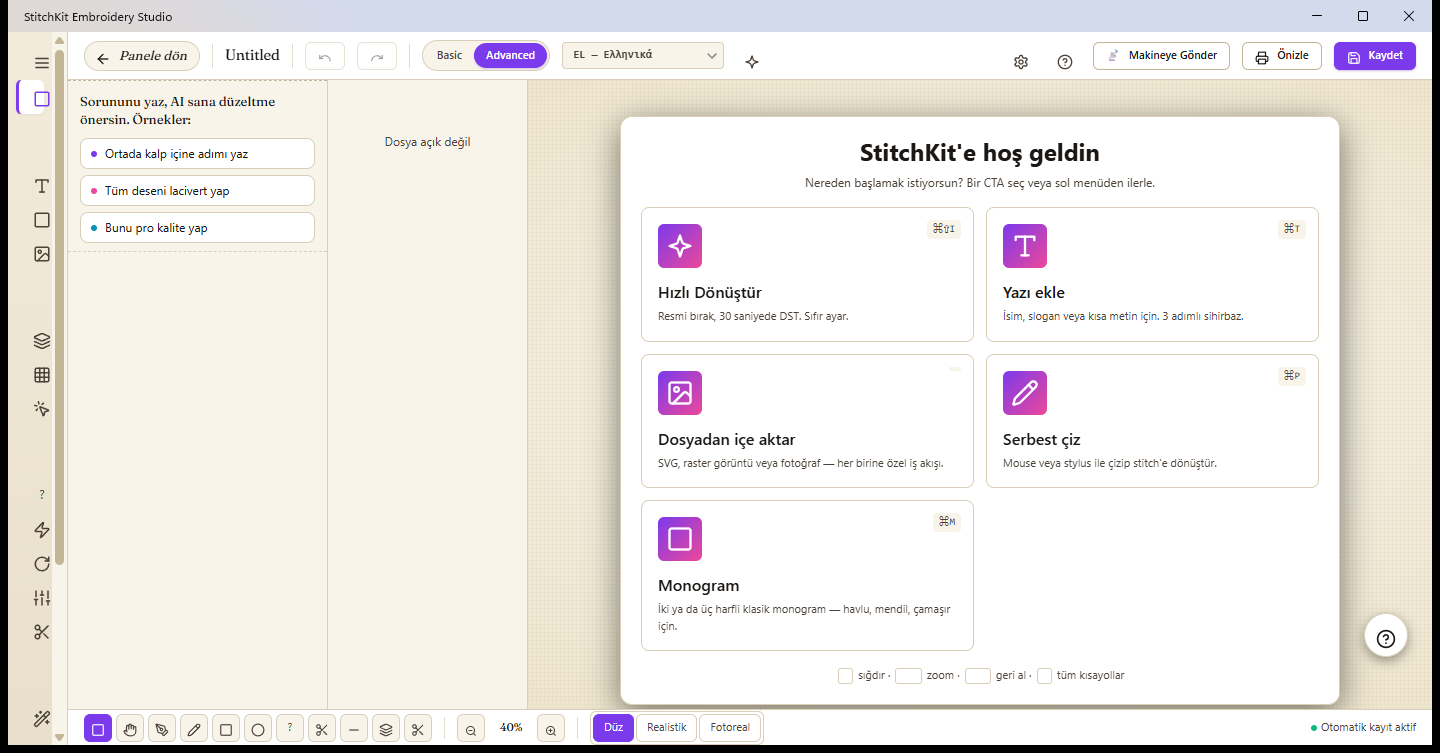
Οθόνη "Welcome" — κάρτες δημιουργίας στην καρτέλα "Make".
Επισκόπηση των καρτών δημιουργίας
- "Blank Canvas" (Κενός Καμβάς) — Επιλέγετε ένα τελάρο και ξεκινάτε από το μηδέν.
- "Open File" (Άνοιγμα αρχείου) — Ανοίγει ένα υπάρχον αρχείο
.dst / .pes / .jef / .exp / .vp3 / .xxx. - "Convert Image" (Μετατροπή εικόνας) — SVG / PNG / JPG → αυτόματο σχέδιο βελονιάς. Αναλυτικά παρακάτω.
- "Photo → Embroidery" (Φωτογραφία → Κέντημα) — Μετατρέπει τη φωτογραφία σε PhotoStitch με έναν οδηγό 3 βημάτων.
- "New Lettering" (Νέα γραφή) — Όνομα, μονόγραμμα, ετικέτα· μετατρέπει το κείμενο σε βελονιά.
- "From Template" (Από πρότυπο) — Ανοίγει έτοιμα σχέδια εκκίνησης (καρτέλα Inspire).
- "Tune to Fabric" (Βελτιστοποίηση για ύφασμα) — Ρυθμίζει την πυκνότητα/υπόστρωμα/αντιστάθμιση έλξης ενός υπάρχοντος σχεδίου ανάλογα με το ύφασμα.
Γρήγορη Μετατροπή: "Convert Image"
Ο πιο γρήγορος τρόπος να μετατρέψετε μια εικόνα σε κέντημα μέσα σε δευτερόλεπτα είναι η κάρτα "Convert Image". Η κάρτα ανοίγει έναν επιλογέα πηγής που διακλαδώνεται σε διαφορετικές ροές εργασίας ανάλογα με τον τύπο της πηγής· κάθε επιλογή συνδέεται με μια ξεχωριστή μηχανή κατάλληλη για τον τύπο της εικόνας.
- Στην οθόνη "Welcome", όσο βρίσκεστε στην καρτέλα "Make", κάντε κλικ στην κάρτα "Convert Image".
- Στον επιλογέα πηγής που ανοίγει, διαλέξτε έναν από τους τέσσερις δρόμους: SVG (διανυσματικό), "Magic Wand" (ιχνηλάτηση raster), "Photo → Embroidery" (φωτογραφία → PhotoStitch) ή πλέγμα σταυροβελονιάς.
- Επιλέξτε το αρχείο. Το StitchKit αναλύει την εικόνα και εμφανίζει σε μια λίστα τα χρώματα/σχήματα που εντόπισε.
- Για κάθε γραμμή, εξετάστε τον τύπο βελονιάς (Satin, Tatami, περίγραμμα κ.λπ.) και το χρώμα, και πατήστε δημιουργία. Το αποτέλεσμα πέφτει στον καμβά· από εκεί μπορείτε να το αποθηκεύσετε ή να το στείλετε στη μηχανή.
Συμβουλή — Αν ο στόχος σας είναι «πέτα το και σε δευτερόλεπτα DST»: για καθαρό λογότυπο/clipart επιλέξτε "Magic Wand", για φωτογραφία "Photo → Embroidery", για σχέδιο γραμμών/διανυσματικό γραφικό SVG. Ο σωστός τύπος πηγής σημαίνει τις λιγότερες χειροκίνητες διορθώσεις.
Εισαγωγή από αρχείο — ξεχωριστή ροή εργασίας για κάθε τύπο
Ο τύπος της πηγής καθορίζει τη μηχανή που δουλεύει στο παρασκήνιο:
SVG (διανυσματικό)
Κάθε διαδρομή (path) μέσα στο SVG διαβάζεται ως ξεχωριστό στοιχείο. Το StitchKit προτείνει αυτόματα τον τύπο βελονιάς για κάθε στοιχείο κοιτάζοντας το εμβαδόν του σχήματος και την αναλογία πλάτους–ύψους: τα μακριά και λεπτά σχήματα γίνονται Satin, τα φαρδιά σώματα γέμισμα Tatami, ενώ τα πολύ μικρά σχήματα γραμμή βελονιάς (running outline). Μπορείτε να αλλάξετε τις προτάσεις μία προς μία στη λίστα· και να απλοποιήσετε τις διαδρομές με πράξεις συνένωσης/τομής (Union, Intersect, Difference, Xor, Flatten).
Σημείωση — Αν επιχειρήσετε να ανοίξετε ένα μη διανυσματικό αρχείο μέσω της διαδρομής SVG, η εφαρμογή σας ανακατευθύνει στο "Magic Wand" για raster.
Εικόνα raster (PNG / JPG) — ιχνηλάτηση "Magic Wand"
Οι εικόνες raster επεξεργάζονται με το "Magic Wand". Η εικόνα ανάγεται σε λίγους «κάδους» (bucket) χρωμάτων με k-means στον αντιληπτικό (Lab) χρωματικό χώρο· κάθε κάδος μετατρέπεται σε περιγράμματα κλειστών περιοχών και γεμίζει με βελονιά ανά περιοχή. Μπορείτε να ρυθμίσετε το πλήθος χρωμάτων, το στόχο πλάτους (mm) και την ανοχή απλοποίησης περιγράμματος. Ιδανικό για λογότυπα και clipart με καθαρές ακμές.
Φωτογραφία → PhotoStitch
Για τις φωτογραφίες χρησιμοποιείται ο ειδικός οδηγός "Photo → Embroidery"· λεπτομέρειες παρακάτω.
Ελεύθερο σχέδιο ("Free draw")
Αν θέλετε να σχεδιάσετε από το μηδέν, ανοίξτε έναν κενό καμβά με το "Blank Canvas" και χρησιμοποιήστε τα εργαλεία μολυβιού/σχημάτων του επεξεργαστή. Η γραμμή που σχεδιάζετε με το ποντίκι ή το στιλό μετατρέπεται αμέσως σε βελονιά ανάλογα με τη λειτουργία γεμίσματος που επιλέξατε.
- Επιλέξτε από τη γραμμή εργαλείων το εργαλείο μολυβιού (Pencil), ορθογωνίου ή έλλειψης.
- Επιλέξτε μία από τις λειτουργίες γεμίσματος στο κάτω μέρος (π.χ. γραμμή/outline, Satin, Tatami, Μοτίβο).
- Σχεδιάστε πάνω στον καμβά· μόλις σηκώσετε το δάχτυλο/ποντίκι, το σχέδιο μετατρέπεται σε μπλοκ βελονιάς και προστίθεται στο υπάρχον σχέδιο.
Tablet — Αν ενεργοποιήσετε την ευαισθησία πίεσης κατά τη σχεδίαση με το στιλό (Pressure), το πλάτος της γραμμής αλλάζει ανάλογα με την πίεση.
Σημείωση — Η μετατροπή του σχεδίου σε βελονιά και η προσθήκη του στον καμβά απαιτεί τη δυνατότητα επεξεργασίας· το βήμα αυτό είναι ενεργό στα πλάνα Starter και άνω.
Πώς λειτουργεί το PhotoStitch;
Ο οδηγός "Photo → Embroidery" έχει 4 βήματα: 1) Πηγή (Source) — επιλέξτε τη φωτογραφία, 2) Ύφασμα (Fabric) — επιλέξτε το ύφασμα βάσης, 3) Ρύθμιση (Adjust) — ρυθμίσεις χρώματος/μεγέθους/dither και 4) Δημιουργία (Generate). Ένα κουμπί "Single page" (Quick mode) μπορεί να συγκεντρώσει αυτά τα βήματα σε μία σελίδα με κύλιση. Η μηχανή επεξεργάζεται τη φωτογραφία ως εξής:
- Αντιληπτική (Lab) χρωματική κβαντοποίηση — Η εικόνα ανάγεται σε λίγα χρώματα με k-means στον χώρο CIE-Lab. Επειδή η ομαδοποίηση γίνεται στον αντιληπτικό χώρο αντί για τον ακατέργαστο sRGB, τα χρώματα ομαδοποιούνται «όπως φαίνονται» και οι τόνοι δεν μετατοπίζονται.
- Γέμισμα περιοχών με βάση τους κάδους — Κάθε κάδος χρώματος εξάγεται σε κλειστά περιγράμματα και γεμίζει με πραγματικό γέμισμα Tatami (περικομμένο στο περίγραμμα). Τα μπλοκ ταξινομούνται από τα ανοιχτά προς τα σκούρα· έτσι τα σκούρα χρώματα έρχονται από πάνω και ορίζουν τις ακμές.
- Επίγνωση υφάσματος — Όταν επιλέξετε ένα χρώμα υφάσματος, οι κάδοι χρωμάτων που του είναι αντιληπτικά πολύ κοντά μπορεί να παραλειφθούν (fabric drop)· δηλαδή οι περιοχές κοντά στο ύφασμα αφήνονται κενές και φαίνεται το ίδιο το ύφασμα.
- Dither (προαιρετικό, συνιστάται) — Η διάχυση σφάλματος Floyd–Steinberg αναμειγνύει οπτικά τις γειτονικές κλωστές με ένα μοτίβο ενδιάμεσων τόνων· στις φωτογραφίες δίνει πιο ομαλή μετάβαση.
Όσα μπορείτε να ρυθμίσετε στον οδηγό:
- Αριθμός χρωμάτων / Κάδοι χρωμάτων — Πόσα μπλοκ κλωστής (χρώματα) θα δημιουργηθούν. Στο βήμα "Ρύθμιση" του οδηγού ο "Αριθμός χρωμάτων" είναι ένα ρυθμιστικό από 3 έως 12· ενώ στο ξεχωριστό πάνελ "Photo Stitch" η ίδια τιμή είναι ένα αριθμητικό πεδίο από 3 έως 20 με το όνομα "Κάδοι χρωμάτων".
- "Target width" (Στόχος πλάτους, mm) — Το τελικό πλάτος του σχεδίου· η αναλογία πλάτους–ύψους διατηρείται.
- "Hoop" (Τελάρο) — Αν επιλέξετε ένα τελάρο, ο στόχος πλάτους ρυθμίζεται αυτόματα ώστε να χωρά άνετα στο τελάρο.
- "Fabric" (Ύφασμα) — Εφαρμόζονται προεπιλογές πυκνότητας/αντιστάθμισης ανάλογα με το επιλεγμένο ύφασμα.
- "Dithering" και (στη μηχανή περιοχών) "Remove background" — Για να επεξεργαστείτε μόνο το θέμα, χωρίς να κεντήσετε το φόντο.
Υπάρχει επίσης η επιλογή "Auto-digitize (region-based)": για καθαρό λογότυπο/clipart χωρίζει την εικόνα σε περιοχές και εφαρμόζει Satin/Tatami ανά περιοχή (αντί για φωτογραφικό γέμισμα ενδιάμεσων τόνων). Όταν ολοκληρωθεί η δημιουργία, μπορείτε να φέρετε το αποτέλεσμα στον καμβά με το "Open in Editor" ή να το αποθηκεύσετε απευθείας με το "Save Now".
Συμβουλή — Η μηχανή φωτογραφίας δίνει πιο καθαρό αποτέλεσμα σε εικόνες με υφή/διαβαθμίσεις, ενώ το "Auto-digitize" σε λογότυπα με μπλοκ συμπαγούς χρώματος. Αν δεν είστε σίγουροι, δοκιμάστε και τα δύο και συγκρίνετε την προεπισκόπηση στον καμβά.
Κόστος σε μονάδες και τι ξεκλειδώνει κάθε πλάνο
Η αυτόματη ψηφιοποίηση και η υποβοηθούμενη από τεχνητή νοημοσύνη δημιουργία δαπανούν μονάδες AI· οι μονάδες αφαιρούνται από τον λογαριασμό σας όταν ξεκινά η δημιουργία και απαιτούν να είστε συνδεδεμένοι. Το ενδεικτικό κόστος των διεργασιών δημιουργίας που καταναλώνουν μονάδες:
| Διεργασία | Μονάδες |
|---|---|
| Αυτόματη ψηφιοποίηση / δημιουργία PhotoStitch ("auto_digitize") | 25 |
| Αφαίρεση φόντου ("background_remove") | 5 |
| Σκίτσο → βελονιά ("sketch_to_stitch") | 20 |
| Μήνυμα AI Copilot / σημασιολογική αναζήτηση | 1 |
Το όριο πλάνου (tier) των δυνατοτήτων:
| Δυνατότητα | Απαιτούμενο πλάνο |
|---|---|
| Εισαγωγή SVG ("SVG Import") | Starter+ |
| Ελεύθερο σχέδιο / επεξεργασία βελονιάς (προσθήκη στον καμβά) | Starter+ |
| "Magic Wand" (ιχνηλάτηση raster) | Pro+ |
| "Photo → Embroidery" (PhotoStitch) | Pro+ |
| Πλέγμα σταυροβελονιάς από εικόνα | Pro+ |
Σημείωση — Αν το πλάνο σας δεν επαρκεί, η αντίστοιχη κάρτα ανοίγει μια ειδοποίηση αναβάθμισης (paywall)· η διεργασία δεν ξεκινά και δεν αφαιρούνται μονάδες. Οι μονάδες δαπανώνται μόνο όταν εκτελείται πραγματική δημιουργία AI — το άνοιγμα αρχείου, η προεπισκόπηση ή η εισαγωγή SVG δεν καταναλώνουν μονάδες.