Cuenta, Ajustes y Producción
Esta sección describe la página "Account" (Cuenta), donde gestionas tu cuenta; la página "Settings" (Ajustes), que determina el comportamiento de la aplicación; y las herramientas de "Production" (Producción) para flujos de trabajo profesionales, bloqueadas tras un plan superior. Los nombres de botones y campos que ves en pantalla se dan con sus originales en inglés; el texto entre paréntesis en español es solo una explicación.
Cuenta (Account)
Abres la página "Account" haciendo clic en el nombre de tu cuenta en el menú lateral. Al abrirse, la aplicación actualiza tu cuenta en segundo plano; el estado de verificación del correo y el indicador de almacenamiento en la nube se rellenan con los valores actuales.

Página "Account": tarjetas de identidad, plan, créditos de IA y almacenamiento en la nube.
Perfil y plan
- Tarjeta de identidad — Tu nombre, tu correo electrónico y "Member since" (Miembro desde) aparecen en la parte superior. La insignia de la esquina superior derecha muestra tu plan actual: "Free", "Starter", "Pro" o "Ultimate".
- Tarjeta de plan — Si eres usuario "Free", aparecen un consejo para actualizar y el botón "Upgrade to Pro"; si tienes un plan de pago, el botón "Manage plan" te lleva a la sección de planes del panel de control.
Verificación del correo ("Verify your email")
Si tu correo aún no está verificado, en la parte superior de la página aparece la franja de aviso "Verify your email" y se muestra la dirección a la que se envió el enlace de verificación.
- Abre la bandeja de entrada de tu correo (y la carpeta de spam) y haz clic en el enlace que se te envió.
- Si no te llega el enlace, pulsa el botón "Resend email" (Reenviar correo) de la franja; el botón pasa al estado "Sending…" y el mensaje de resultado ("Sent — check your inbox.") aparece debajo.
- Una vez verificado, la franja desaparece la próxima vez que abras la página.
Consejo — Si pulsas el botón "Resend email" con demasiada frecuencia, puede aparecer el aviso "Slow down — try again in a minute."; espera un minuto y vuelve a intentarlo.
Cuota de IA (AI Credits)
- La tarjeta "AI Credits" muestra tus créditos restantes ("remaining") y el tope de tu plan ("cap") con una cifra y una barra de progreso.
- Las funciones de inteligencia artificial, como AI Copilot y la búsqueda semántica, consumen de estos créditos.
- Para conseguir más créditos, usa el botón "Buy more" de la tarjeta; te lleva a la gestión del plan.
Almacenamiento en la nube (Cloud storage) y créditos/uso
- El indicador de la tarjeta "Cloud storage" muestra el espacio utilizado en relación con la cuota total ("utilizado / cuota" y porcentaje).
- Cuando la ocupación supera el 80 %, la barra cambia al color de aviso y aparece un botón de actualización.
- La tarjeta "Usage" (Uso) resume el número de diseños de tu biblioteca ("designs") y los créditos de IA gastados hasta el momento ("credits used").
Otras acciones de la cuenta
- Acciones — Aquí están los botones para abrir la biblioteca, restaurar compras ("Restore purchases") y cerrar sesión ("Log out").
- License keys — Se listan tus licencias de software; en cada fila aparecen la clave enmascarada, el tier, el estado y el número de dispositivos. Con "Regenerate" se envía una nueva clave a tu correo.
- Notificaciones — Marca la casilla correspondiente para recibir las notificaciones de aprobación por correo.
- Zona de peligro — Para eliminar la cuenta, el botón "Delete account" abre una ventana de confirmación; para poder continuar debes escribir la palabra de confirmación que se te pide.
Nota — La acción "Delete account" es irreversible; al confirmarla se cierra tu sesión. Si no estás seguro, no toques este botón.
Ajustes (Settings)
En la página que se abre con "Settings" desde el menú lateral, personalizas el comportamiento de la aplicación. Los cambios se aplican y se guardan al instante.
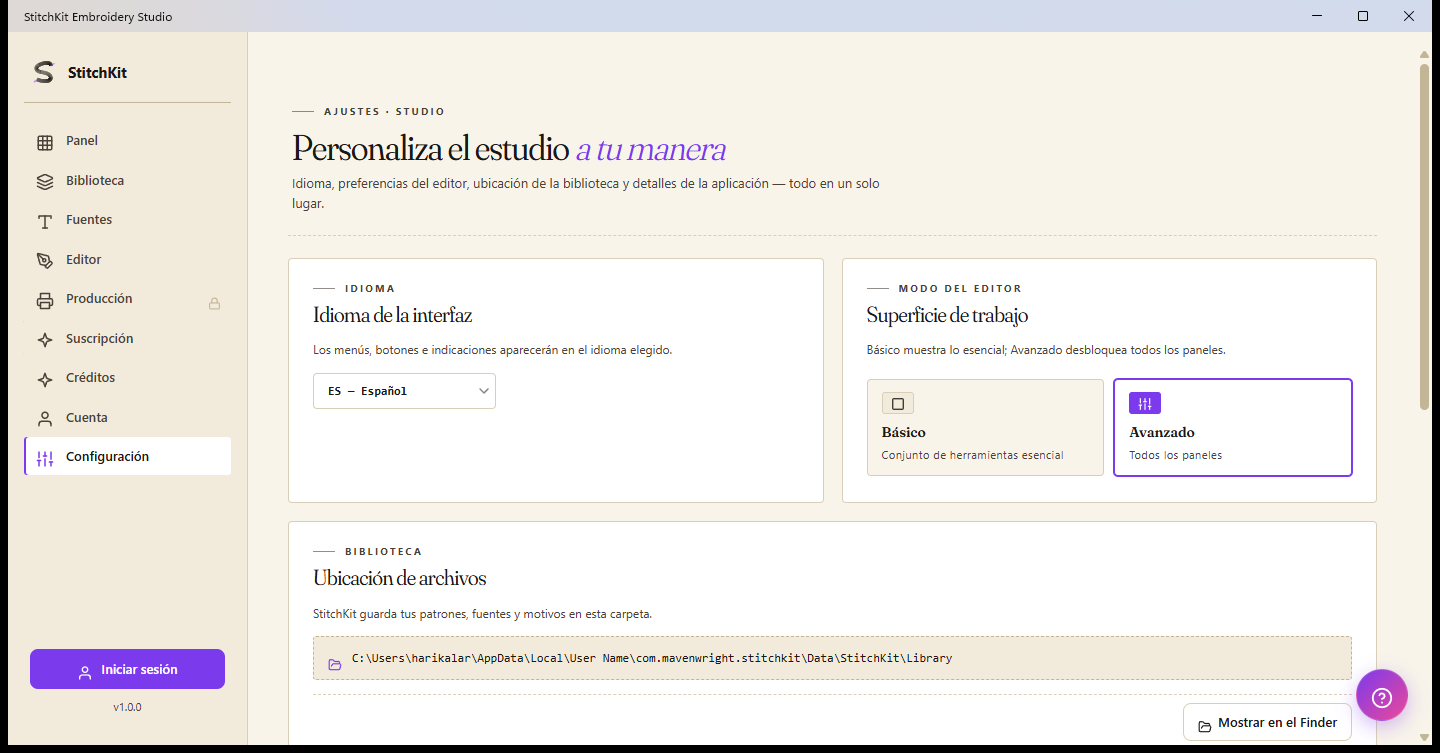
Página "Settings": idioma, modo del editor, carpeta de biblioteca y configuración de puntadas predeterminada.
Idioma de la interfaz (Interface language)
- Elige el idioma en la lista desplegable de la tarjeta "Language" (p. ej., "TR — Türkçe", "EN — English").
- La selección se aplica al instante; la interfaz cambia al idioma elegido.
Modo del editor — "Basic" y "Advanced"
En la tarjeta "Editor mode" alternas entre dos opciones (determina la sencillez de la Working surface / superficie de trabajo):
- "Basic" (Básico) — Una interfaz más sencilla; para trabajos cotidianos y simples.
- "Advanced" (Avanzado) — Un diseño con todas las prestaciones y todos los controles avanzados a la vista.
Basta con hacer clic en la casilla que quieras; la selección se marca y se activa de inmediato.
Carpeta de biblioteca y "Open folder" (Reveal)
Windows — En la tarjeta "Library folder" se muestra la ruta de la carpeta donde se guardan tus diseños. El botón "Open folder" abre esa ubicación en el explorador de archivos (Reveal).
macOS — Los diseños se guardan en el lugar que elijas con la ventana estándar "Save"; no se muestra una ruta fija. En su lugar, la tarjeta incluye el botón "Abrir biblioteca" y ves tus diseños recientes en "Library".
Configuración de puntadas predeterminada (Default Stitch Settings / Workshop)
Al pulsar el botón de la tarjeta "Stitch & fill defaults" ("Open") se abre un panel de ajustes lateral. Los valores de aquí pasan a ser los predeterminados para las nuevas puntadas que se creen:
- Stitch length (longitud de puntada) y Satin width (ancho de Satin).
- Tatami spacing y Motif spacing (espaciados de relleno / motivo).
- Pull compensation (compensación de tracción) y Fill entry corner (esquina de entrada del relleno: "Auto" o una esquina concreta).
- Guided fill row spacing (espaciado entre filas del relleno guiado).
- Edita los valores.
- En la parte inferior, confirma con "Apply", usa "Cancel" para cancelar y "Reset" para volver a los valores de fábrica.
Caché de almacenamiento de fuentes (Font Storage cache)
La tarjeta "Storage" muestra cuánto espacio ocupa la caché de fuentes descargadas, con el formato "MB utilizados / MB de límite".
- Elige el tope de la caché en la lista desplegable: "200 MB", "500 MB", "1 GB" o "2 GB".
- Para liberar espacio, pulsa el botón "Clear cache"; durante la limpieza el botón pasa al estado "Clearing…".
Consejo — Vaciar la caché no elimina tus fuentes; se vuelven a descargar cuando se necesitan. En la misma tarjeta, en la sección "About" también aparecen la versión, la fecha de compilación y la información de la plataforma.
Paquete de producción (Production suite) — bloqueado tras un plan superior
La página que se abre con "Production" desde el menú lateral reúne en una cuadrícula las herramientas para trabajos en serie y flujos de taller/agencia. Estas herramientas requieren un plan superior: si no tienes un tier suficiente, en la parte superior de la página aparecen una tarjeta de bloqueo con la insignia "🔒" y un botón de actualización con el nombre del plan necesario; ese botón abre el flujo de pago/actualización.
| Herramienta | Para qué sirve | Plan necesario |
|---|---|---|
| "Batch Export" | Exportar un mismo diseño por lotes en varios formatos | Ultimate |
| "Approval Form" | Formulario de aprobación del cliente (PDF) y enlace de aprobación web | Ultimate |
| "Worksheet" | Orden de trabajo del taller / PDF de hoja de trabajo | Ultimate |
| "Color Films" | PDF con una página de film por cada color | Ultimate |
| "Name Drop" | Generar variantes por lotes con nombre/número a partir de un CSV | Ultimate |
| "Quote" (Cost/Quote Estimator) | Desglose de costes y presupuesto | Ultimate |
"Batch Export" (Exportación por lotes)
- Introduce el "Design name" (nombre del diseño) y marca los formatos que quieras exportar ("Formats"); para formatos experimentales puedes abrir la sección "advanced formats".
- Indica la plantilla del nombre de archivo ("Naming template", p. ej.
{designName}-{ext}) y la carpeta de salida ("Output folder"). - Elige el comportamiento cuando exista un archivo con el mismo nombre ("Rename" / "Overwrite" / "Skip") y, si quieres, marca la casilla "Validate round-trip".
- Inicia con "Run"; el estado de cada archivo aparece en la lista de resultados.
"Name Drop" (Colocación de nombres por lotes)
- En el editor, asigna una clave de marcador de posición a los bloques de texto ("Mark placeholder"); los marcadores definidos se listan en "Placeholders found".
- Sube un archivo CSV ("CSV file"); las primeras filas se muestran en la vista previa.
- Define la carpeta de salida, la plantilla del nombre de archivo (p. ej.
{playerName}-{ext}) y los formatos. - Con "Generate batch" genera un archivo distinto por cada fila; los resultados se informan fila por fila.
"Quote" (Coste y presupuesto)
- Rellena los campos "Customer name", "Design name", "Quantity" (cantidad) y "Valid until" (fecha de validez).
- Con "Calculate" calcula el desglose con las líneas de hilo, máquina, mano de obra, material y margen (markup); se muestran el total y el precio por pieza.
- Si lo deseas, guarda el presupuesto con "Save PDF" o crea un enlace de aprobación con "Send web approval".
Consejo — Para editar las líneas de tarifas, el enlace "Edit rates" de la parte superior te lleva directamente a la página de ajustes "Pricing profile".
"Worksheet" y "Color Films"
- "Worksheet" — Introduce el identificador del trabajo ("Job ID", se regenera con "Regenerate"), el cliente, la fecha de entrega, la máquina de destino y la ruta del archivo, y guardas la orden de trabajo con "Save PDF".
- "Color Films" — Genera una página distinta para cada color del diseño; introduces el "Job ID" y el "Design name" y guardas con "Save PDF".
Ajustes de producción: Machines, Preview Quality, Pricing profile
- Machines ("Machine profiles") — Gestionas tus perfiles de máquina. Añades un perfil con "+ Add new"; en cada tarjeta aparecen la marca/modelo, la medida del bastidor y el formato preferido, y se edita con "Edit"/"Delete". El número de perfiles está limitado según el plan (Starter=1, Pro=3, Ultimate=ilimitado); al alcanzar el límite, "Add new" se desactiva y aparece un aviso de actualización.
- Preview Quality — Ajusta el aspecto de la vista previa 3D: textura de la tela ("Fabric"), inclinación/giro de la cámara ("Pitch"/"Yaw"), dirección de la luz ("Light") y brillo del Satin ("Satin sheen"). Guarda con "Save".
- Pricing profile — Contiene las tarifas que sirven de base a los cálculos de presupuesto: moneda, coste de hilo por metro, tarifa por hora de máquina y de mano de obra, revoluciones de la máquina (RPM), eficiencia, tiempo/coste de preparación, coste de material y porcentaje de beneficio ("Markup"). Edítalas y guarda con "Save"; estos valores se usan en la herramienta "Quote".
Nota — Aunque "Preview Quality", "Pricing profile" y la gestión de perfiles de máquina son accesibles por sí solos, las herramientas que generan resultados de producción (exportación por lotes, presupuesto, formulario de aprobación, hoja de trabajo, películas de color, name drop) requieren un plan superior. Cuando veas la tarjeta de bloqueo, tendrás que actualizar al plan necesario.