Digitalización (de la imagen a la puntada)
Digitalizar es convertir una imagen o un dibujo en datos de puntada reales que tu máquina pueda procesar (por ejemplo, .dst). StitchKit inicia este proceso desde la pantalla de bienvenida ("Welcome") que ves al abrir el editor. De las tres pestañas de la parte superior de la pantalla, la pestaña "Crear" lista como tarjetas todas las opciones de creación.
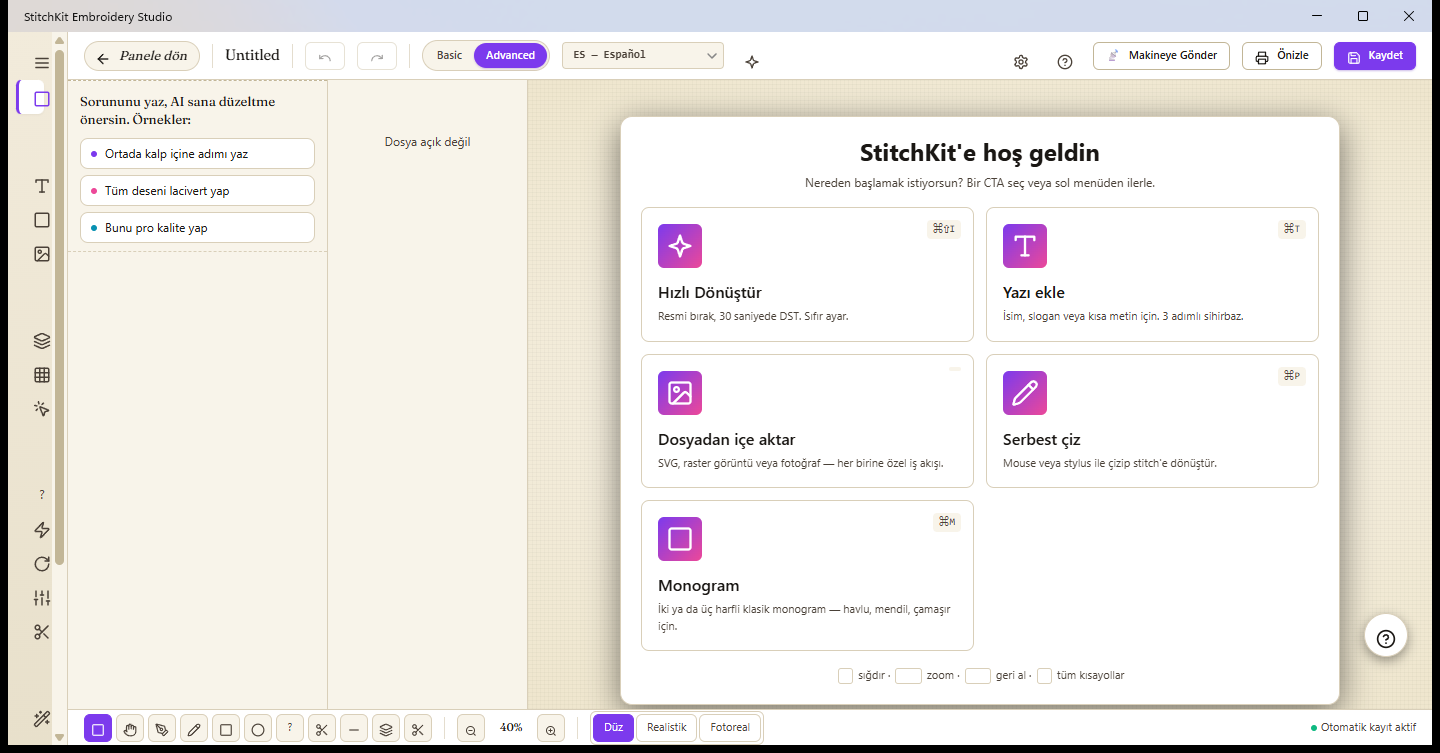
Pantalla "Welcome" — las tarjetas de creación de la pestaña "Crear".
Visión general de las tarjetas de creación
- "Lienzo en blanco" — Elige un bastidor y empieza desde cero.
- "Abrir archivo" — Abre un archivo
.dst / .pes / .jef / .exp / .vp3 / .xxxexistente. - "Convertir imagen" — SVG / PNG / JPG → patrón de puntada automático. Más detalles abajo.
- "Foto → Bordado" — Convierte una foto en PhotoStitch mediante un asistente de 3 pasos.
- "Nuevo texto bordado" — Nombre, monograma, etiqueta; convierte el texto en puntadas.
- "Desde plantilla" — Abre diseños de inicio ya preparados (pestaña Inspirar).
- "Ajustar a la tela" — Ajusta la densidad, la base y la compensación de tracción de un diseño existente según la tela.
Conversión rápida: "Convertir imagen"
La forma más rápida de convertir una imagen en bordado en cuestión de segundos es la tarjeta "Convertir imagen". La tarjeta abre un selector de origen que se ramifica en distintos flujos de trabajo según el tipo de origen; cada opción se conecta a un motor específico adecuado al tipo de imagen.
- En la pantalla "Welcome", estando en la pestaña "Crear", haz clic en la tarjeta "Convertir imagen".
- En el selector de origen que se abre, elige una de las cuatro vías: SVG (vector), "Varita mágica" (vectorización de rásteres), "Foto → Bordado" (foto → PhotoStitch) o una cuadrícula de punto de cruz.
- Selecciona el archivo. StitchKit analiza la imagen y muestra en forma de lista los colores y las formas que detecta.
- Para cada fila, revisa el tipo de puntada (Satin, Tatami, contorno, etc.) y el color, y pulsa generar. El resultado cae en el lienzo; desde ahí puedes guardarlo o enviarlo a la máquina.
Consejo — Si tu objetivo es "lanzar y tener un DST en segundos": elige "Varita mágica" para logotipos o clipart limpios, "Foto → Bordado" para fotografías y SVG para gráficos de línea o vectoriales. El tipo de origen correcto significa el mínimo de retoques manuales.
Importar desde archivo — un flujo de trabajo distinto para cada tipo
El tipo de origen determina el motor que trabaja por detrás:
SVG (vector)
Cada trazado (path) dentro del SVG se lee como un elemento independiente. StitchKit propone automáticamente el tipo de puntada de cada elemento según el área de la forma y su relación de aspecto: las formas largas y estrechas pasan a Satin, los cuerpos amplios a relleno Tatami y las formas muy pequeñas a una línea de puntada (running outline). Puedes cambiar las propuestas una a una en la lista y simplificar los trazados con operaciones de unión/intersección (Unión, Intersección, Diferencia, Xor, Aplanar).
Nota — Si se intenta abrir por la vía SVG un archivo que no es vectorial, la aplicación te redirige a la "Varita mágica" para rásteres.
Imagen ráster (PNG / JPG) — vectorización con "Varita mágica"
Las imágenes ráster se procesan con la "Varita mágica". La imagen se reduce a un pequeño número de "grupos" de color (buckets) mediante k-means en el espacio de color perceptual (Lab); cada grupo se convierte en contornos de regiones cerradas y se rellena con puntadas región a región. Puedes ajustar el número de colores, el ancho objetivo (mm) y la tolerancia de simplificación del contorno. Es ideal para logotipos y clipart de bordes limpios.
Foto → PhotoStitch
Para las fotografías se utiliza el asistente específico "Foto → Bordado"; los detalles, más abajo.
Dibujo libre ("Free draw")
Si quieres dibujar desde cero, abre un lienzo vacío con "Lienzo en blanco" y usa las herramientas de lápiz y formas del editor. La línea que traces con el ratón o el lápiz se convierte al instante en puntada según el modo de relleno que hayas elegido.
- En la barra de herramientas, selecciona la herramienta de lápiz (Pencil), rectángulo o elipse.
- Elige uno de los modos de relleno de la parte inferior (por ejemplo, línea/contorno, Satin, Tatami, Motivo).
- Dibuja sobre el lienzo; al levantar el dedo o el ratón, el dibujo se convierte en un bloque de puntadas y se añade al patrón actual.
Tableta — Si activas la sensibilidad a la presión (Presión) al dibujar con el lápiz, el ancho de la línea varía según la presión ejercida.
Nota — La conversión del dibujo en puntada y su incorporación al lienzo requiere la función de edición; este paso está disponible en los planes Studio y superiores.
¿Cómo funciona PhotoStitch?
El asistente "Foto → Bordado" tiene 4 pasos: 1) Fuente (Source) — elige la foto, 2) Tela (Fabric) — elige la tela de fondo, 3) Ajustar (Adjust) — ajustes de color/tamaño/dither y 4) Generar (Generate). Un botón de "Página única" (modo rápido) puede reunir estos pasos en una sola página desplazable. El motor procesa la foto de la siguiente manera:
- Cuantización de color perceptual (Lab) — La imagen se reduce a un número reducido de colores con k-means en el espacio CIE-Lab. Como la agrupación se realiza en el espacio perceptual en lugar del sRGB en bruto, los colores se agrupan "tal como se ven" y los tonos no se desvían.
- Relleno de regiones por grupos — Cada grupo de color se extrae como contornos cerrados y se rellena con auténtico relleno Tatami (recortado al contorno). Los bloques se ordenan de claro a oscuro; así los colores oscuros quedan encima y definen los bordes.
- Conciencia de la tela — Al elegir un color de tela, los grupos de color perceptualmente muy próximos a ella pueden descartarse (fabric drop); es decir, las zonas cercanas al fondo quedan vacías y se ve la propia tela.
- Dither (opcional, recomendado) — La difusión de error de Floyd–Steinberg mezcla visualmente los hilos vecinos con un patrón de medios tonos; en las fotografías da transiciones más suaves.
Lo que puedes ajustar en el asistente:
- Número de colores / Grupos de color — Cuántos bloques de hilo (colores) se generan. En el paso "Ajustar" del asistente, "Número de colores" es un control deslizante de 3–12; en el panel "Photo Stitch" aparte, el mismo valor es un campo numérico de 3–20 con el nombre "Grupos de color".
- "Ancho objetivo" (mm) — El ancho final del diseño; se conserva la relación de aspecto.
- "Bastidor" — Si eliges un bastidor, el ancho objetivo se ajusta automáticamente para que quepa con holgura en él.
- "Tela" — Se aplican los preajustes de densidad y compensación según la tela seleccionada.
- "Dithering" y (en el motor de regiones) "Remove background" — Para procesar solo el sujeto sin bordar el fondo.
Además existe la opción "Auto-digitize (region-based)": para logotipos o clipart limpios, divide la imagen en regiones y aplica Satin/Tatami por región (en lugar del relleno fotográfico de medios tonos). Cuando termina la generación, puedes llevar el resultado al lienzo con "Open in Editor" o guardarlo directamente con "Guardar ahora".
Consejo — El motor de fotografías da un resultado más limpio en imágenes con textura o degradados, mientras que "Auto-digitize" lo hace en logotipos con bloques de color plano. Si tienes dudas, prueba ambos y compara la vista previa en el lienzo.
Coste en créditos y qué desbloquea cada plan
La digitalización automática y la generación asistida por inteligencia artificial consumen créditos de IA; el crédito se descuenta de tu cuenta al iniciar la generación y requiere haber iniciado sesión. Coste de referencia de las operaciones de generación que consumen créditos:
| Operación | Créditos |
|---|---|
| Digitalización automática / generación PhotoStitch ("auto_digitize") | 25 |
| Eliminación del fondo ("background_remove") | 5 |
| Boceto → puntada ("sketch_to_stitch") | 20 |
| Mensaje del AI Copilot / búsqueda semántica | 1 |
Umbral de plan (tier) de las funciones:
| Función | Plan necesario |
|---|---|
| Importar SVG ("SVG Import") | Studio+ |
| Dibujo libre / edición de puntadas (añadir al lienzo) | Studio+ |
| "Varita mágica" (vectorización de rásteres) | Pro+ |
| "Foto → Bordado" (PhotoStitch) | Pro+ |
| Cuadrícula de punto de cruz a partir de imagen | Pro+ |
Nota — Si tu plan no es suficiente, la tarjeta correspondiente abre un aviso de mejora (paywall); la operación no se inicia y no se descuenta ningún crédito. Los créditos solo se consumen cuando se ejecuta una generación de IA real — abrir un archivo, la vista previa o importar un SVG no consumen créditos.