Texto, fuentes y monograma
Con StitchKit puedes añadir a tu diseño texto y monogramas listos para bordar. El proceso de añadir texto se realiza mediante un asistente de 3 pasos ("Lettering / Fuente"), mientras que el monograma avanza con un asistente de 2 pasos ("Asistente de monograma"). Las fuentes que utilices las gestionas desde la página "Biblioteca de fuentes". En esta sección te explicamos las tres opciones paso a paso.
Asistente para añadir texto — "Agregar texto"
Para añadir un texto en el editor, al abrir la herramienta "Agregar texto" aparece un asistente de tres pasos titulado "Lettering / Fuente". En la parte superior verás los pasos "Texto" → "Estilo" → "Puntadas". Con los botones "Siguiente" / "Atrás" de la parte inferior derecha navegas entre los pasos y, en el último paso, aplicas el resultado al diseño con "Finalizar". Para salir del asistente, usa el botón "Cancelar".
Consejo — Con el conmutador "Página única" de la parte superior derecha puedes ver todos los pasos en una sola página desplazable. Esta preferencia se guarda y se recuerda la próxima vez que lo abras. Si prefieres avanzar paso a paso, deja esta opción desactivada.
Paso 1 — "Texto"
En el primer paso introduces el texto que se convertirá en bordado.
- Escribe el texto que quieras en el campo "TEXTO".
- El texto puede tener como máximo 40 caracteres. Un contador debajo del campo, similar a "5 / 40 characters", muestra cuántos caracteres te quedan.
- Si quieres, despliega el apartado "Consejos" para ver recomendaciones de uso: las palabras cortas quedan más limpias y se admiten números y signos de puntuación.

Paso 1 "Texto": introduce el texto que se va a bordar (máx. 40 caracteres).
Nota — No puedes pasar al siguiente paso mientras el campo de texto esté vacío. Los caracteres del español (ñ, á, é, í, ó, ú, ü, etc.) funcionan de forma fiable en las fuentes del sistema; en las fuentes BX importadas es posible que falten. Para textos con caracteres especiales, es más seguro optar por una fuente del sistema.
Paso 2 — "Estilo"
En el segundo paso decides cómo se verá el texto: el origen de la fuente, el tamaño, la familia tipográfica y las opciones de estilo.
- "ORIGEN DE FUENTE" — Hay dos opciones: "Sistema TTF/OTF" (fuentes TTF/OTF instaladas en el sistema) y —si has importado alguna fuente BX— "Fuente BX (instalada)". El número de fuentes BX instaladas se muestra entre paréntesis junto a la opción.
- "TAMAÑO (MM)" — Introduce la altura del texto en milímetros. El intervalo válido es aproximadamente de 5–100 mm.
- "FUENTE" — Si has elegido una fuente del sistema, selecciona una familia en la lista desplegable: Helvetica, Arial, Georgia, Times, Courier o Verdana.
- "BOLD" / "ITALIC" / "VERTICAL" — En las fuentes del sistema puedes marcar las opciones de negrita, cursiva y vertical (disponer las letras una debajo de otra en lugar de en horizontal).
- "Cloud fonts" (fuentes en la nube) — Despliega este apartado para elegir entre las fuentes del catálogo que hayas descargado y desbloqueado.

Paso 2 "Estilo": origen de fuente, tamaño, familia tipográfica y Bold/Italic/Vertical.
Windows — La opción "Sistema TTF/OTF" trabaja con las fuentes instaladas en tu ordenador. Las familias que aparecen en la lista vienen de serie en cualquier sistema; si quieres usar una familia concreta, opta por "Cloud fonts" o por importar una fuente BX.
Nota — Cuando eliges una fuente BX, los conmutadores "Bold" e "Italic" no están disponibles; las fuentes BX no admiten estas variantes. Con una fuente BX seleccionada, la lista desplegable muestra el nombre de la fuente y la cantidad de caracteres (glifos) que contiene.
Paso 3 — "Puntadas"
En el último paso ajustas con qué tipo de puntada se rellenará el texto, su color y —si has elegido Tatami— los parámetros de puntada.
- "RELLENO" — Elige el tipo de puntada: "Relleno Tatami (clásico)", "Satin" (zigzag de eje medio, para letras finas) o "Contorno" (solo el contorno exterior).
- "COLOR" — Haz clic en la casilla de color para elegir el color del hilo.
Cuando eliges "Relleno Tatami (clásico)" se abre la sección "Parámetros Tatami":
- "LONGITUD DE PUNTADA (MM)" — La longitud de una sola puntada. Para empezar, 1.5 mm es un buen valor.
- "ESPACIADO ENTRE FILAS (MM)" — La distancia entre las filas del relleno. Para empezar se recomienda 0.5 mm. Cuanto mayor sea el valor, más disperso queda el relleno.
En ese mismo paso, un cuadro de "Resumen" muestra tus selecciones en una sola línea (por ejemplo, texto, tamaño, fuente y tipo de relleno). Si todo es correcto, añade el texto al diseño con el botón "Finalizar".

Paso 3 "Puntadas": tipo de relleno, color, parámetros Tatami y el resumen "Resumen".

Tras "Finalizar": el texto se añade al lienzo del editor y queda editable.
Consejo — Una vez añadido al diseño, el texto se puede seleccionar y mover como cualquier otro objeto, redimensionar y cambiar de color. Si quieres probar los valores desde cero, vuelve a abrir el asistente y crea un nuevo texto.
Biblioteca de fuentes — "Biblioteca de fuentes"
El enlace "Fuentes" del menú lateral te lleva a la página "Biblioteca de fuentes". Aquí puedes previsualizar las fuentes disponibles, buscarlas, filtrarlas por categoría e importar tus propias fuentes BX.
Tarjetas de vista previa, búsqueda y categorías
- Cada fuente se muestra con una tarjeta de vista previa que incluye un texto de muestra. Debajo de la tarjeta figuran el nombre de la familia tipográfica y su variante (por ejemplo, "Inter — REGULAR", "Inter — BOLD").
- Escribe en el cuadro "Buscar..." para filtrar las fuentes por nombre al instante.
- Selecciona una categoría en la lista desplegable "All categories" (todas las categorías): "Serif", "Sans", "Script", "Display", "Monogram" o "Lettering".
- Estados de las tarjetas: en las fuentes listas para usar aparece una marca de verificación; en las fuentes bloqueadas (premium) hay un botón de descarga o de mejora.
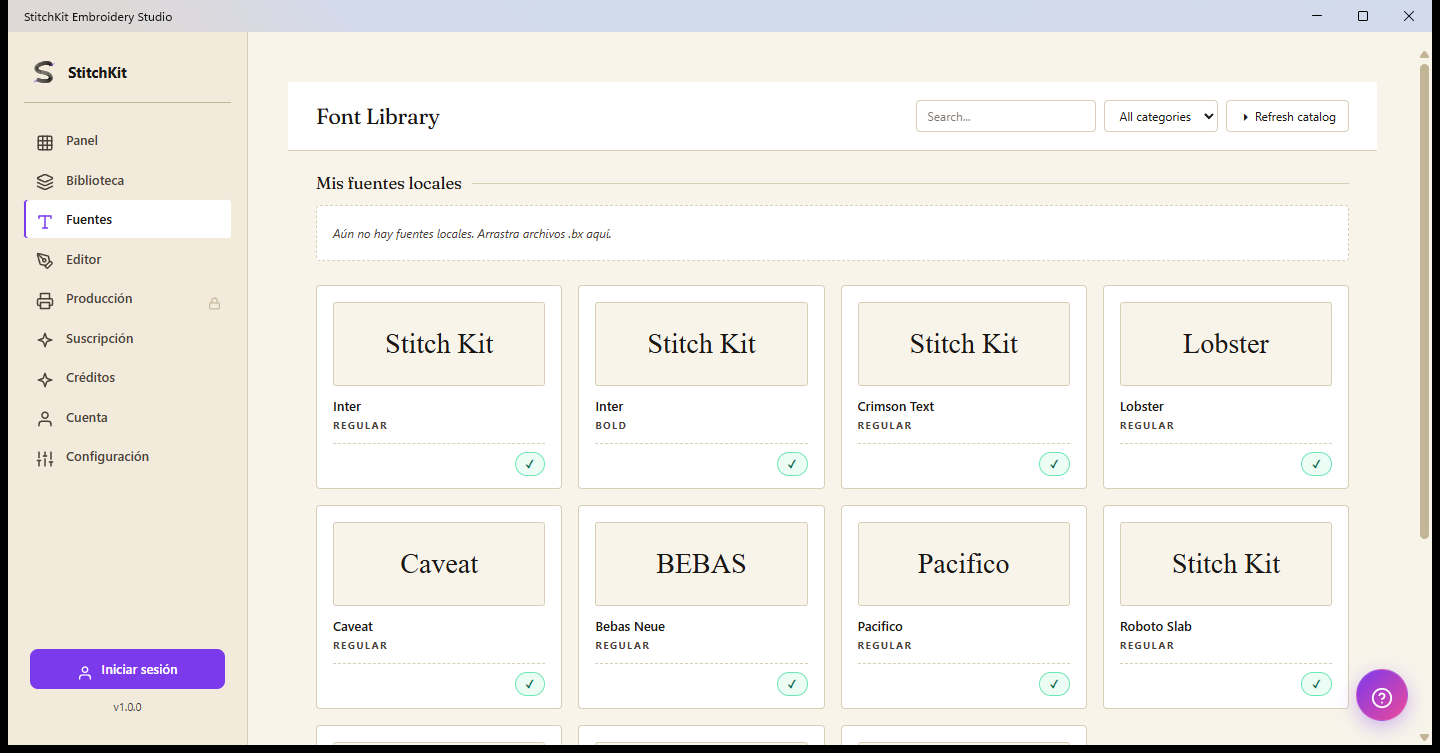
"Biblioteca de fuentes": tarjetas de vista previa, "Buscar...", categorías y "Actualizar catálogo".
Importar fuentes BX — "Drag .bx files here"
La sección "Mis fuentes locales" de la parte superior de la página alberga las fuentes BX que hayas importado tú. Si todavía no hay ninguna fuente, aquí aparece el mensaje "No local fonts. Drag .bx files here." (No hay fuentes locales. Arrastra aquí tus archivos .bx.).
- Arrastra y suelta en esta zona tus archivos de fuente .bx de Embrilliance.
- Al completarse la importación, cada fuente se lista como una tarjeta en "Mis fuentes locales", con una imagen de vista previa, su nombre y la cantidad de caracteres que contiene.
- Si quieres eliminar una fuente local, usa el botón de desinstalar ("uninstall") de su tarjeta.
Las fuentes BX que importes quedan disponibles para seleccionarlas en el paso 2 del asistente de texto, bajo el origen de fuente "Fuente BX (instalada)".
Nota — El formato de fuente BX es un formato cerrado; StitchKit interpreta el archivo con el mejor esfuerzo posible. En algunas fuentes, la correspondencia de caracteres puede diferir de lo que esperas o pueden faltar algunos caracteres. Si el resultado no es el previsto, prueba a volver a importar la fuente. Para los caracteres propios del español, las fuentes del sistema son más fiables.
Fuentes en la nube y catálogo — "Cloud fonts" / "Actualizar catálogo"
- Las fuentes en la nube de la biblioteca provienen del catálogo en línea. Las fuentes no bloqueadas se descargan y quedan listas para usar; las fuentes premium pueden requerir el plan correspondiente.
- El botón "Actualizar catálogo" de la parte superior derecha vuelve a cargar la lista de fuentes más reciente. Durante la actualización, el botón cambia a "Actualizando...".
- Para descargar una fuente necesitas haber iniciado sesión; si no lo has hecho, el intento de descarga te redirige a la página de inicio de sesión.
Windows — Si no hay conexión a internet, en la parte superior de la página aparece un aviso de modo sin conexión y solo se listan las fuentes desbloqueadas (disponibles sin conexión). Cuando vuelva la conexión, con "Actualizar catálogo" podrás acceder de nuevo a la lista completa.
Asistente de monograma — "Asistente de monograma"
Para los clásicos monogramas de 2 o 3 letras se utiliza el "Asistente de monograma". Este asistente consta de 2 pasos: "Letras" y "Estilo y color".
Paso 1 — "Letras"
- Introduce las iniciales de tu monograma en los campos "INICIAL IZQUIERDA", "CENTRAL (GRANDE)" e "INICIAL DERECHA". Cada campo admite un solo carácter.
- Por convención, la letra central suele ser la inicial del nombre y las dos letras de los lados las del apellido. Solo la letra central es obligatoria; también puedes crear un monograma de una sola letra.
- Elige una disposición en la lista desplegable "ESTILO": "Diamond" — 3 letras; la central grande y las de los lados pequeñas (el clásico estilo sureño). "Stacked" — Las tres letras del mismo tamaño, una junto a otra. "Single" — Solo la letra central.
- Si tienes dudas, despliega el apartado "¿Qué es un estilo de monograma?" para leer sugerencias sobre el orden tradicional y el moderno.

Paso 1 "Letras": las iniciales Inicial izquierda / Central (grande) / Inicial derecha y la selección de "Estilo".
Paso 2 — "Estilo y color"
- "TAMAÑO (MM)" — Introduce el tamaño del monograma (aproximadamente 20–100 mm).
- "COLOR" — Elige el color del hilo.
- "FUENTE" — Elige una familia tipográfica: "Georgia" (serif — monograma clásico), "Times", "Helvetica" (sans-serif — moderno) o "Verdana".
- "Añadir borde circular" — Si marcas esta casilla, se añade un borde circular alrededor de las letras.
También en este paso un cuadro de resumen muestra las letras, el estilo, la fuente, el tamaño y el estado del borde. Añade el monograma al diseño con "Finalizar".
Consejo — El estilo "Diamond" es adecuado para trabajos formales y clásicos; "Stacked", para un aspecto vertical y equilibrado; y "Single", para un monograma sobrio y minimalista. Una fuente serif (Georgia/Times) transmite un aire tradicional; una fuente sans-serif (Helvetica/Verdana), uno más moderno.