Guardar, transferir y enviar a la máquina
Esta sección explica cómo guardar el diseño en el que estás trabajando, cómo exportarlo a formatos de máquina, cómo respaldar tu biblioteca en la nube y cómo enviar el archivo directamente a tu máquina de bordar. Algunos pasos funcionan de forma distinta en el ordenador (Windows) y en Mac/tableta; presta atención a las notas específicas de cada plataforma.
Guardar (Save / Autosave)
El botón "Guardar" (Save) de la barra superior del editor escribe tu diseño en el disco. El atajo Ctrl+S (en Mac Cmd+S) hace lo mismo.
- Si guardas el diseño por primera vez, StitchKit escribe el archivo directamente en tu biblioteca con un nombre automático (como
Untitled 2026-07-04 …); no se abre una ventana aparte de "guardar como". El formato predeterminado es DST (.dst). - En un diseño ya guardado, al pulsar "Guardar" el archivo se escribe en la misma ubicación sin volver a preguntar (guardado rápido). En la barra inferior aparece una notificación que indica que el guardado se ha completado.
- Si quieres cambiar el formato, el nombre o la ubicación del archivo, usa la página "Guardar como" (Save As) (ver más abajo).
Windows — El primer guardado se escribe silenciosamente en tu carpeta de biblioteca de Windows; para abrir la carpeta, puedes usar el botón "Abrir carpeta" de la página Biblioteca.
macOS — Antes del primer guardado, la aplicación puede pedirte que elijas una carpeta para la biblioteca. La carpeta que elijas se convierte en la ubicación permanente de tu biblioteca y tus diseños se escriben allí.
Consejo — El indicador "Guardado automático activado" (Autosave on) de la barra inferior del editor señala que tu trabajo está protegido en segundo plano. Aun así, pulsar "Guardar" conscientemente tras una etapa importante es la forma más segura de escribir el diseño en tu biblioteca con el formato de máquina que elegiste.
Guardar como y opciones de formato (Save As)
La página "Guardar como" (Save As) te permite elegir el nombre del archivo y el formato de la máquina de bordar. La lista desplegable de formatos incluye estos formatos de escritura:
- DST — Tajima; la máxima compatibilidad y el predeterminado de StitchKit.
- PES — Brother / Bernina (ofrece además selección de versión, ver más abajo).
- JEF y JEF+ — Janome.
- EXP — Melco / Bernina.
- VP3 — Husqvarna Viking / Pfaff.
- XXX — Singer / Compucon.
- U01 — Barudan.
- SHV — Husqvarna Viking (antiguo).
- SEW — Janome (antiguo).
- HUS — Husqvarna.
- VIP — Husqvarna Viking / Pfaff (antiguo).
- Escribe un nombre en el campo "Nombre de archivo" (File name).
- En la lista "Formato" (Format) elige el formato adecuado para tu máquina.
- Si el formato es PES, se abre un campo adicional "Versión de PES (compatibilidad de máquina)" (PES version). Si tu máquina no puede abrir el archivo, prueba una versión inferior (p. ej. "PES v1 — Widest compatibility"); para los modelos Brother más nuevos, las versiones más altas (v8/v10) son adecuadas.
- Si quieres, marca la casilla "Remove hidden stitches when saving (recommended)" (Quitar las puntadas ocultas al guardar). Esta opción solo limpia del archivo exportado las puntadas invisibles que quedan bajo bloques de color posteriores; el archivo en el que trabajas permanece intacto.
- Escribe con "Guardar" (Save). La ruta guardada se muestra en pantalla bajo "Guardado en" (Saved to).
Nota — Los archivos
.pecse pueden abrir, pero StitchKit usa PES al escribir. Además, como en los formatos distintos de DST los comandos de lentejuela (sequin) no se pueden conservar como comando de máquina, las lentejuelas se convierten automáticamente en anillos bordados para que sigan siendo visibles.
Pattern Library (Biblioteca de patrones)
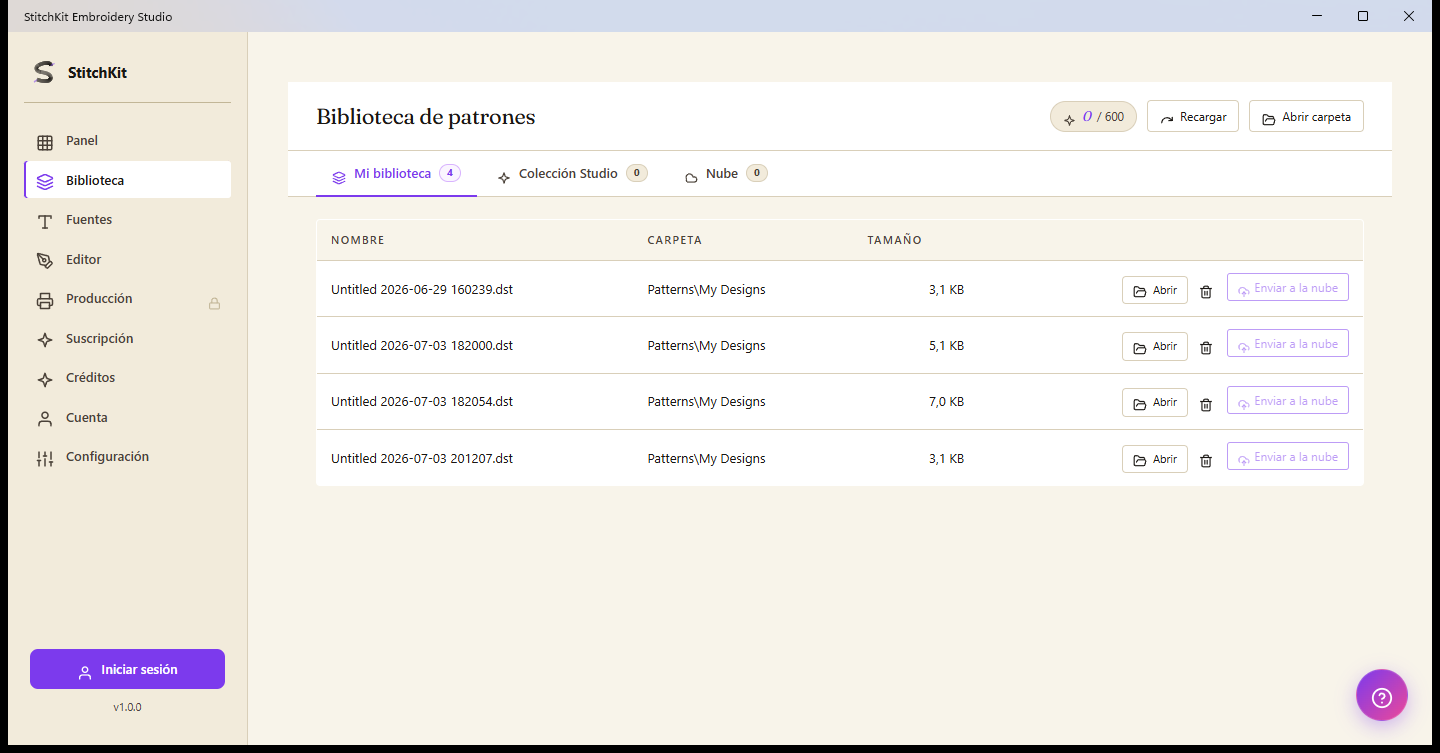
Página de la biblioteca — pestañas, acciones de fila y botones de herramientas superiores.
La página de la biblioteca tiene tres pestañas:
- "Mi biblioteca" (My library) — los diseños que has guardado en tu ordenador. Cada fila muestra el nombre, la carpeta y el tamaño.
- "Colección Studio" (Studio Collection) — la colección de patrones listos de StitchKit; puedes comprarlos con créditos y añadirlos a tu biblioteca.
- "Nube" (Cloud) — los diseños de tu copia de seguridad en la nube (ver la sección de Sincronización en la nube más abajo).
En la pestaña "Mi biblioteca", cada fila incluye estas acciones:
- "Abrir" (Open) — abre el diseño en el editor.
- Eliminar (icono de papelera) — antes de eliminar aparece una ventana de confirmación; la operación no se puede deshacer. También se limpian los archivos auxiliares de color/grupo/efecto que hay junto al archivo.
- "Enviar a la nube" (Push to cloud) — sube un único diseño a la nube. Este botón solo está activo si has iniciado sesión.
Los botones de herramientas de la parte superior de la página:
- "Recargar" (Reload) — vuelve a escanear la biblioteca desde el disco (para ver archivos añadidos desde fuera).
- "Abrir carpeta" (Open Folder) — abre la carpeta de la biblioteca en el explorador de archivos del sistema operativo.
Consejo — Para escanear archivos de una carpeta ajena a la biblioteca, puedes seleccionar archivos con "Abrir carpeta", ver los archivos elegidos como una lista temporal y abrirlos en el editor con "Abrir".
Sincronización en la nube e historial de versiones
La pestaña "Nube" (Cloud) respalda tus diseños en tu cuenta y los sincroniza entre tus dispositivos. Para usar esta función necesitas haber iniciado sesión.
- Sube un único diseño con "Enviar a la nube" (Push to cloud) o reconcilia todos con "Sincronizar ahora" (Sync now) en la pestaña "Nube".
- El estado de la sincronización se resume junto a ella con el formato “{sincronizados}/{total} synced · {subiendo} uploading · {bajando} downloading”. Puedes descargar y abrir un diseño de la nube con "Abrir" (Open); la integridad del archivo descargado se verifica con un resumen de contenido (SHA-256).
- El botón "Historial" (History) de cada fila de diseño lista las últimas versiones de ese diseño. Para volver a un estado anterior, usa el botón "Restaurar esta versión" (Restore this version).
Cuántos dispositivos pueden sincronizarse a la vez depende de tu suscripción (tier):
| Suscripción | Número de dispositivos en la nube |
|---|---|
| Gratuito | Sin sincronización en la nube |
| Studio | 1 dispositivo + historial de versiones |
| Pro | 3 dispositivos + soporte prioritario |
| Enterprise | Ilimitado + 100 GB de almacenamiento |
Nota — Cuando el almacenamiento en la nube se llena, la subida muestra la advertencia "Storage quota full" (Cuota de almacenamiento llena); mejora tu suscripción o elimina diseños antiguos. Si tu sesión caduca, se te pedirá que vuelvas a iniciar sesión.
Enviar a la máquina (Send to Machine)
El botón "Enviar a máquina" (Send to Machine) de la barra superior del editor escribe el diseño en el formato que prefiere el perfil de máquina que elijas y lo transfiere a un destino. Es una función Pro; si el botón está bloqueado, se abre la pantalla de mejora de plan.
En el panel que se abre, se avanza por tres pasos en orden:
- 1. "¿Qué máquina usas?" (Which machine?) — Elige uno de tus perfiles de máquina guardados. Si no tienes ninguno, añade un perfil nuevo con "+ Agregar nueva máquina" definiendo la marca, el tamaño del bastidor (hoop), el número máximo de puntadas y el formato preferido.
- 2. "¿A dónde?" (Where to?) — Elige el destino. Los destinos disponibles varían según tu plataforma.
- 3. "Advertencias" (Warnings) — StitchKit muestra las comprobaciones de compatibilidad de bastidor y de número de puntadas. Si no hay problemas, indica "Sin advertencias — listo para enviar" (No warnings — ready to send). A continuación, envía con el botón "Enviar" (Send); durante el envío aparece una barra de progreso.
La selección del destino varía según la plataforma
Windows — El destino es una unidad USB conectada. Al conectar la memoria USB, aparece en el paso 2 del panel con el formato "USB: {etiqueta} …"; el diseño se escribe en el USB en el formato elegido. Si el USB no aparece, en el panel se muestra la advertencia "Conecte un USB" (Plug in USB); conecta la memoria y el panel se actualiza automáticamente en unos segundos. Después conecta el USB a tu máquina y abre el archivo desde la máquina.
macOS — El destino se ofrece a través de la hoja de compartir (share sheet) del sistema: "AirDrop", "Enviar por correo" (Send via email) o "Guardar en iCloud" (Save to iCloud). El archivo se prepara en el formato elegido y se transfiere a la hoja de compartir.
Tableta — En el iPad la transferencia también se hace con la hoja de compartir (AirDrop / correo / iCloud). Dirige el archivo a un destino compatible con el método que admita tu máquina (p. ej. una carpeta en la nube o una aplicación de transferencia inalámbrica).
Comprobación de compatibilidad de bastidor y de puntadas
- Si el diseño cabe en el bastidor del perfil seleccionado, StitchKit da la confirmación "Design {ancho}×{alto}mm — fits hoop"; si el margen de borde es muy escaso, muestra una advertencia.
- Si el diseño es más grande que el bastidor, aparece la advertencia "⚠️ Design exceeds hoop" y esto bloquea el botón "Enviar" (Send). Reduce, gira el diseño o elige un perfil con un bastidor más grande.
- Si el número de puntadas supera el límite del perfil, aparece igualmente una advertencia ⚠️; el envío se bloquea.
Consejo — Para diseños más grandes que el bastidor, usa la función de división en varios bastidores (Multi-Hoop) del editor, guarda cada sección como un archivo aparte y envíalas después una a una.
Nota — Si el envío falla, en el panel aparece una notificación de error (p. ej. USB de solo lectura, unidad llena o extraída). Asegúrate de que el USB sea escribible y tenga suficiente espacio libre, y vuelve a intentarlo.