Recorrido por la interfaz
StitchKit se compone de dos pantallas principales: el entorno del Dashboard (panel) para la bienvenida y la navegación, y el entorno del Editor (editor) donde diseñas. Esta sección presenta cada zona que ves en pantalla. Las etiquetas de la interfaz se dan en su original en inglés; el equivalente entre paréntesis sirve únicamente para explicar su significado.
El entorno de la aplicación y el menú lateral
En las pantallas del panel hay a la izquierda un menú de navegación vertical (barra lateral); en la parte superior figuran el logotipo y el nombre de StitchKit. Al hacer clic en un elemento del menú se abre la página correspondiente y el elemento activo se resalta.
- "Dashboard" (Panel) — la pantalla de bienvenida principal; aquí están las tarjetas de resumen y las acciones rápidas.
- "Library" (Biblioteca) — la lista de tus diseños y patrones guardados.
- "Fonts" (Fuentes) — la página donde revisas las fuentes de bordado.
- "Editor" (Editor) — el entorno para crear y editar diseños.
- "Production" (Producción) — herramientas de producción por lotes o de taller. Si tu plan no es suficiente, aparece un icono de candado junto al elemento; esto indica que la herramienta depende de un plan superior.
- "Subscription" (Suscripción) — gestión de plan y paquetes.
- "Credits" (Créditos) — tu saldo de créditos de IA y la opción de añadir créditos.
- "Account" (Cuenta) — la información de tu cuenta.
- "Settings" (Ajustes) — los ajustes de la aplicación.
Tableta — En pantallas estrechas, el menú de la izquierda se pliega. Puedes abrir y cerrar el menú tocando el botón de menú (hamburguesa) de la barra superior; cuando seleccionas un elemento, el menú se cierra automáticamente.
Tarjetas del Dashboard
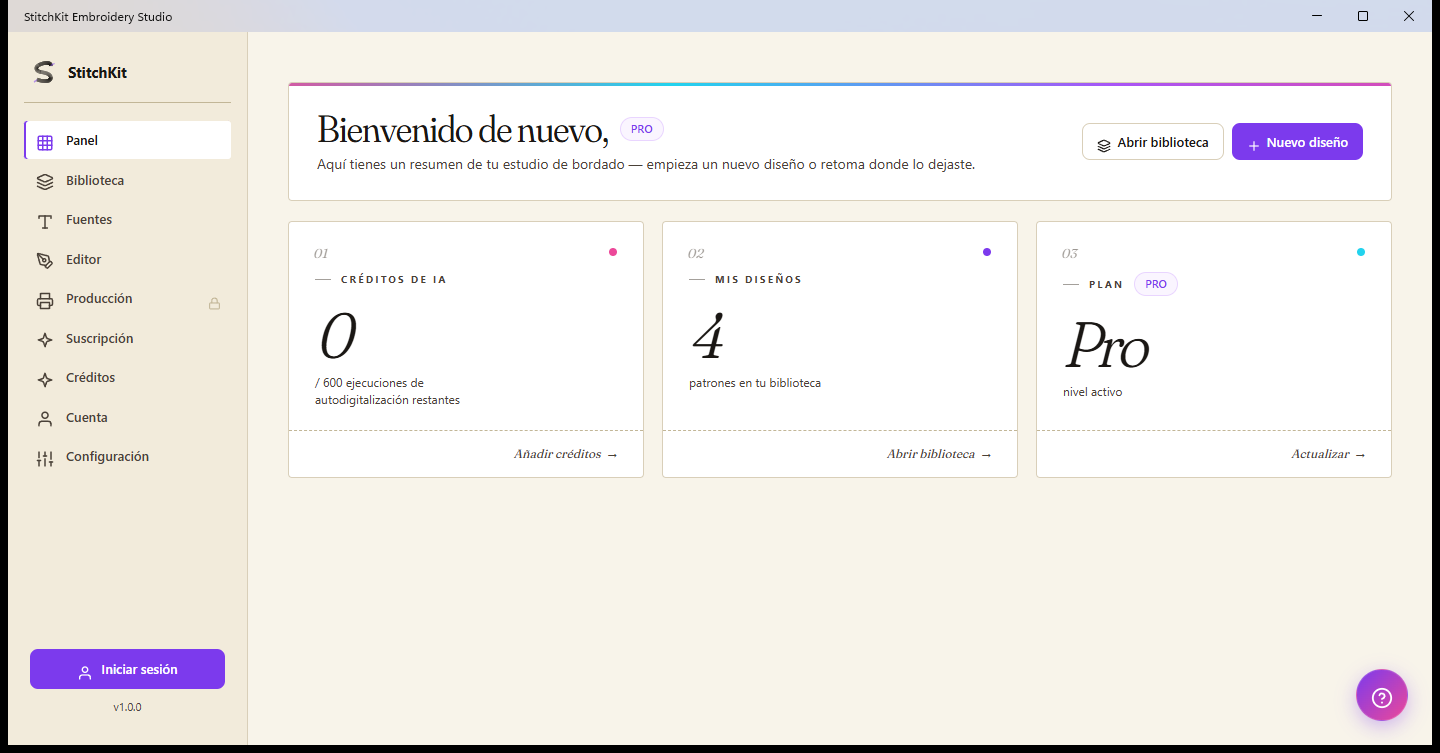
Panel: título de bienvenida, distintivo de plan y tres tarjetas de resumen.
En la parte superior del panel hay un título de bienvenida con tu nombre y un distintivo que muestra tu plan actual. Las acciones rápidas de la esquina superior derecha son los botones "Open Library" (Abrir biblioteca) y "New Design" (Nuevo diseño); "New Design" te lleva al editor con un lienzo en blanco.
Bajo el título hay tres tarjetas de resumen:
- "AI Credits" (Créditos de IA) — muestra el número de créditos restantes y el límite (p. ej. restantes / total). El enlace de la tarjeta te lleva a la página "Credits", donde puedes añadir créditos.
- "My Designs" (Mis diseños) — muestra el número de patrones que tienes en tu biblioteca. El enlace de la tarjeta abre la biblioteca.
- "Plan" — muestra el nivel de suscripción que tienes activo en ese momento. El enlace de la tarjeta te lleva a la página "Subscription" y te permite mejorar tu plan.
Tableta — Las tarjetas se apilan una debajo de otra según el ancho de la pantalla; el contenido y las funciones son los mismos.
El distintivo de créditos de la barra superior
En la barra superior del entorno del panel, a la derecha, hay un distintivo de créditos (un icono de rayo y un número). Ese número es el saldo actual de créditos de IA de tu cuenta. Al situar el cursor sobre el distintivo, se resumen en un globo de ayuda los créditos que provienen de tu plan junto con los créditos adicionales que has comprado y la fecha de renovación. El distintivo solo aparece cuando has iniciado sesión.
Consejo — Si el distintivo aparece a cero o bajo, puedes añadir créditos desde la página "Credits".
El globo de ayuda (?)
En las pantallas del panel, en la esquina inferior derecha flota un botón redondo de ayuda (icono ? / signo de interrogación). Este botón abre y cierra el chat de ayuda y soporte. Cuando tengas una pregunta, desde aquí puedes ponerte en contacto con el soporte.
Nota — El botón (?) del editor es distinto: ese, como se explica más abajo, abre la ventana de atajos de teclado.
La barra superior del Editor

Editor: barra superior, raíl de herramientas izquierdo, lienzo central y panel de propiedades a la derecha.
La barra de la parte superior del editor reúne las acciones generales relativas a tu diseño. De izquierda a derecha:
- "Back to dashboard" (Volver al panel) — botón de flecha atrás; sale del editor y vuelve al panel. Si hay cambios sin guardar, se pide confirmación antes de salir.
- Nombre de archivo e información breve — aquí aparece el nombre del diseño abierto en ese momento (si no lo has guardado, "Untitled").
- Deshacer / rehacer (undo / redo) — deshace el último cambio que hiciste o lo vuelve a aplicar; si no hay ninguna acción disponible, los botones quedan inactivos.
- Modo Basic / Advanced (Básico / Avanzado) — una selección de dos estados. "Basic" simplifica la interfaz; "Advanced" abre las herramientas y opciones avanzadas. Puedes alternar según lo que necesites.
- Selector de idioma — eliges el idioma de la interfaz desde una lista desplegable; la selección se aplica al instante.
- Botón de vista previa fotorrealista (icono de estrella) — es un botón de activar/desactivar que enciende y apaga el aspecto realista de las puntadas en el lienzo.
- "Send to Machine" (Enviar a máquina) — sirve para enviar el diseño a una máquina de bordar. Esta función depende de tu plan; si no tienes acceso, el botón se muestra inactivo y, al pasar el cursor por encima, se indica por qué está bloqueado.
- "Preview" (Vista previa) — abre la página de impresión o vista previa.
- "Save" (Guardar) — guarda el diseño.
En el extremo derecho de la barra superior hay además un botón de ajustes (rueda dentada), un botón (?) que muestra los atajos de teclado y, si has iniciado sesión, tu nombre de usuario y un botón de cierre de sesión.
Consejo — Para deshacer/rehacer también puedes usar los atajos de teclado en lugar de los botones de la barra superior; puedes ver todos los atajos en la ventana que se abre con el botón (?).
El raíl de herramientas izquierdo del Editor
A la izquierda del editor hay un raíl de herramientas vertical. Con el botón de menú de la parte superior puedes expandir el raíl (muestra las etiquetas) o contraerlo; justo debajo está el elemento "Editor" para volver al editor. Las herramientas están organizadas en grupos plegables según su tema:
- Grupo Comenzar — creación de contenido nuevo: "Lettering" (texto bordado), "Monogram" (monograma) e "Import" (asistente de importación de imagen/SVG).
- Grupo Editar — edición del diseño existente: "Layers" (capas), "Layout" (diseño) y "Selection" (selección).
- Grupo Calidad — herramientas de calidad de puntada: "Troubleshoot" (resolución de problemas), "Density" (densidad), "Applique" (aplicación) y similares. Algunos elementos dependen de un plan superior y llevan a su lado un distintivo PRO.
- Grupo Efecto — efectos visuales y transiciones de color: "Effects", efectos 3D, "Multi-Color Fill" y "Guided Fill".
- Grupo Salida — "Export" (exportar) y "Print" (imprimir).
Consejo — Haciendo clic en el título de un grupo puedes abrirlo y cerrarlo, manteniendo el área de trabajo más ordenada. El distintivo PRO de un elemento del grupo indica que esa función requiere un plan superior.
El panel Properties derecho
Con un diseño abierto, a la derecha del lienzo aparece el panel "Properties" (Propiedades). Desde aquí ajustas la medida y la disposición del diseño seleccionado. El panel se compone de los siguientes grupos:
- Tamaño y rotación — introduces los valores W (ancho) y H (alto) en milímetros. El botón de cadena bloquea la relación de aspecto; con el campo de ángulo y los botones de rotación rápida de ±90° giras el diseño, y con los botones de reflejo lo reflejas en horizontal o vertical.
- "Hoop" (Bastidor) — seleccionas un bastidor de una lista desplegable. Al hacerlo, se muestra como estado si el diseño cabe o no en el bastidor ("Fits" / "Out of bounds"); con los botones de alineación puedes posicionar el diseño dentro del bastidor y mostrar u ocultar el marco del bastidor.
- Estadísticas — aquí se resumen el número total de puntadas, la longitud aproximada de hilo (en metros) y el coste estimado. A medida que modificas el diseño, estos valores se actualizan.
Nota — El panel derecho solo aparece cuando hay un diseño abierto. Con el lienzo vacío, en cambio, aparecen en el centro tarjetas de sugerencia para que empieces rápidamente.
La barra inferior del Editor
La barra de la parte inferior del editor alberga los controles rápidos que usas mientras trabajas sobre el lienzo:
- Herramientas — los iconos de la izquierda incluyen herramientas de dibujo como selección, desplazamiento (pan), digitalización con Bézier/lápiz, rectángulo y elipse. Cuando seleccionas una herramienta de dibujo, en la barra también aparecen opciones de estilo (relleno).
- Zoom — con los botones de menos/más alejas y acercas el lienzo; el porcentaje intermedio muestra el nivel de zoom actual.
- Modo de vista previa — tres botones con los que eliges cómo se muestran las puntadas: "Flat" (Plana), aspecto sencillo; "Realistic" (Realista), aspecto más texturizado; y "Photoreal" (Fotorrealista), aspecto fotorrealista con perspectiva.
Nota — El modo "Photoreal" depende de un plan superior; si no tienes acceso, el botón queda inactivo y muestra encima un distintivo PRO. Si el guardado automático está activado, en el extremo derecho de la barra inferior aparece un pequeño indicador que refleja el estado de guardado.