Introducción
StitchKit Embroidery Studio es una moderna aplicación de estudio desarrollada para diseñar patrones de bordado (embroidery) desde cero y para convertir imágenes existentes en bordado cosible por la máquina (digitalizar). Transforma texto, monogramas, dibujos y fotografías en puntadas; a continuación exporta el diseño en los formatos de archivo estándar de las máquinas de bordar o lo envía directamente a la máquina.
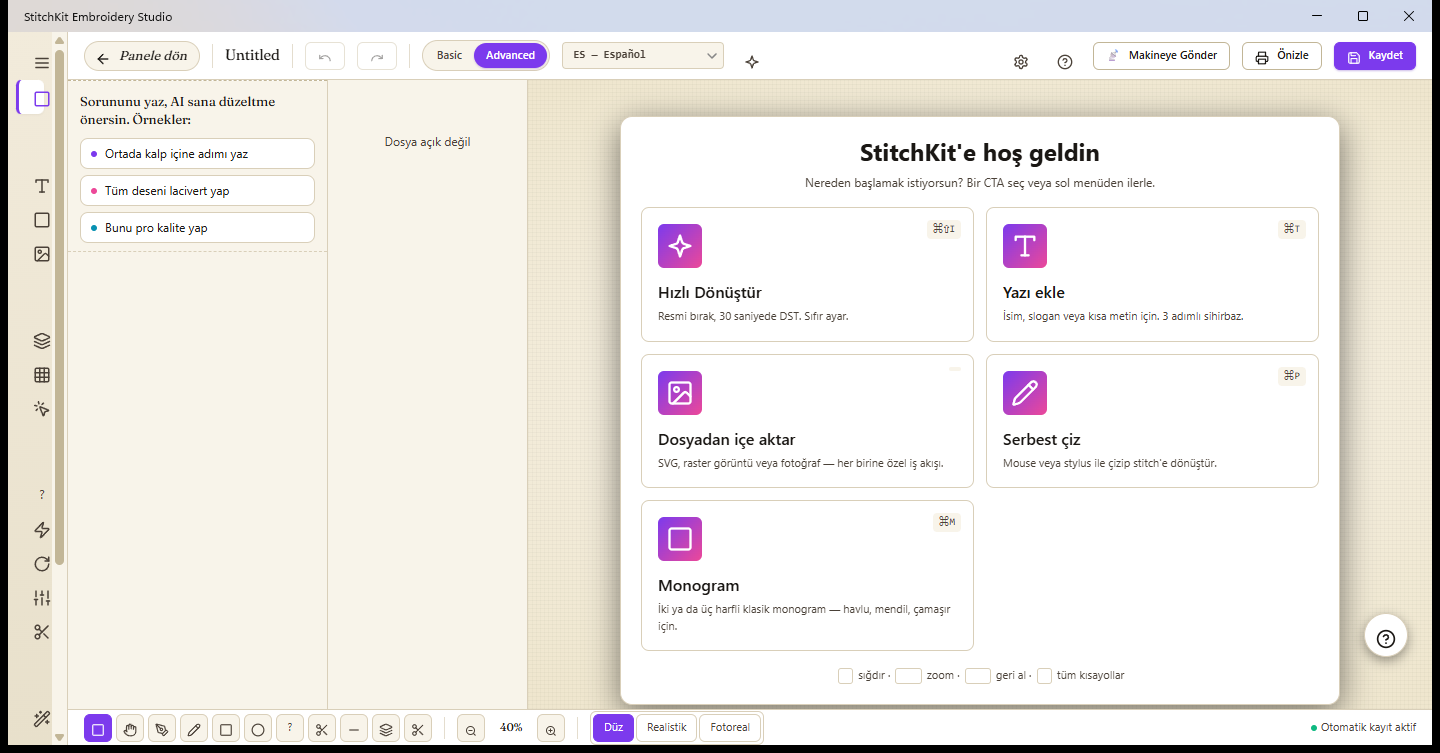
Pantalla de bienvenida del editor: eliges desde dónde empezar un nuevo diseño.
¿Qué es StitchKit?
- Diseño y digitalización en un solo lugar — Tanto la creación de patrones desde cero (texto, formas, dibujo, monograma) como la generación automática de bordado a partir de una imagen ("Convert Image" / Convertir imagen, "Photo → Embroidery" / Foto → Bordado) se encuentran en el mismo editor.
- Multiplataforma — Desarrollada con .NET MAUI Blazor Hybrid; funciona con la misma interfaz en el escritorio (Windows, macOS) y en tableta.
- Dos modos de trabajo — Desde el selector de modo de la barra superior puedes alternar entre "Basic" (Básico) y "Advanced" (Avanzado). El modo Basic ofrece una superficie sencilla; el modo Advanced abre todas las herramientas profesionales.
- Formatos reales de máquina — Puede abrir y guardar formatos habituales como DST, PES, JEF, VP3, EXP, XXX (y también admite formatos adicionales como HUS, VIP, U01, SHV, SEW, PEC).
¿Para quién?
- Aficionados — Para quienes usan una máquina de bordar doméstica: flujos rápidos como nombres, eslóganes, monogramas, plantillas listas y foto a bordado.
- Empresas / B2B — Para talleres de producción comercial: herramientas de producción como exportación por lotes ("Batch Export"), PDF de formulario de aprobación del cliente, orden de trabajo de producción con código de barras, películas de color y personalización de nombres (name-drop).
Tableta — El editor completo también funciona en tableta; puedes dibujar a mano alzada con el dedo o con un lápiz (stylus) y editar los patrones. En pantallas estrechas, el asistente de IA aparece como una burbuja anclada al lienzo.
Inicio rápido en 5 pasos
- Abre un nuevo diseño. En el panel ("Dashboard") pulsa el botón "New Design" (Nuevo diseño) o, en la pantalla de bienvenida, selecciona la tarjeta "Blank Canvas" (Lienzo en blanco) y elige un bastidor (hoop). Si prefieres partir de un archivo existente, con "Open File" (Abrir archivo) puedes abrir un archivo .dst/.pes/.jef ya creado.
- Añade texto o una imagen. Usa una de las tarjetas del lienzo en blanco: con "Add text" (Agregar texto) añade un nombre o eslogan, con "Import from file" (Importar desde archivo) trae un SVG o una imagen, con "Free draw" (Dibujo libre) dibuja a mano o con "Monogram" (Monograma) crea un monograma clásico. Para la digitalización automática puedes usar "Quick Convert" (Conversión rápida) o el asistente de foto a bordado.
- Edita. Selecciona el objeto en el lienzo y, desde el panel de propiedades ("Properties") de la derecha, ajusta tamaño, posición, rotación y reflejo; desde la lista de capas ("Layers") del panel izquierdo cambia los colores y el orden. Cuando lo necesites, aplica ajustes como densidad (density), base (underlay) y tipo de relleno.
- Previsualiza. Con "Preview" (Vista previa) de la barra superior consulta la salida de impresión o de aprobación. Para un aspecto realista, con el icono de destellos (sparkles) de la barra superior puedes activar el modo "Realistic preview" (Vista previa realista), y desde la línea de tiempo (timeline) inferior puedes reproducir el orden de cosido del patrón.
- Guarda / Envía. Con "Save" (Guardar) de la barra superior guarda el diseño en la biblioteca o expórtalo en el formato de máquina que prefieras. Si tu máquina está conectada, envía el patrón directamente con "Send to Machine" (Enviar a máquina).
Consejo — Los diseños que guardas se añaden automáticamente a tu biblioteca ("Library"); después podrás volver a abrirlos rápidamente desde los archivos recientes de la pantalla de bienvenida o desde la biblioteca.
Nota — Guardar, exportar y enviar a la máquina pueden depender del plan en algunas funciones; en el plan gratuito estos pasos pueden llevarte a la pantalla de mejora ("Upgrade").
Breve glosario de términos de bordado
| Stitch / Puntada | La unidad más pequeña del bordado: la línea de hilo que va de un punto a otro por donde la aguja entra y sale de la tela. Un patrón se compone de miles de puntadas. |
|---|---|
| Jump / Salto | Movimiento en vacío en el que la aguja "salta" entre dos puntos sin coser. Se usa para desplazarse a una zona lejana sin cortar el hilo; normalmente se recorta después. |
| Trim / Corte | Comando de corte de hilo. Indica a la máquina que corte el hilo antes de pasar a la siguiente zona; evita los hilos colgantes entre áreas independientes. |
| Hoop / Bastidor | El marco que mantiene la tela tensa. El tamaño del bastidor determina el área máxima de cosido en la que cabe el diseño; en StitchKit puedes seleccionar y mostrar un marco de bastidor en el lienzo. |
| Tatami | Un tipo de relleno formado por filas paralelas de puntadas que cubren áreas amplias. Aporta una textura plana y resistente en superficies grandes. |
| Satin | Un tipo de relleno o borde formado por puntadas largas, brillantes y contiguas. Es ideal para letras, franjas finas y bordes marcados; deja una superficie brillante. |
| Underlay / Base | Puntadas de preparación que se colocan antes del relleno principal. Fijan la tela, mantienen el diseño en su sitio y hacen que las puntadas superiores asienten mejor. |
| Density / Densidad | Lo juntas que están las puntadas entre sí (el número de puntadas por unidad de distancia). Una densidad alta da un resultado más lleno pero también más grueso y rígido; una densidad baja resulta más ligera. |
| Digitize / Digitalización | El proceso de convertir una imagen o un dibujo en los comandos de puntada que la máquina puede coser. StitchKit lo automatiza con los flujos "Convert Image", "Photo → Embroidery" y "Quick Convert". |
| DST / PES | Formatos de archivo habituales de las máquinas de bordar. DST es el estándar industrial que en su mayoría no lleva información de color; PES, en cambio, es un formato que incluye color e información adicional, muy común en máquinas domésticas. StitchKit también admite JEF, VP3, EXP, XXX y muchos más. |