Akun, Pengaturan, dan Produksi
Bagian ini menjelaskan halaman "Account" (Akun) tempat Anda mengelola akun, halaman "Settings" (Pengaturan) yang menentukan perilaku aplikasi, serta perangkat "Production" (Produksi) untuk alur kerja profesional yang terkunci di paket lebih tinggi. Nama tombol dan kolom yang Anda lihat di layar disajikan dalam bahasa Inggris aslinya; teks Indonesia dalam tanda kurung hanya sebagai penjelasan.
Akun (Account)
Anda membuka halaman "Account" dengan mengeklik nama akun Anda di menu kiri. Saat halaman terbuka, aplikasi menyegarkan akun Anda di latar belakang; status verifikasi email dan indikator penyimpanan cloud terisi dengan nilai terkini.

Halaman "Account": kartu identitas, paket, kredit AI, dan penyimpanan cloud.
Profil dan paket
- Kartu identitas — Nama, alamat email, dan "Member since" (Tanggal bergabung) berada di bagian paling atas. Lencana di kanan atas menunjukkan paket Anda saat ini: "Free", "Starter", "Pro", atau "Ultimate".
- Kartu paket — Jika Anda pengguna "Free", akan muncul tips peningkatan dan tombol "Upgrade to Pro"; jika Anda pada paket berbayar, tombol "Manage plan" akan membawa Anda ke bagian paket di dasbor kontrol.
Verifikasi email ("Verify your email")
Jika email Anda belum diverifikasi, bilah peringatan "Verify your email" muncul di bagian atas halaman dan menampilkan alamat tujuan pengiriman tautan verifikasi.
- Buka kotak masuk email Anda (dan folder spam), lalu klik tautan yang dikirim.
- Jika tautan belum sampai, tekan tombol "Resend email" (Kirim ulang email) pada bilah tersebut; tombol beralih ke status "Sending…" dan pesan hasilnya ("Sent — check your inbox.") muncul di bawahnya.
- Setelah terverifikasi, saat Anda membuka halaman lagi, bilah tersebut akan hilang.
Tips — Jika Anda menekan tombol "Resend email" terlalu sering, peringatan "Slow down — try again in a minute." bisa muncul; tunggu satu menit lalu coba lagi.
Kuota AI (AI Credits)
- Kartu "AI Credits" menampilkan kredit tersisa Anda ("remaining") dan batas atas paket ("cap") dengan angka serta bilah kemajuan.
- Fitur kecerdasan buatan seperti AI Copilot dan pencarian semantik menghabiskan kredit ini.
- Untuk membeli lebih banyak kredit, gunakan tombol "Buy more" pada kartu; tombol ini mengarahkan Anda ke pengelolaan paket.
Penyimpanan cloud (Cloud storage) dan kredit/penggunaan
- Indikator pada kartu "Cloud storage" menunjukkan ruang yang terpakai terhadap total kuota ("terpakai / kuota" dan persentase).
- Ketika keterisian melampaui 80%, bilah berubah ke warna peringatan dan muncul tombol peningkatan.
- Kartu "Usage" (Penggunaan) merangkum jumlah desain di pustaka Anda ("designs") dan total kredit AI yang telah dihabiskan sejauh ini ("credits used").
Operasi akun lainnya
- Actions — Tombol untuk membuka pustaka, memulihkan pembelian ("Restore purchases"), dan keluar ("Log out") berada di sini.
- License keys — Lisensi perangkat lunak Anda ditampilkan; setiap baris memuat kunci yang disamarkan, tier, status, dan jumlah perangkat. Dengan "Regenerate", kunci baru dikirim ke email Anda.
- Notifications — Centang kotak terkait untuk menerima notifikasi persetujuan melalui email.
- Danger Zone — Tombol "Delete account" untuk menghapus akun akan membuka jendela konfirmasi; agar bisa melanjutkan, Anda harus mengetik kata konfirmasi yang diminta.
Catatan — Operasi "Delete account" tidak dapat dibatalkan; setelah dikonfirmasi, sesi Anda akan ditutup. Jika Anda tidak yakin, jangan sentuh tombol ini.
Pengaturan (Settings)
Pada halaman yang terbuka lewat "Settings" di menu kiri, Anda menyesuaikan perilaku aplikasi. Perubahan langsung diterapkan dan disimpan.
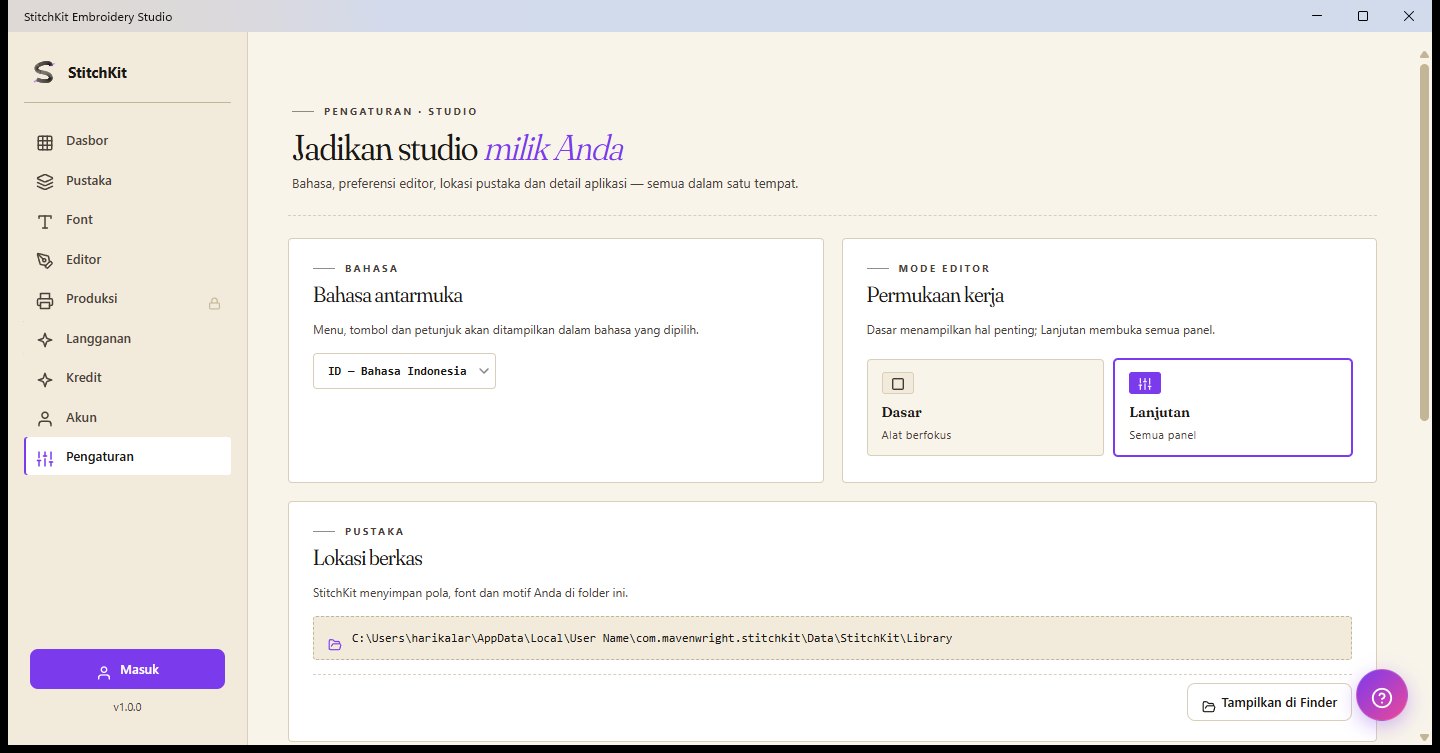
Halaman "Settings": bahasa, mode editor, folder pustaka, dan pengaturan jahitan default.
Bahasa antarmuka (Interface language)
- Pilih bahasa dari daftar tarik-turun pada kartu "Language" (mis. "TR — Türkçe", "EN — English").
- Pilihan diterapkan seketika; antarmuka beralih ke bahasa yang Anda pilih.
Mode editor — "Basic" dan "Advanced"
Pada kartu "Editor mode", Anda beralih antara dua opsi (menentukan kesederhanaan Working surface / permukaan kerja):
- "Basic" (Dasar) — Antarmuka lebih sederhana; untuk pekerjaan sehari-hari yang ringan.
- "Advanced" (Lanjutan) — Tata letak lengkap dengan semua kontrol lanjutan terbuka.
Anda cukup mengeklik kotak yang diinginkan; pilihan ditandai dan langsung aktif.
Folder pustaka dan "Open folder" (Reveal)
Windows — Pada kartu "Library folder" ditampilkan jalur folder tempat desain Anda tersimpan. Tombol "Open folder" membuka lokasi ini di penjelajah berkas (Reveal).
macOS — Desain disimpan ke lokasi yang Anda pilih melalui jendela "Save" standar; tidak ada jalur lokasi tetap yang ditampilkan. Sebagai gantinya, kartu ini memuat tombol "Buka pustaka", dan Anda dapat melihat desain terbaru Anda di "Library".
Pengaturan jahitan default (Default Stitch Settings / Workshop)
Saat Anda menekan tombol pada kartu "Stitch & fill defaults" ("Open"), sebuah panel pengaturan terbuka dari samping. Nilai di sini menjadi default untuk jahitan yang baru dibuat:
- Stitch length (panjang jahitan) dan Satin width (lebar satin).
- Tatami spacing dan Motif spacing (jarak isian / motif).
- Pull compensation (kompensasi tarikan) dan Fill entry corner (sudut masuk isian: "Auto" atau sudut tertentu).
- Guided fill row spacing (jarak baris isian terpandu).
- Sunting nilainya.
- Konfirmasikan dengan "Apply" di bagian bawah, gunakan "Cancel" untuk membatalkan, dan "Reset" untuk kembali ke nilai pabrik.
Cache penyimpanan font (Font Storage cache)
Kartu "Storage" menunjukkan seberapa besar ruang yang dipakai cache font yang telah diunduh dalam format "MB terpakai / batas MB".
- Pilih batas atas cache dari daftar tarik-turun: "200 MB", "500 MB", "1 GB", atau "2 GB".
- Untuk mengosongkan ruang, tekan tombol "Clear cache"; selama pembersihan, tombol beralih ke status "Clearing…".
Tips — Membersihkan cache tidak menghapus font Anda; font akan diunduh kembali saat dibutuhkan. Di bagian bawah kartu yang sama, di bagian "About", tertera pula informasi versi, tanggal build, dan platform.
Perangkat produksi (Production suite) — terkunci di paket lebih tinggi
Halaman yang terbuka lewat "Production" di menu kiri mengumpulkan perangkat untuk pekerjaan seri dan alur kerja atelier/agensi dalam satu kisi. Perangkat ini memerlukan paket lebih tinggi: jika Anda belum memiliki tier yang cukup, di bagian atas halaman muncul kartu kunci berlencana "🔒" beserta tombol peningkatan yang menyebutkan nama paket yang diperlukan; tombol ini membuka alur pembayaran/peningkatan.
| Perangkat | Kegunaan | Paket yang diperlukan |
|---|---|---|
| "Batch Export" | Ekspor massal satu desain ke banyak format sekaligus | Ultimate |
| "Approval Form" | Formulir persetujuan pelanggan (PDF) dan tautan persetujuan web | Ultimate |
| "Worksheet" | PDF lembar kerja / perintah kerja atelier | Ultimate |
| "Color Films" | PDF lembar film terpisah untuk setiap warna | Ultimate |
| "Name Drop" | Membuat varian massal dengan nama/nomor dari CSV | Ultimate |
| "Quote" (Cost/Quote Estimator) | Rincian biaya dan penawaran harga | Ultimate |
"Batch Export" (Ekspor massal)
- Masukkan "Design name" (nama desain) dan centang format yang akan diekspor ("Formats"); untuk format eksperimental, Anda bisa membuka bagian "advanced formats".
- Tentukan templat nama file ("Naming template", mis.
{designName}-{ext}) dan folder keluaran ("Output folder"). - Pilih perilaku untuk file bernama sama ("Rename" / "Overwrite" / "Skip") dan, bila mau, centang kotak "Validate round-trip".
- Mulai dengan "Run"; status setiap file muncul di daftar hasil.
"Name Drop" (Penempatan nama massal)
- Beri kunci placeholder pada blok teks di editor ("Mark placeholder"); placeholder yang terdefinisi akan tercantum di bawah "Placeholders found".
- Unggah sebuah file CSV ("CSV file"); beberapa baris pertama ditampilkan dalam pratinjau.
- Tentukan folder keluaran, templat nama file (mis.
{playerName}-{ext}), dan formatnya. - Dengan "Generate batch", buat file terpisah untuk setiap baris; hasilnya dilaporkan baris demi baris.
"Quote" (Rincian biaya dan penawaran harga)
- Isi kolom "Customer name", "Design name", "Quantity" (jumlah), dan "Valid until" (tanggal berlaku).
- Dengan "Calculate", hitung rincian yang mencakup baris benang, mesin, tenaga kerja, material, dan markup; total serta harga per unit ditampilkan.
- Jika mau, simpan penawaran dengan "Save PDF" atau buat tautan persetujuan dengan "Send web approval".
Tips — Untuk menyunting baris penetapan harga, tautan "Edit rates" di atas membawa Anda langsung ke halaman pengaturan "Pricing profile".
"Worksheet" dan "Color Films"
- "Worksheet" — Anda memasukkan ID pekerjaan ("Job ID", dibuat ulang dengan "Regenerate"), pelanggan, tanggal pengiriman, mesin tujuan, dan jalur file, lalu menyimpan perintah kerja dengan "Save PDF".
- "Color Films" — Membuat satu halaman terpisah untuk setiap warna dalam desain; masukkan "Job ID" dan "Design name", lalu simpan dengan "Save PDF".
Pengaturan produksi: Machines, Preview Quality, Pricing profile
- Machines ("Machine profiles") — Anda mengelola profil mesin Anda. Tambahkan profil dengan "+ Add new"; setiap kartu menampilkan merek/model, ukuran pembingkai, dan format pilihan, serta bisa disunting lewat "Edit"/"Delete". Jumlah profil dibatasi sesuai paket (Starter=1, Pro=3, Ultimate=tanpa batas); saat batas tercapai, "Add new" menjadi nonaktif dan muncul peringatan peningkatan.
- Preview Quality — Mengatur tampilan pratinjau 3D: tekstur kain ("Fabric"), kemiringan/putaran kamera ("Pitch"/"Yaw"), arah cahaya ("Light"), dan kilau satin ("Satin sheen"). Simpan dengan "Save".
- Pricing profile — Menyimpan tarif yang menjadi dasar perhitungan penawaran: mata uang, biaya benang per meter, tarif jam mesin dan tenaga kerja, putaran mesin (RPM), efisiensi, waktu/biaya persiapan, biaya material, dan persentase laba ("Markup"). Sunting lalu simpan dengan "Save"; nilai-nilai ini dipakai dalam perangkat "Quote".
Catatan — Meskipun "Preview Quality", "Pricing profile", dan pengelolaan profil mesin dapat diakses sendiri, perangkat yang menghasilkan keluaran produksi (ekspor massal, penawaran, formulir persetujuan, worksheet, color films, name drop) memerlukan paket lebih tinggi. Ketika Anda melihat kartu kunci, Anda perlu meningkatkan ke paket yang diperlukan.