Teks, Font, dan Monogram
Dengan StitchKit Anda bisa menambahkan tulisan dan monogram siap bordir ke desain Anda. Proses penambahan teks berjalan lewat panduan 3 langkah ("Lettering / Font"), sedangkan monogram lewat panduan 2 langkah ("Monogram Wizard"). Font yang Anda gunakan dikelola dari halaman "Font Library" (Pustaka Font). Pada bagian ini kami menjelaskan ketiganya langkah demi langkah.
Panduan penambahan teks — "Add text"
Untuk menambahkan tulisan di editor, saat Anda membuka alat "Add text" (Tambah teks) akan muncul panduan tiga langkah berjudul "Lettering / Font". Di bagian atas terlihat langkah "Text" (Teks) → "Style" (Gaya) → "Stitch" (Jahitan). Dengan tombol "Next" (Lanjut) / "Back" (Kembali) di kanan bawah Anda berpindah antar langkah, dan pada langkah terakhir tekan "Finish" (Selesai) untuk menerapkannya ke desain. Untuk keluar dari panduan gunakan tombol "Cancel" (Batal).
Tips — Dengan sakelar "Single page" (Satu halaman) di kanan atas Anda bisa melihat semua langkah dalam satu halaman yang dapat digulir. Preferensi ini akan disimpan dan diingat saat Anda membukanya lain kali. Jika ingin maju langkah demi langkah, biarkan opsi ini tetap nonaktif.
Langkah 1 — "Text" (Teks)
Pada langkah pertama Anda memasukkan tulisan yang akan diubah menjadi bordir.
- Masukkan teks yang ingin Anda tulis ke kolom "TEXT" (Teks).
- Teks maksimal 40 karakter. Penghitung seperti "5 / 40 characters" di bawah kolom menunjukkan sisa jumlah karakter.
- Bila mau, buka bagian "Tips" (Tips) untuk melihat saran penggunaan: kata pendek menghasilkan tampilan yang lebih rapi, angka dan tanda baca didukung.

Langkah 1 "Text": masukkan teks yang akan ditulis (maks. 40 karakter).
Catatan — Anda tidak bisa lanjut ke langkah berikutnya selagi kolom teks masih kosong. Karakter Turki (ğ, ş, ı, ç, dsb.) berfungsi dengan aman pada font sistem; pada font BX yang diimpor karakter-karakter ini bisa saja hilang. Untuk tulisan berbahasa Turki, sebaiknya pilih font sistem agar lebih aman.
Langkah 2 — "Style" (Gaya)
Pada langkah kedua Anda menentukan tampilan tulisan: sumber font, ukuran, keluarga font, dan opsi gaya.
- "FONT SOURCE" (Sumber font) — Ada dua pilihan: "System TTF/OTF" (font TTF/OTF yang terpasang di sistem) dan — bila Anda sudah mengimpor font BX — "BX font (installed)" (Font BX terpasang). Jumlah font BX yang terpasang ditampilkan dalam tanda kurung di samping opsi tersebut.
- "SIZE (MM)" (Ukuran, mm) — Masukkan tinggi tulisan dalam satuan milimeter. Rentang yang berlaku kira-kira antara 5–100 mm.
- "FONT" (Font) — Jika memilih font sistem, pilih satu keluarga dari daftar tarik-turun: Helvetica, Arial, Georgia, Times, Courier, atau Verdana.
- "BOLD" / "ITALIC" / "VERTICAL" — Pada font sistem Anda bisa mencentang opsi tebal, miring, dan vertikal (menyusun huruf ke bawah alih-alih mendatar).
- "Cloud fonts" (Font cloud) — Buka bagian ini untuk memilih dari font katalog yang sudah Anda unduh dan terbuka kuncinya.

Langkah 2 "Style": sumber font, ukuran, keluarga font, dan Bold/Italic/Vertical.
Windows — Opsi "System TTF/OTF" bekerja lewat font yang terpasang di komputer Anda. Keluarga font yang tercantum tersedia secara standar di setiap sistem; jika Anda ingin memakai keluarga khusus, pilih jalur "Cloud fonts" atau impor font BX.
Catatan — Saat Anda memilih font BX, sakelar "Bold" dan "Italic" tidak dapat digunakan; font BX tidak mendukung varian tersebut. Selagi font BX dipilih, nama font dan jumlah karakter (glyph) yang dikandungnya akan terlihat pada daftar tarik-turun.
Langkah 3 — "Stitch" (Jahitan)
Pada langkah terakhir Anda mengatur jenis jahitan yang akan mengisi tulisan, warnanya, dan — bila memilih Tatami — parameter jahitannya.
- "FILL" (Isian) — Pilih jenis jahitan: "Tatami fill (classic)" (isian klasik), "Satin" (zigzag medial-axis, untuk huruf tipis), atau "Outline" (hanya garis tepi).
- "COLOR" (Warna) — Klik kotak warna untuk memilih warna benang.
Saat Anda memilih "Tatami fill (classic)", bagian "Tatami parameters" (Parameter Tatami) akan terbuka:
- "STITCH LENGTH (MM)" (Panjang jahitan, mm) — Panjang satu jahitan. Untuk awalnya, 1.5 mm adalah nilai yang bagus.
- "ROW SPACING (MM)" (Jarak baris, mm) — Jarak antar baris isian. Untuk awalnya, disarankan 0.5 mm. Semakin besar nilainya, semakin jarang isiannya.
Di bawah langkah yang sama, kotak "Summary" (Ringkasan) menampilkan pilihan Anda dalam satu baris (mis. teks, ukuran, font, dan jenis isian). Jika semuanya sudah benar, tambahkan tulisan ke desain dengan tombol "Finish" (Selesai).

Langkah 3 "Stitch": jenis isian, warna, parameter Tatami, dan ringkasan "Summary".

Setelah "Finish": tulisan ditambahkan ke kanvas editor dan dapat diedit.
Tips — Setelah ditambahkan ke desain, tulisan dapat dipilih dan dipindah, diubah ukurannya, serta diganti warnanya layaknya objek biasa. Jika ingin mencoba nilai dari awal, buka lagi panduan dan buat tulisan baru.
Pustaka Font — "Font Library"
Tautan "Fonts" (Font) di menu kiri membawa Anda ke halaman "Font Library". Di sini Anda bisa mempratinjau font yang tersedia, mencarinya, menyaringnya berdasarkan kategori, dan mengimpor font BX Anda sendiri.
Kartu pratinjau, pencarian, dan kategori
- Setiap font ditampilkan dalam kartu pratinjau berisi contoh tulisan. Di bawah kartu tertera nama keluarga font dan variannya (mis. "Inter — REGULAR", "Inter — BOLD").
- Ketik pada kotak "Search..." (Cari) untuk menyaring font berdasarkan namanya secara langsung.
- Pilih sebuah kategori dari daftar tarik-turun "All categories" (Semua kategori): "Serif", "Sans", "Script", "Display", "Monogram", atau "Lettering".
- Status kartu: font yang siap dipakai menampilkan tanda centang; sedangkan font yang terkunci (premium) memiliki tombol unduh/tingkatkan paket.
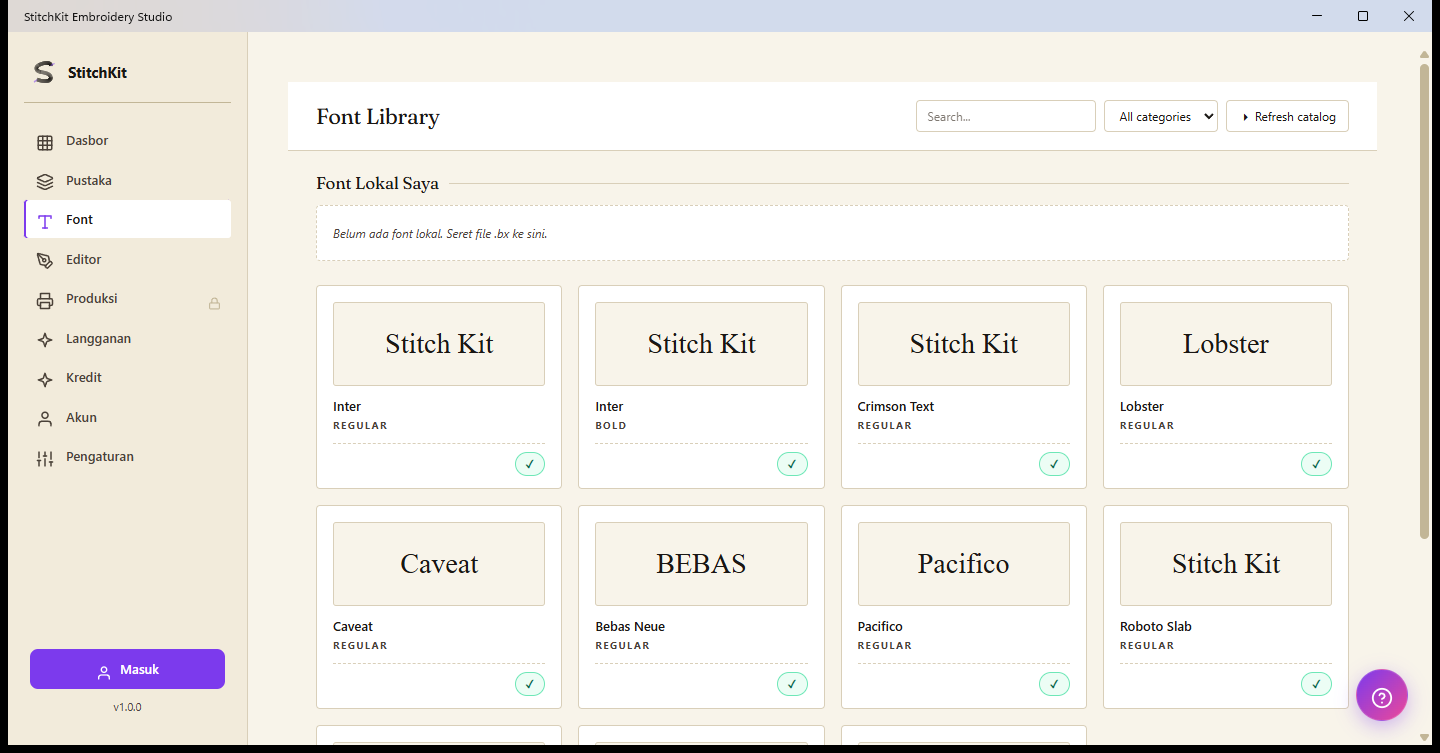
"Font Library": kartu pratinjau, "Search...", kategori, dan "Refresh catalog".
Impor font BX — "Drag .bx files here"
Bagian "My Local Fonts" (Font Lokal Saya) di bagian atas halaman menampung font BX yang Anda impor sendiri. Bila belum ada font, di sini akan muncul pesan "No local fonts. Drag .bx files here." (Belum ada font lokal. Seret file .bx ke sini.).
- Seret dan lepas file font Embrilliance .bx Anda ke area ini.
- Setelah impor selesai, setiap font akan tercantum sebagai kartu di bawah "My Local Fonts", lengkap dengan gambar pratinjau, nama, dan jumlah karakter yang dikandungnya.
- Jika ingin menghapus sebuah font lokal, gunakan tombol hapus ("uninstall") pada kartunya.
Font BX yang Anda impor akan tersedia untuk dipilih di langkah ke-2 panduan teks, di bawah sumber font "BX font (installed)".
Catatan — Format font BX adalah format tertutup; StitchKit mengurainya dengan metode upaya-terbaik. Pada sebagian font, pemetaan karakter bisa berbeda dari yang Anda harapkan atau beberapa karakter bisa hilang. Jika hasilnya tidak sesuai harapan, coba impor ulang fontnya. Untuk karakter khas bahasa Turki, font sistem lebih dapat diandalkan.
Font cloud dan katalog — "Cloud fonts" / "Refresh catalog"
- Font cloud di pustaka berasal dari katalog online. Font yang tidak terkunci dapat diunduh untuk dipakai; font premium mungkin memerlukan paket terkait.
- Tombol "Refresh catalog" (Segarkan katalog) di kanan atas memuat ulang daftar font terbaru. Saat penyegaran berlangsung, tombol berubah menjadi tulisan "Refreshing...".
- Untuk mengunduh sebuah font, Anda harus sudah masuk; jika belum masuk, upaya mengunduh akan mengarahkan Anda ke halaman masuk.
Windows — Jika tidak ada koneksi internet, peringatan offline muncul di bagian atas halaman dan hanya font yang terbuka kuncinya (tersedia offline) yang tercantum. Ketika koneksi kembali, Anda bisa mengakses lagi daftar lengkap dengan "Refresh catalog".
Panduan monogram — "Monogram Wizard"
Untuk monogram klasik 2 atau 3 huruf digunakan "Monogram Wizard". Panduan ini terdiri dari 2 langkah: "Letters" (Huruf) dan "Style & Colour" (Gaya dan Warna).
Langkah 1 — "Letters" (Huruf)
- Masukkan inisial monogram Anda ke kolom "FIRST INITIAL" (Inisial depan), "MIDDLE (LARGE)" (Tengah — besar), dan "LAST INITIAL" (Inisial belakang). Tiap kolom hanya menerima satu karakter.
- Dalam penggunaan tradisional, huruf tengah umumnya adalah inisial nama depan, sedangkan dua huruf di sisinya adalah inisial nama keluarga. Hanya huruf tengah yang wajib; Anda pun bisa membuat monogram satu huruf.
- Pilih sebuah tata letak dari daftar tarik-turun "STYLE" (Gaya): "Diamond" — 3 huruf; yang di tengah besar, yang di sisi kecil (gaya selatan klasik). "Stacked" — Tiga huruf berukuran sama, berdampingan. "Single" — Hanya satu huruf di tengah.
- Jika ragu, buka bagian "What is a monogram style?" (Apa itu gaya monogram?) untuk membaca saran urutan tradisional dan modern.

Langkah 1 "Letters": huruf First / Middle (Large) / Last dan pemilihan "Style".
Langkah 2 — "Style & Colour" (Gaya dan Warna)
- "SIZE (MM)" (Ukuran, mm) — Masukkan ukuran monogram (kira-kira 20–100 mm).
- "COLOR" (Warna) — Pilih warna benang.
- "FONT" (Font) — Pilih sebuah keluarga font: "Georgia" (serif — monogram klasik), "Times", "Helvetica" (sans-serif — modern), atau "Verdana".
- "Add circular border" (Tambah bingkai lingkaran) — Jika mencentang kotak ini, sebuah bingkai melingkar akan ditambahkan di sekeliling huruf.
Pada langkah ini juga ada kotak ringkasan yang menampilkan huruf, gaya, font, ukuran, dan status bingkai. Tambahkan monogram ke desain dengan "Finish" (Selesai).
Tips — Gaya "Diamond" cocok untuk pekerjaan resmi dan klasik, "Stacked" untuk tampilan vertikal/seimbang, sedangkan "Single" untuk monogram yang sederhana dan minimalis. Font serif (Georgia/Times) memberi kesan tradisional; font sans-serif (Helvetica/Verdana) memberi kesan yang lebih modern.