Menyimpan, Mentransfer, dan Mengirim ke Mesin
Bagian ini menjelaskan cara menyimpan desain yang sedang Anda kerjakan, cara mengekspornya ke format mesin, cara mencadangkan pustaka Anda ke cloud, dan cara mengirim file langsung ke mesin bordir Anda. Beberapa langkah bekerja berbeda antara komputer (Windows) dengan Mac/tablet; perhatikan catatan khusus platform.
Menyimpan (Save / Autosave)
Tombol "Save" (Simpan) di bilah atas editor menulis desain Anda ke disk. Pintasan Ctrl+S (di Mac Cmd+S) melakukan hal yang sama.
- Jika Anda menyimpan desain untuk pertama kalinya, StitchKit menulis file dengan nama otomatis (seperti
Untitled 2026-07-04 …) langsung ke pustaka Anda; tidak ada jendela "simpan sebagai" terpisah yang terbuka. Format default-nya adalah DST (.dst). - Saat Anda menekan "Save" pada desain yang sudah pernah disimpan, file ditulis ke lokasi yang sama tanpa bertanya lagi (simpan cepat). Sebuah notifikasi yang menunjukkan penyimpanan selesai muncul di bilah bawah.
- Jika Anda ingin mengubah format, nama file, atau lokasi, gunakan halaman "Save As" (Simpan sebagai) (lihat di bawah).
Windows — Penyimpanan pertama ditulis secara diam-diam ke folder pustaka Anda di Windows; untuk membuka folder tersebut, Anda dapat menggunakan tombol "Open Folder" di halaman Pustaka.
macOS — Sebelum penyimpanan pertama, aplikasi mungkin meminta Anda memilih folder untuk pustaka. Folder yang Anda pilih menjadi lokasi permanen pustaka Anda dan desain Anda ditulis ke sana.
Tips — Indikator "Autosave on" (Simpan otomatis aktif) di bilah bawah editor menandakan pekerjaan Anda diamankan di latar belakang. Meski begitu, menekan "Save" secara sadar setelah tahap penting adalah cara paling aman untuk menulis desain ke pustaka Anda dalam format mesin yang Anda pilih.
Simpan Sebagai dan Opsi Format (Save As)
Halaman "Save As" memungkinkan Anda memilih nama file dan format mesin bordir. Daftar tarik-turun format berisi format-format yang dapat ditulis berikut:
- DST — Tajima; kompatibilitas terluas dan default StitchKit.
- PES — Brother / Bernina (juga menawarkan pilihan versi, lihat di bawah).
- JEF dan JEF+ — Janome.
- EXP — Melco / Bernina.
- VP3 — Husqvarna Viking / Pfaff.
- XXX — Singer / Compucon.
- U01 — Barudan.
- SHV — Husqvarna Viking (lama).
- SEW — Janome (lama).
- HUS — Husqvarna.
- VIP — Husqvarna Viking / Pfaff (lama).
- Ketik sebuah nama pada kolom "File name" (Nama file).
- Pilih format yang sesuai dengan mesin Anda dari daftar "Format".
- Jika formatnya PES, kolom tambahan "PES version (machine compatibility)" akan terbuka. Jika mesin Anda tidak dapat membuka file tersebut, coba versi yang lebih rendah (mis. "PES v1 — Widest compatibility"); untuk model Brother yang lebih baru, versi yang lebih tinggi (v8/v10) lebih cocok.
- Bila mau, centang kotak "Remove hidden stitches when saving (recommended)" (Hapus jahitan tersembunyi saat menyimpan). Opsi ini hanya membersihkan jahitan tak terlihat yang tertutup blok warna berikutnya dari file yang diekspor; file yang sedang Anda kerjakan tetap apa adanya.
- Tulis dengan "Save". Jalur yang tersimpan ditampilkan di layar di bawah "Saved to".
Catatan — File
.pecdapat dibuka, tetapi StitchKit menggunakan PES saat menulis. Selain itu, karena perintah payet (sequin) tidak dapat dipertahankan sebagai perintah mesin pada format selain DST, payet secara otomatis diubah menjadi lingkaran jahitan agar tetap terlihat.
Pattern Library (Pustaka Pola)
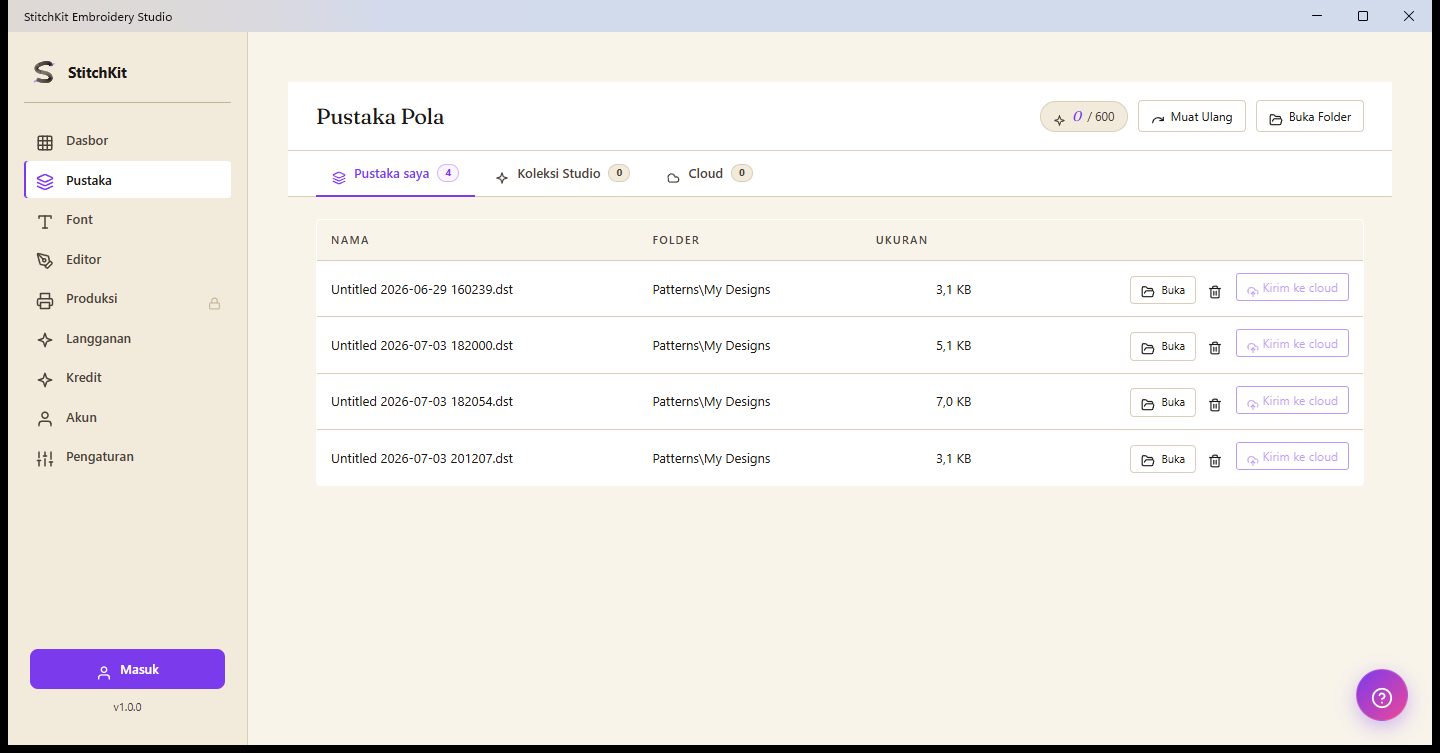
Halaman pustaka — tab, aksi baris, dan tombol alat atas.
Halaman pustaka memiliki tiga tab:
- "My library" (Pustaka saya) — desain yang Anda simpan ke komputer Anda. Nama, folder, dan ukuran ditampilkan pada setiap baris.
- "Studio Collection" — koleksi pola siap pakai dari StitchKit; Anda dapat membelinya dengan kredit dan menambahkannya ke pustaka Anda.
- "Cloud" — desain di cadangan cloud Anda (lihat bagian Sinkronisasi Cloud di bawah).
Pada tab "My library", setiap baris memiliki aksi berikut:
- "Open" — membuka desain di editor.
- Hapus (ikon tempat sampah) — jendela konfirmasi muncul sebelum menghapus; operasi ini tidak dapat dibatalkan. File pendamping warna/grup/efek di sebelah file juga ikut dibersihkan.
- "Push to cloud" — mengunggah satu desain ke cloud. Tombol ini hanya aktif jika Anda sudah masuk.
Tombol alat di bagian atas halaman:
- "Reload" — memindai ulang pustaka dari disk (untuk melihat file yang ditambahkan dari luar).
- "Open Folder" — membuka folder pustaka di pengelola file sistem operasi.
Tips — Untuk memindai file dari folder di luar pustaka, Anda dapat memilih file dengan "Open Folder", menampilkan file yang Anda pilih sebagai daftar sementara, lalu membawanya ke editor dengan "Open".
Sinkronisasi Cloud dan Riwayat Versi
Tab "Cloud" mencadangkan desain Anda ke akun Anda dan menyinkronkannya di antara perangkat Anda. Anda perlu masuk untuk fitur ini.
- Unggah satu desain dengan "Push to cloud" atau selaraskan semuanya dengan "Sync now" (Sinkronkan sekarang) di tab "Cloud".
- Status sinkronisasi diringkas di sampingnya dalam bentuk “{tersinkron}/{total} synced · {mengunggah} uploading · {mengunduh} downloading”. Anda dapat mengunduh dan membuka desain di cloud dengan "Open"; integritas file yang diunduh diverifikasi dengan ringkasan konten (SHA-256).
- Tombol "History" (Riwayat) pada setiap baris desain menampilkan daftar versi terakhir desain tersebut. Untuk kembali ke keadaan sebelumnya, gunakan tombol "Restore this version" (Pulihkan versi ini).
Berapa banyak perangkat yang dapat tersinkron sekaligus bergantung pada langganan (tier) Anda:
| Langganan | Jumlah perangkat cloud |
|---|---|
| Free | Tidak ada sinkronisasi cloud |
| Starter | 1 perangkat + riwayat versi |
| Pro | 3 perangkat + dukungan prioritas |
| Ultimate | Tanpa batas + penyimpanan 100 GB |
Catatan — Saat penyimpanan cloud penuh, unggahan memberikan peringatan "Storage quota full" (Kuota penyimpanan penuh); tingkatkan langganan atau hapus desain lama. Jika sesi Anda kedaluwarsa, Anda akan diminta masuk kembali.
Mengirim ke Mesin (Send to Machine)
Tombol "Send to Machine" (Kirim ke Mesin) di bilah atas editor menulis desain dalam format yang disukai profil mesin yang Anda pilih dan mentransfernya ke sebuah tujuan. Ini adalah fitur Pro; jika tombolnya terkunci, layar peningkatan paket akan terbuka.
Pada panel yang terbuka, tiga langkah berjalan secara berurutan:
- 1. "Which machine?" (Mesin yang mana?) — Pilih salah satu profil mesin yang tersimpan. Jika tidak ada profil, tambahkan profil baru dengan "+ Add new machine" dengan menentukan merek, ukuran pembingkai (hoop), jumlah jahitan maksimum, dan format pilihan.
- 2. "Where to?" (Ke mana?) — Pilih tujuan. Tujuan yang tersedia berbeda-beda sesuai platform Anda.
- 3. "Warnings" (Peringatan) — StitchKit menampilkan pemeriksaan kecocokan pembingkai dan jumlah jahitan. Jika tidak ada masalah, tertulis "No warnings — ready to send". Setelah itu, kirim dengan tombol "Send"; bilah kemajuan muncul selama pengiriman.
Pilihan tujuan berbeda menurut platform
Windows — Tujuannya adalah volume USB yang terpasang. Saat Anda mencolokkan flash disk USB, ia muncul di langkah ke-2 panel dalam bentuk "USB: {label} …"; desain ditulis ke USB dalam format yang dipilih. Jika USB tidak terlihat, peringatan "Plug in USB" (Colokkan USB) muncul di panel; colokkan flash disk-nya, panel akan menyegarkan secara otomatis dalam beberapa detik. Setelah itu, colokkan USB ke mesin Anda dan buka file dari mesin.
macOS — Tujuan ditawarkan melalui lembar berbagi (share sheet) sistem: "AirDrop", "Send via email" (Kirim via email), atau "Save to iCloud" (Simpan ke iCloud). File disiapkan dalam format yang dipilih lalu diteruskan ke lembar berbagi.
Tablet — Di iPad, transfer juga dilakukan melalui lembar berbagi (AirDrop / email / iCloud). Arahkan file ke tujuan yang sesuai dengan metode yang didukung mesin Anda (mis. folder cloud atau aplikasi transfer nirkabel).
Pemeriksaan kecocokan pembingkai dan jahitan
- Jika desain muat pada pembingkai profil yang dipilih, StitchKit memberikan konfirmasi "Design {lebar}×{tinggi}mm — fits hoop"; jika kelonggaran tepinya sangat sedikit, ia menampilkan sebuah peringatan.
- Jika desain lebih besar dari pembingkai, peringatan "⚠️ Design exceeds hoop" muncul dan ini menghalangi tombol "Send". Perkecil desain, putar, atau pilih profil dengan pembingkai yang lebih besar.
- Jika jumlah jahitan melebihi batas profil, peringatan ⚠️ juga muncul; pengiriman terhalang.
Tips — Untuk desain yang lebih besar dari pembingkai, Anda dapat menggunakan fitur pembagian multi pembingkai (Multi-Hoop) di editor, menyimpan setiap bagian sebagai file terpisah, lalu mengirimnya satu per satu.
Catatan — Jika pengiriman gagal, pemberitahuan kesalahan muncul di panel (mis. USB hanya-baca, volume penuh, atau telah dicabut). Pastikan USB dapat ditulisi dan memiliki ruang kosong yang cukup, lalu coba lagi.