Tur Antarmuka
StitchKit terdiri dari dua layar utama: cangkang Dasbor (panel) untuk sambutan dan navigasi, serta cangkang Editor (editor) tempat Anda merancang. Bagian ini mengenalkan setiap area yang Anda lihat di layar. Label antarmuka disajikan dengan bahasa Inggris aslinya; padanan dalam tanda kurung hanya untuk menjelaskan maknanya.
Cangkang aplikasi dan menu kiri
Pada layar panel terdapat menu navigasi vertikal (bilah samping) di sebelah kiri; di paling atas terletak logo StitchKit dan namanya. Ketika Anda mengeklik sebuah item di menu, halaman terkait terbuka dan item aktif disorot.
- "Dashboard" (Dasbor) — layar sambutan utama; kartu ringkasan dan aksi cepat ada di sini.
- "Library" (Pustaka) — daftar desain dan pola tersimpan Anda.
- "Fonts" (Font) — halaman tempat Anda meninjau font bordir.
- "Editor" (Editor) — lingkungan pembuatan dan penyuntingan desain.
- "Production" (Produksi) — perkakas produksi massal/workshop. Jika paket Anda belum memadai, ikon gembok muncul di sebelah item; ini menandakan bahwa perkakas tersebut terikat pada paket yang lebih tinggi.
- "Subscription" (Langganan) — pengelolaan paket dan bundel.
- "Credits" (Kredit) — saldo kredit AI Anda dan penambahan kredit.
- "Account" (Akun) — informasi akun Anda.
- "Settings" (Pengaturan) — pengaturan aplikasi.
Tablet — Pada layar sempit, menu kiri terlipat. Anda dapat membuka dan menutup menu dengan menyentuh tombol menu (hamburger) di bilah atas; ketika Anda memilih sebuah item, menu otomatis tertutup.
Kartu Dasbor
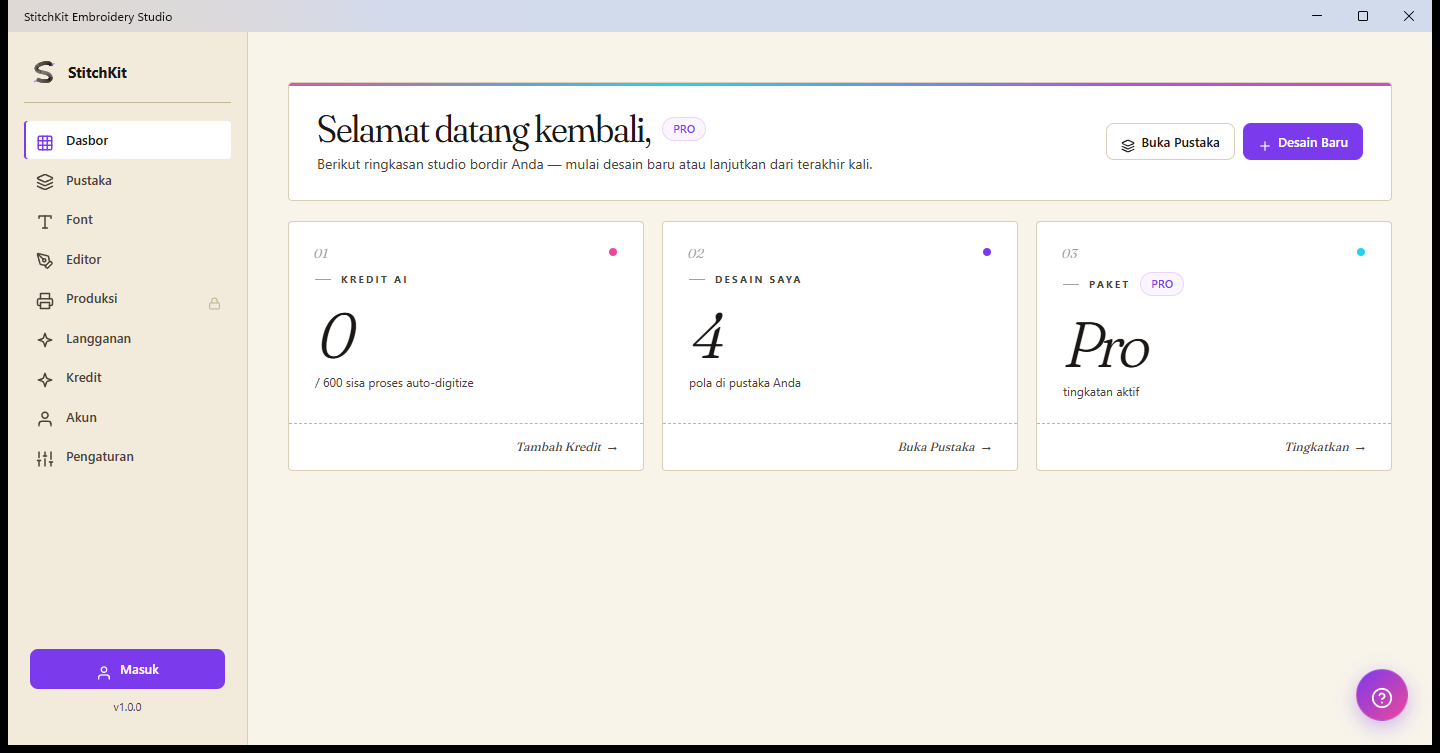
Panel: judul sambutan, lencana paket, dan tiga kartu ringkasan.
Di bagian atas panel terdapat judul sambutan dengan nama Anda dan sebuah lencana yang menampilkan paket Anda saat ini. Aksi cepat di kanan atas adalah tombol "Open Library" (Buka pustaka) dan "New Design" (Desain Baru); "New Design" membawa Anda ke editor dengan kanvas kosong.
Di bawah judul terdapat tiga kartu ringkasan:
- "AI Credits" (Kredit AI) — menampilkan jumlah kredit tersisa dan batas atasnya (mis. tersisa / total). Tautan pada kartu membawa Anda ke halaman "Credits" dan Anda dapat menambah kredit.
- "My Designs" (Desain Saya) — menampilkan jumlah pola di pustaka Anda. Tautan pada kartu membuka pustaka.
- "Plan" — menampilkan tingkat langganan yang aktif saat itu. Tautan pada kartu membawa Anda ke halaman "Subscription" dan memungkinkan Anda meningkatkan paket.
Tablet — Kartu tersusun bertumpuk sesuai lebar layar; konten dan fungsinya tetap sama.
Lencana kredit di bilah atas
Di bilah atas cangkang panel, sebelah kanan, terdapat sebuah lencana kredit (ikon petir dan sebuah angka). Angka ini adalah saldo kredit AI terkini di akun Anda. Ketika Anda mengarahkan kursor ke atas lencana, kredit dari paket Anda beserta kredit tambahan yang Anda beli dan tanggal pembaruannya diringkas dalam balon tips. Lencana hanya muncul ketika Anda masuk.
Tips — Jika lencana tampak nol atau rendah, Anda dapat menambah kredit dari halaman "Credits".
Balon bantuan (?)
Pada layar panel, sebuah tombol bantuan bundar (ikon ? / tanda tanya) mengambang di kanan bawah. Tombol ini membuka dan menutup obrolan bantuan dan dukungan. Ketika Anda punya pertanyaan, dari sini Anda dapat menghubungi dukungan.
Catatan — Tombol (?) di editor berbeda: seperti dijelaskan di bawah, tombol itu membuka jendela pintasan keyboard.
Bilah atas Editor

Editor: bilah atas, rel alat kiri, kanvas di tengah, dan panel properti di kanan.
Bilah di paling atas editor mengumpulkan aksi umum terkait desain Anda. Dari kiri ke kanan:
- "Back to dashboard" (Kembali ke dasbor) — tombol panah kembali; keluar dari editor dan kembali ke panel. Jika ada perubahan yang belum disimpan, konfirmasi diminta sebelum keluar.
- Nama file dan info singkat — nama desain yang sedang terbuka muncul di sini (jika belum Anda simpan, "Untitled").
- Urungkan / ulangi (undo / redo) — mengurungkan perubahan terakhir yang Anda buat atau menerapkannya kembali; jika tidak ada aksi yang bisa dilakukan, tombol menjadi nonaktif.
- Mode Basic / Advanced (Dasar / Lanjutan) — pilihan dua keadaan. "Basic" menyederhanakan antarmuka; "Advanced" membuka alat dan opsi tingkat lanjut. Anda dapat beralih sesuai kebutuhan.
- Pemilih bahasa — Anda memilih bahasa antarmuka dari daftar tarik-turun; pilihan diterapkan seketika.
- Tombol pratinjau foto-realistis (ikon bintang) — sebuah tombol nyalakan/matikan yang membuka dan menutup tampilan realistis jahitan di kanvas.
- "Send to Machine" (Kirim ke Mesin) — untuk mengirim desain ke mesin bordir. Fitur ini bergantung pada paket Anda; jika Anda tidak punya akses, tombol tampak nonaktif dan ketika Anda mengarahkan kursor ke atasnya dijelaskan mengapa tombol terkunci.
- "Preview" (Pratinjau) — membuka halaman cetak/pratinjau.
- "Save" (Simpan) — menyimpan desain.
Di ujung kanan bilah atas juga terdapat tombol pengaturan (roda gigi), tombol (?) yang menampilkan pintasan keyboard, dan jika Anda masuk, nama pengguna Anda beserta sebuah tombol keluar.
Tips — Untuk urungkan/ulangi, alih-alih tombol di bilah atas Anda juga dapat memakai pintasan keyboard; Anda dapat melihat semua pintasan di jendela yang terbuka dari tombol (?).
Rel alat kiri Editor
Di sebelah kiri editor terdapat sebuah rel alat vertikal. Dengan tombol menu di paling atas Anda dapat memperlebar rel (menampilkan label) dan menyempitkannya; tepat di bawahnya terdapat item "Editor" untuk kembali ke editor. Alat-alat ditata dalam kelompok yang dapat dilipat menurut topiknya:
- Kelompok Mulai — membuat konten baru: "Lettering" (teks), "Monogram", dan "Import" (panduan impor gambar/SVG).
- Kelompok Sunting — menyunting desain yang ada: "Layers" (lapisan), "Layout" (tata letak), dan "Selection" (seleksi).
- Kelompok Kualitas — perkakas kualitas jahitan: "Troubleshoot" (pemecahan masalah), "Density" (kepadatan), "Applique" (appliqué), dan sejenisnya. Sebagian item terikat pada paket yang lebih tinggi dan membawa lencana PRO di sebelahnya.
- Kelompok Efek — efek visual dan gradasi warna: "Effects", efek 3D, "Multi-Color Fill", dan "Guided Fill".
- Kelompok Keluaran — "Export" (ekspor) dan "Print" (cetak).
Tips — Dengan mengeklik judul sebuah kelompok Anda dapat membuka dan menutup kelompok itu, agar area kerja tetap lebih rapi. Lencana PRO pada item kelompok menandakan bahwa fitur tersebut memerlukan paket yang lebih tinggi.
Panel Properti kanan
Saat sebuah desain terbuka, panel "Properties" (Properti) muncul di sebelah kanan kanvas. Dari sini Anda mengatur ukuran dan tata letak desain yang terpilih. Panel terdiri dari kelompok-kelompok berikut:
- Ukuran dan rotasi — Anda memasukkan nilai W (lebar) dan H (tinggi) dalam milimeter. Tombol rantai mengunci rasio lebar-tinggi; dengan kolom sudut dan tombol rotasi cepat ±90° Anda memutar desain, dan dengan tombol pencerminan Anda mencerminkannya secara horizontal/vertikal.
- "Hoop" (Pembingkai) — Anda memilih sebuah pembingkai dari daftar tarik-turun. Ketika Anda memilihnya, apakah desain muat di pembingkai atau tidak ("Fits" / "Out of bounds") ditampilkan sebagai status; dengan tombol penyelarasan Anda dapat menempatkan desain di dalam pembingkai, serta menampilkan dan menyembunyikan bingkai pembingkai.
- Statistik — total jumlah jahitan, perkiraan panjang benang (meter), dan estimasi biaya diringkas di sini. Nilai-nilai ini diperbarui seiring Anda mengubah desain.
Catatan — Panel kanan hanya muncul ketika ada desain yang terbuka. Pada kanvas kosong, kartu saran muncul di tengah agar Anda dapat mulai dengan cepat.
Bilah bawah Editor
Bilah di bawah editor memuat kontrol cepat yang Anda gunakan saat bekerja di atas kanvas:
- Alat — ikon di sebelah kiri mencakup alat menggambar seperti seleksi, geser (pan), digitize Bezier/pena, persegi panjang, dan elips. Ketika Anda memilih sebuah alat menggambar, opsi gaya (isian) juga muncul di bilah.
- Perbesar (zoom) — dengan tombol kurang/tambah Anda memperkecil dan memperbesar kanvas; persentase di antaranya menampilkan tingkat perbesaran saat ini.
- Mode pratinjau — tiga tombol tempat Anda memilih cara jahitan ditampilkan: "Flat" (Datar) tampilan ringkas, "Realistic" (Realistis) tampilan lebih bertekstur, dan "Photoreal" (Fotorealistik) tampilan foto-realistis berperspektif.
Catatan — Mode "Photoreal" terikat pada paket yang lebih tinggi; jika Anda tidak punya akses, tombol menjadi nonaktif dan lencana PRO muncul di atasnya. Jika penyimpanan otomatis aktif, indikator kecil yang menunjukkan status penyimpanan muncul di ujung kanan bilah bawah.