Digitalisasi (Dari Gambar ke Jahitan)
Digitalisasi adalah proses mengubah sebuah gambar atau ilustrasi menjadi data jahitan sungguhan yang dapat diproses mesin Anda (misalnya .dst). StitchKit memulainya dari layar sambutan ("Welcome") yang Anda lihat saat editor terbuka. Dari tiga tab di bagian atas layar, tab "Make" (Buat) menampilkan semua opsi pembuatan sebagai kartu.
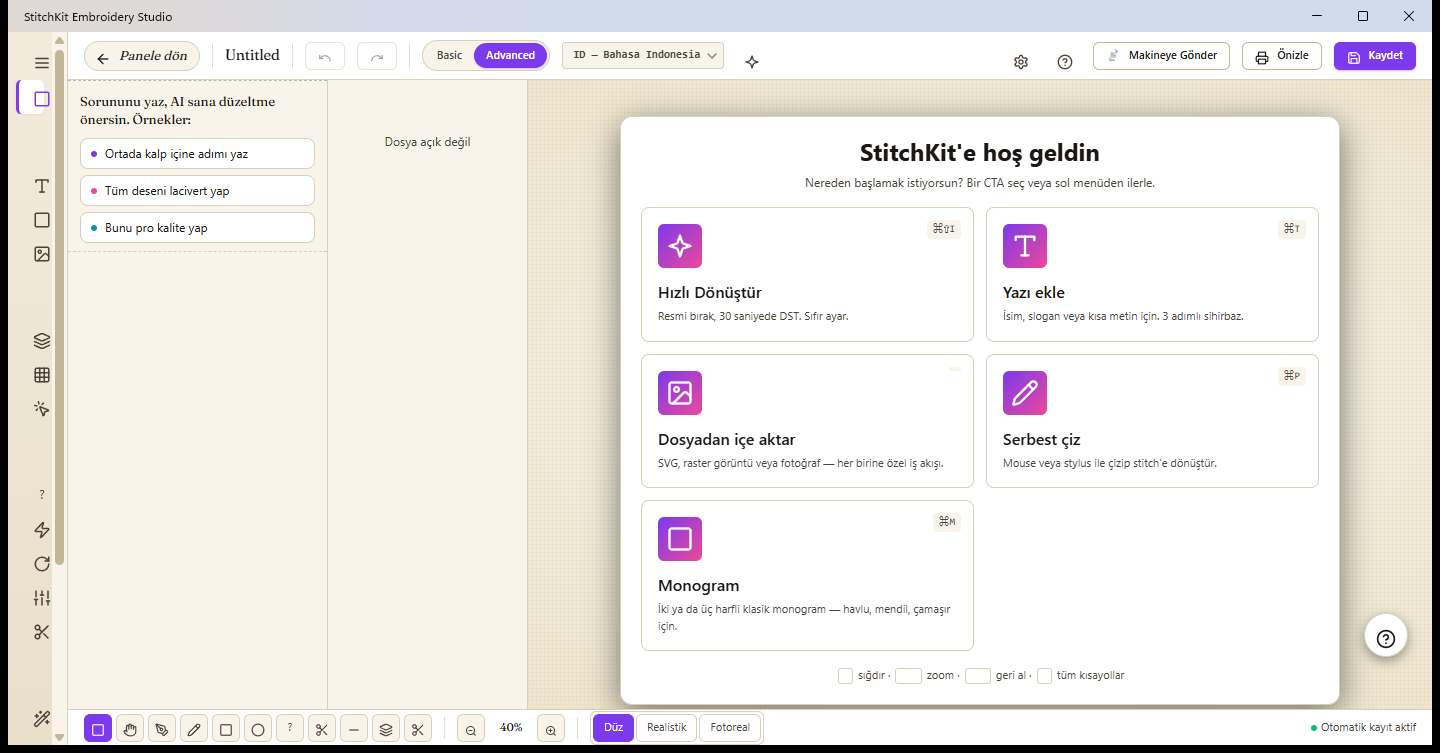
Layar "Welcome" — kartu pembuatan pada tab "Make".
Sekilas tentang kartu pembuatan
- "Blank Canvas" (Kanvas Kosong) — Pilih sebuah pembingkai lalu mulai dari nol.
- "Open File" (Buka Berkas) — Membuka file
.dst / .pes / .jef / .exp / .vp3 / .xxxyang sudah ada. - "Convert Image" (Konversi Gambar) — SVG / PNG / JPG → pola jahitan otomatis. Dijelaskan rinci di bawah.
- "Photo → Embroidery" (Foto → Bordir) — Mengubah foto menjadi PhotoStitch lewat panduan 3 langkah.
- "New Lettering" (Teks Baru) — Nama, monogram, label; mengubah tulisan menjadi jahitan.
- "From Template" (Dari Templat) — Membuka desain awal siap pakai (tab Inspire).
- "Tune to Fabric" (Sesuaikan ke Kain) — Menyesuaikan kepadatan/jahitan dasar/kompensasi tarikan pada desain yang ada agar cocok dengan kain.
Konversi Cepat: "Convert Image"
Cara tercepat mengubah sebuah gambar menjadi bordir dalam hitungan detik adalah kartu "Convert Image". Kartu ini membuka pemilih sumber yang bercabang ke alur kerja berbeda sesuai jenis sumbernya; tiap opsi terhubung ke mesin tersendiri yang sesuai dengan jenis gambar.
- Saat berada di tab "Make" pada layar "Welcome", klik kartu "Convert Image".
- Pada pemilih sumber yang terbuka, pilih salah satu dari empat jalur: SVG (vektor), "Magic Wand" (penelusuran raster), "Photo → Embroidery" (foto → PhotoStitch), atau kisi kruistik.
- Pilih file. StitchKit mengurai gambar dan menampilkan warna/bentuk yang terdeteksi dalam bentuk daftar.
- Untuk tiap baris, tinjau jenis jahitan (Satin, Tatami, kontur, dsb.) dan warnanya, lalu tekan hasilkan. Hasilnya jatuh ke kanvas; dari sana Anda bisa menyimpannya atau mengirimkannya ke mesin.
Tips — Jika tujuan Anda "jepret dan jadi DST dalam hitungan detik": pilih "Magic Wand" untuk logo/clipart yang bersih, "Photo → Embroidery" untuk foto, dan SVG untuk grafik garis/vektor. Jenis sumber yang tepat berarti paling sedikit koreksi manual.
Impor dari file — alur kerja terpisah untuk tiap jenis
Jenis sumber menentukan mesin yang bekerja di baliknya:
SVG (vektor)
Setiap path di dalam SVG dibaca sebagai objek terpisah. StitchKit menyarankan jenis jahitan untuk tiap objek secara otomatis dengan melihat luas dan rasio aspek bentuknya: bentuk panjang dan tipis menjadi Satin, badan yang lebar menjadi isian Tatami, sedangkan bentuk yang sangat kecil menjadi garis jahitan (running outline). Anda bisa mengubah saran satu per satu di daftar; dan menyederhanakan path dengan operasi gabung/potong (Union, Intersect, Difference, Xor, Flatten).
Catatan — Jika sebuah file non-vektor dicoba dibuka lewat jalur SVG, aplikasi akan mengarahkan Anda ke "Magic Wand" untuk raster.
Gambar raster (PNG / JPG) — penelusuran "Magic Wand"
Gambar raster diproses dengan "Magic Wand". Gambar direduksi ke sejumlah kecil "bucket" warna melalui k-means dalam ruang warna perseptual (Lab); tiap bucket diubah menjadi kontur wilayah tertutup dan diisi dengan jahitan per wilayah. Anda bisa mengatur jumlah warna, lebar target (mm), dan toleransi penyederhanaan kontur. Ideal untuk logo dan clipart bertepi bersih.
Foto → PhotoStitch
Untuk foto digunakan panduan khusus "Photo → Embroidery"; rinciannya di bawah.
Gambar bebas ("Free draw")
Jika ingin menggambar dari nol, buka kanvas kosong dengan "Blank Canvas" lalu gunakan alat pena/bentuk pada editor. Garis yang Anda gambar dengan mouse atau pena langsung diubah menjadi jahitan sesuai mode isian yang Anda pilih.
- Pilih alat pena (Pencil), persegi panjang, atau elips dari bilah alat.
- Pilih salah satu mode isian di bagian bawah (mis. garis/outline, Satin, Tatami, Motif).
- Gambar di atas kanvas; ketika Anda mengangkat jari/mouse, gambar berubah menjadi blok jahitan dan ditambahkan ke pola yang ada.
Tablet — Jika Anda mengaktifkan sensitivitas tekanan (Pressure) saat menggambar dengan pena, lebar garis berubah sesuai tekanan.
Catatan — Perubahan gambar menjadi jahitan dan penambahannya ke kanvas memerlukan fitur pengeditan; langkah ini terbuka pada paket Starter ke atas.
Bagaimana PhotoStitch bekerja?
Panduan "Photo → Embroidery" terdiri dari 4 langkah: 1) Sumber (Source) — pilih foto, 2) Kain (Fabric) — pilih kain dasar, 3) Sesuaikan (Adjust) — pengaturan warna/ukuran/dither, dan 4) Hasilkan (Generate). Sebuah tombol "Single page" (Quick mode) dapat menggabungkan langkah-langkah ini dalam satu halaman yang dapat digulir. Mesin memproses foto seperti berikut:
- Kuantisasi warna perseptual (Lab) — Gambar direduksi ke sejumlah kecil warna melalui k-means dalam ruang CIE-Lab. Karena pengelompokan dilakukan di ruang perseptual alih-alih sRGB mentah, warna dikelompokkan "sebagaimana terlihat" dan nuansanya tidak bergeser.
- Isian wilayah berbasis bucket — Tiap bucket warna diekstrak menjadi kontur tertutup lalu diisi dengan isian Tatami sungguhan (dipotong ke kontur). Blok diurutkan dari terang ke gelap; sehingga warna gelap berada di atas dan mempertegas tepi.
- Kesadaran-kain — Ketika Anda memilih sebuah warna kain, bucket warna yang secara perseptual sangat dekat dengannya dapat dijatuhkan (fabric drop); artinya area yang mirip dasar dibiarkan kosong sehingga kain itu sendiri terlihat.
- Dither (opsional, disarankan) — Penyebaran galat Floyd–Steinberg mencampur benang bertetangga secara visual dengan pola halftone; menghasilkan gradasi yang lebih halus pada foto.
Yang bisa Anda atur di panduan:
- Jumlah warna / Bucket warna — Berapa banyak blok benang (warna) yang akan dihasilkan. Pada langkah "Sesuaikan" panduan, "Jumlah warna" adalah penggeser antara 3–12; sedangkan pada panel "Photo-Stitch" tersendiri, nilai yang sama disebut "Bucket warna" berupa kolom numerik antara 3–20.
- "Target width" (Lebar target, mm) — Lebar akhir desain; rasio aspek dipertahankan.
- "Hoop" (Pembingkai) — Jika Anda memilih sebuah pembingkai, lebar target disesuaikan otomatis agar pas dengan pembingkai.
- "Fabric" (Kain) — Prasetel kepadatan/kompensasi diterapkan sesuai kain yang dipilih.
- "Dithering" dan (pada mesin wilayah) "Remove background" — Untuk memproses hanya subjek tanpa menjahit latarnya.
Selain itu ada opsi "Auto-digitize (region-based)": untuk logo/clipart yang bersih, gambar dibagi ke wilayah-wilayah lalu Satin/Tatami diterapkan per wilayah (alih-alih isian halftone fotografis). Ketika pembuatan selesai, Anda bisa membawa hasilnya ke kanvas dengan "Open in Editor" atau langsung menyimpannya dengan "Save Now".
Tips — Mesin foto memberi hasil lebih bersih pada gambar bertekstur/bergradasi, sedangkan "Auto-digitize" pada logo berblok warna solid. Jika ragu, coba keduanya lalu bandingkan pratinjau di kanvas.
Biaya kredit dan paket mana membuka apa
Digitalisasi otomatis dan pembuatan berbantuan kecerdasan buatan menghabiskan kredit AI; kredit dipotong dari akun Anda saat pembuatan dimulai dan mengharuskan Anda sudah masuk. Referensi biaya operasi pembuatan yang mengonsumsi kredit:
| Operasi | Kredit |
|---|---|
| Digitalisasi otomatis / pembuatan PhotoStitch ("auto_digitize") | 25 |
| Penghapusan latar belakang ("background_remove") | 5 |
| Sketsa → jahitan ("sketch_to_stitch") | 20 |
| Pesan AI Copilot / pencarian semantik | 1 |
Ambang paket (tier) tiap fitur:
| Fitur | Paket yang diperlukan |
|---|---|
| Impor SVG ("SVG Import") | Starter+ |
| Gambar bebas / pengeditan jahitan (penambahan ke kanvas) | Starter+ |
| "Magic Wand" (penelusuran raster) | Pro+ |
| "Photo → Embroidery" (PhotoStitch) | Pro+ |
| Kisi kruistik dari gambar | Pro+ |
Catatan — Jika paket Anda tidak memadai, kartu terkait akan menampilkan peringatan peningkatan paket (paywall); operasi tidak dimulai dan kredit tidak dipotong. Kredit hanya terpakai ketika pembuatan AI yang sesungguhnya berjalan — membuka file, pratinjau, atau impor SVG tidak mengonsumsi kredit.