Pengantar
StitchKit Embroidery Studio adalah aplikasi studio modern yang dikembangkan untuk merancang desain bordir (embroidery) dari awal dan mengubah gambar siap pakai menjadi bordir yang dapat dijahit mesin (digitizing). Aplikasi ini mengubah teks, monogram, gambar, dan foto menjadi jahitan; kemudian mengekspor desain dalam format file mesin bordir standar atau mengirimnya langsung ke mesin.
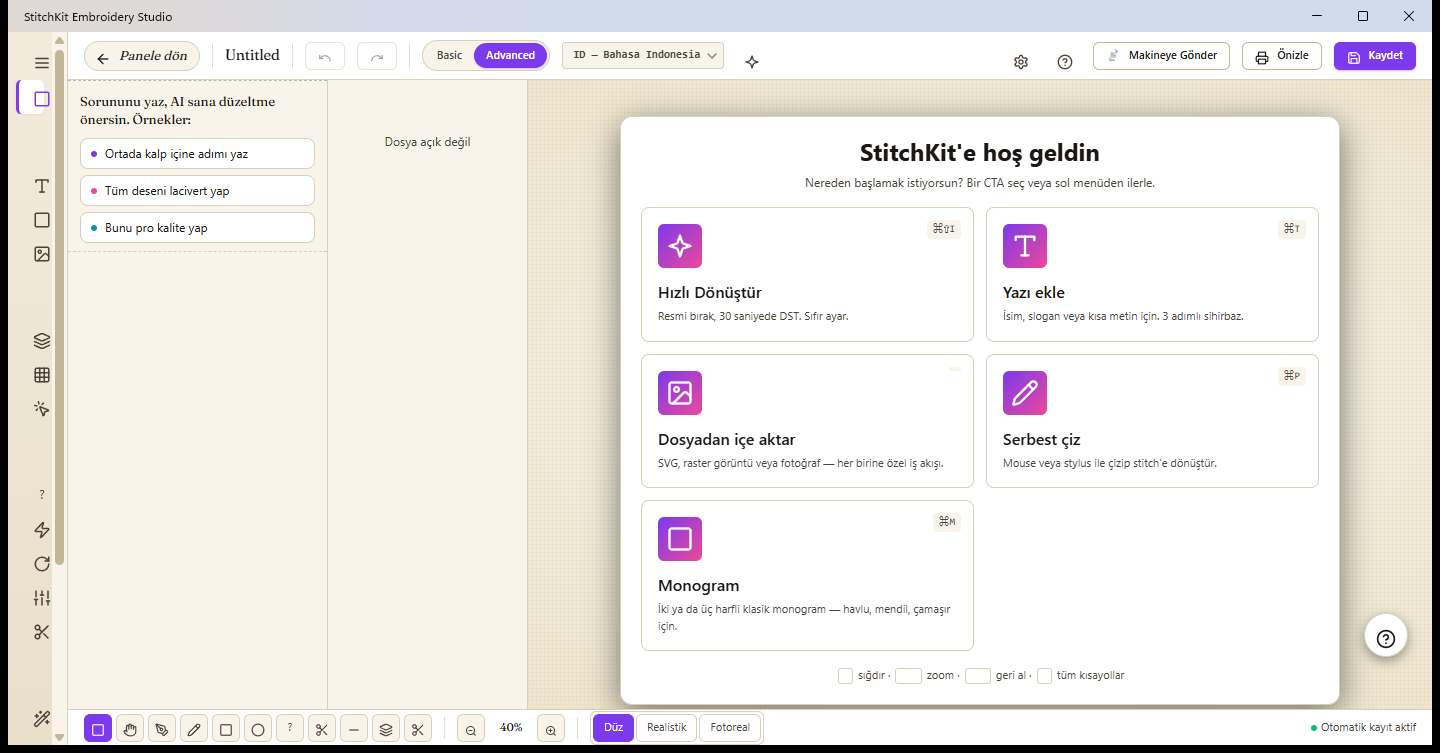
Layar sambutan editor: di sinilah Anda memilih titik awal untuk desain baru.
Apa itu StitchKit?
- Desain + digitizing sekaligus — Baik membuat desain dari nol (teks, bentuk, gambar, monogram) maupun menghasilkan bordir otomatis dari gambar ("Convert Image" / Ubah Gambar, "Photo → Embroidery" / Foto ke Bordir) tersedia dalam satu editor yang sama.
- Multiplatform — Dikembangkan dengan .NET MAUI Blazor Hybrid; berjalan dengan antarmuka yang sama di desktop (Windows, macOS) maupun tablet.
- Dua mode kerja — Melalui pemilih mode di bilah atas, Anda dapat beralih antara "Basic" (Dasar) dan "Advanced" (Lanjutan). Mode Basic menyajikan tampilan yang ringkas; mode Advanced membuka seluruh perkakas profesional.
- Format mesin sungguhan — Dapat membuka dan menyimpan format umum seperti DST, PES, JEF, VP3, EXP, XXX (selain itu format tambahan seperti HUS, VIP, U01, SHV, SEW, PEC juga didukung).
Untuk siapa?
- Penghobi — Untuk pengguna mesin bordir rumahan: alur cepat seperti nama, slogan, monogram, templat siap pakai, dan foto ke bordir.
- Bisnis / B2B — Untuk workshop produksi komersial: perkakas produksi seperti ekspor massal ("Batch Export"), PDF formulir persetujuan pelanggan, lembar kerja produksi + barcode, film warna, dan personalisasi nama (name-drop).
Tablet — Editor lengkap juga berjalan di tablet; Anda dapat menggambar bebas dengan jari atau pena (stylus) dan menyunting desain. Pada layar sempit, asisten AI muncul sebagai gelembung yang tersemat di kanvas.
Mulai cepat dalam 5 langkah
- Buka desain baru. Pada panel ("Dasbor") tekan tombol "New Design" (Desain Baru) atau pilih kartu "Blank Canvas" (Kanvas Kosong) di layar sambutan lalu tentukan sebuah pembingkai (hoop). Jika ingin mulai dari file yang sudah ada, Anda dapat membuka file .dst/.pes/.jef melalui "Open File" (Buka Berkas).
- Tambahkan teks atau gambar. Gunakan salah satu kartu di kanvas kosong: tambahkan nama/slogan dengan "Add text" (Tambah teks), impor SVG atau gambar dengan "Import from file" (Impor dari file), gambar dengan tangan lewat "Free draw" (Gambar bebas), atau buat monogram klasik dengan "Monogram". Untuk digitizing otomatis, Anda dapat memakai "Quick Convert" (Konversi Cepat) atau panduan foto ke bordir.
- Sunting. Pilih objek di kanvas dan atur ukuran, posisi, rotasi, serta pencerminan dari panel properti ("Properti") di sebelah kanan; ubah warna dan urutan dari daftar layer ("Layer") di panel kiri. Bila perlu, terapkan pengaturan seperti kepadatan (density), underlay, dan jenis isian.
- Pratinjau. Lihat hasil cetak/persetujuan dengan "Preview" (Pratinjau) di bilah atas. Untuk tampilan realistis, Anda dapat mengaktifkan mode "Realistic preview" (Pratinjau Realistis) lewat ikon kilau (sparkles) di bilah atas, dan memutar urutan penjahitan desain dari timeline di bagian bawah.
- Simpan / Kirim. Simpan desain ke pustaka dengan "Save" (Simpan) di bilah atas, atau ekspor dalam format mesin yang Anda inginkan. Jika mesin Anda terhubung, kirim desain langsung dengan "Send to Machine" (Kirim ke Mesin).
Tips — Desain yang Anda simpan otomatis ditambahkan ke pustaka ("Pustaka") Anda; nantinya Anda dapat membukanya kembali dengan cepat melalui daftar file terbaru di layar sambutan atau lewat pustaka.
Catatan — Menyimpan, mengekspor, dan mengirim ke mesin pada sebagian fitur dapat bergantung pada paket; pada paket gratis, langkah-langkah ini mungkin mengarahkan Anda ke layar peningkatan ("Tingkatkan").
Kamus singkat istilah bordir
| Stitch / Jahitan | Unit terkecil dari bordir: garis benang dari satu titik ke titik lain tempat jarum menembus masuk dan keluar kain. Satu desain terdiri dari ribuan jahitan. |
|---|---|
| Jump / Lompatan | Gerakan kosong ketika jarum "melompat" di antara dua titik tanpa menjahit. Digunakan untuk berpindah ke area yang jauh tanpa putus; biasanya benangnya dipotong belakangan. |
| Trim / Pemotongan | Perintah pemotongan benang. Menyuruh mesin memotong benang sebelum berpindah ke area berikutnya; mencegah benang yang menjuntai di antara area yang terpisah. |
| Hoop / Pembingkai | Bingkai yang menahan kain tetap tegang. Ukuran pembingkai menentukan area jahit maksimum yang dapat menampung desain; di StitchKit Anda dapat memilih dan menampilkan bingkai pembingkai di kanvas. |
| Tatami | Jenis isian yang terdiri dari deretan jahitan paralel untuk mengisi area luas. Memberikan tekstur yang rata dan tahan lama pada permukaan besar. |
| Satin | Jenis isian/tepi yang terdiri dari jahitan berdampingan yang panjang dan berkilau. Ideal untuk huruf, jalur tipis, dan tepi yang tajam; meninggalkan permukaan yang mengilap. |
| Underlay | Jahitan persiapan yang dibuat sebelum isian utama. Memantapkan kain, menahan desain tetap di tempatnya, dan membuat jahitan atas tertata lebih rapi. |
| Density / Kepadatan | Seberapa rapat jahitan satu sama lain (jumlah jahitan per satuan jarak). Kepadatan tinggi memberi hasil lebih penuh tetapi lebih tebal dan kaku; kepadatan rendah lebih ringan. |
| Digitize / Digitizing | Proses mengubah sebuah gambar atau sketsa menjadi perintah jahitan yang dapat dijahit mesin. StitchKit mengotomatiskannya lewat alur "Convert Image", "Photo → Embroidery", dan "Quick Convert". |
| DST / PES | Format file mesin bordir yang umum. DST sebagian besar merupakan standar industri yang tidak membawa informasi warna; sedangkan PES memuat warna dan informasi tambahan, format yang lazim pada mesin rumahan. StitchKit juga mendukung JEF, VP3, EXP, XXX, dan banyak lagi. |