Akaun, Tetapan dan Pengeluaran
Bahagian ini menerangkan halaman "Account" (Akaun) tempat anda mengurus akaun, halaman "Settings" (Tetapan) yang menentukan tingkah laku aplikasi, dan alat "Production" (Pengeluaran) yang dikunci pada pelan lebih tinggi untuk aliran kerja profesional. Nama butang dan medan yang anda lihat pada skrin diberikan dengan bahasa Inggeris asalnya; teks dalam kurungan hanyalah penjelasan.
Akaun (Account)
Anda membuka halaman "Account" dengan mengklik nama akaun anda pada menu kiri. Apabila halaman terbuka, aplikasi menyegarkan akaun anda di latar belakang; status pengesahan e-mel dan penunjuk storan awan diisi dengan nilai terkini.

Halaman "Account": kad identiti, pelan, kredit AI dan storan awan.
Profil dan pelan
- Kad identiti — Nama, alamat e-mel anda dan "Member since" (Tarikh menjadi ahli) terletak di bahagian paling atas. Lencana di kanan atas menunjukkan pelan semasa anda: "Free", "Starter", "Pro" atau "Ultimate".
- Kad pelan — Jika anda pengguna "Free", petua naik taraf dan butang "Upgrade to Pro" akan muncul; jika anda pada pelan berbayar, butang "Manage plan" akan membawa anda ke bahagian pakej papan pemuka.
Pengesahan e-mel ("Verify your email")
Jika e-mel anda belum disahkan, jalur amaran "Verify your email" akan muncul di bahagian atas halaman dan alamat yang dihantar pautan pengesahan itu akan dipaparkan.
- Buka peti masuk e-mel anda (dan folder spam) lalu klik pautan yang dihantar.
- Jika pautan tidak tiba, tekan butang "Resend email" (Hantar semula e-mel) pada jalur tersebut; butang akan bertukar ke keadaan "Sending…" dan mesej hasil ("Sent — check your inbox.") akan muncul di bawahnya.
- Selepas disahkan, apabila anda membuka semula halaman itu, jalur tersebut akan hilang.
Petua — Jika anda terlalu kerap menekan butang "Resend email", amaran "Slow down — try again in a minute." mungkin muncul; tunggu seminit dan cuba lagi.
Kuota AI (AI Credits)
- Kad "AI Credits" menunjukkan baki kredit anda ("remaining") dan siling pelan anda ("cap") dalam bentuk angka dan bar kemajuan.
- Ciri kecerdasan buatan seperti AI Copilot dan carian semantik membelanjakan kredit ini.
- Untuk mendapatkan lebih banyak kredit, gunakan butang "Buy more" pada kad tersebut; ia akan mengarahkan anda ke pengurusan pelan.
Storan awan (Cloud storage) dan kredit/penggunaan
- Penunjuk pada kad "Cloud storage" memberikan ruang yang digunakan berbanding jumlah kuota ("digunakan / kuota" dan peratus).
- Apabila pengisian melebihi 80%, bar akan bertukar kepada warna amaran dan satu butang naik taraf akan muncul.
- Kad "Usage" (Penggunaan) meringkaskan bilangan reka bentuk dalam perpustakaan anda ("designs") dan kredit AI yang telah dibelanjakan setakat ini ("credits used").
Operasi akaun lain
- Actions — Butang untuk membuka perpustakaan, memulihkan pembelian ("Restore purchases") dan menutup sesi ("Log out") berada di sini.
- License keys — Lesen perisian anda disenaraikan; setiap baris memaparkan kunci bertopeng, tier, status dan bilangan peranti. Dengan "Regenerate", kunci baharu dihantar ke e-mel anda.
- Notifications — Tandakan kotak berkenaan untuk menerima pemberitahuan kelulusan melalui e-mel.
- Danger Zone — Butang "Delete account" untuk memadam akaun akan membuka tetingkap pengesahan; anda perlu menaip perkataan pengesahan yang diminta untuk meneruskan.
Nota — Operasi "Delete account" tidak boleh dibatalkan; setelah disahkan, sesi anda akan ditutup. Jika anda tidak pasti, jangan sentuh butang ini.
Tetapan (Settings)
Pada halaman yang dibuka dengan "Settings" daripada menu kiri, anda menyesuaikan tingkah laku aplikasi. Perubahan digunakan dan disimpan serta-merta.
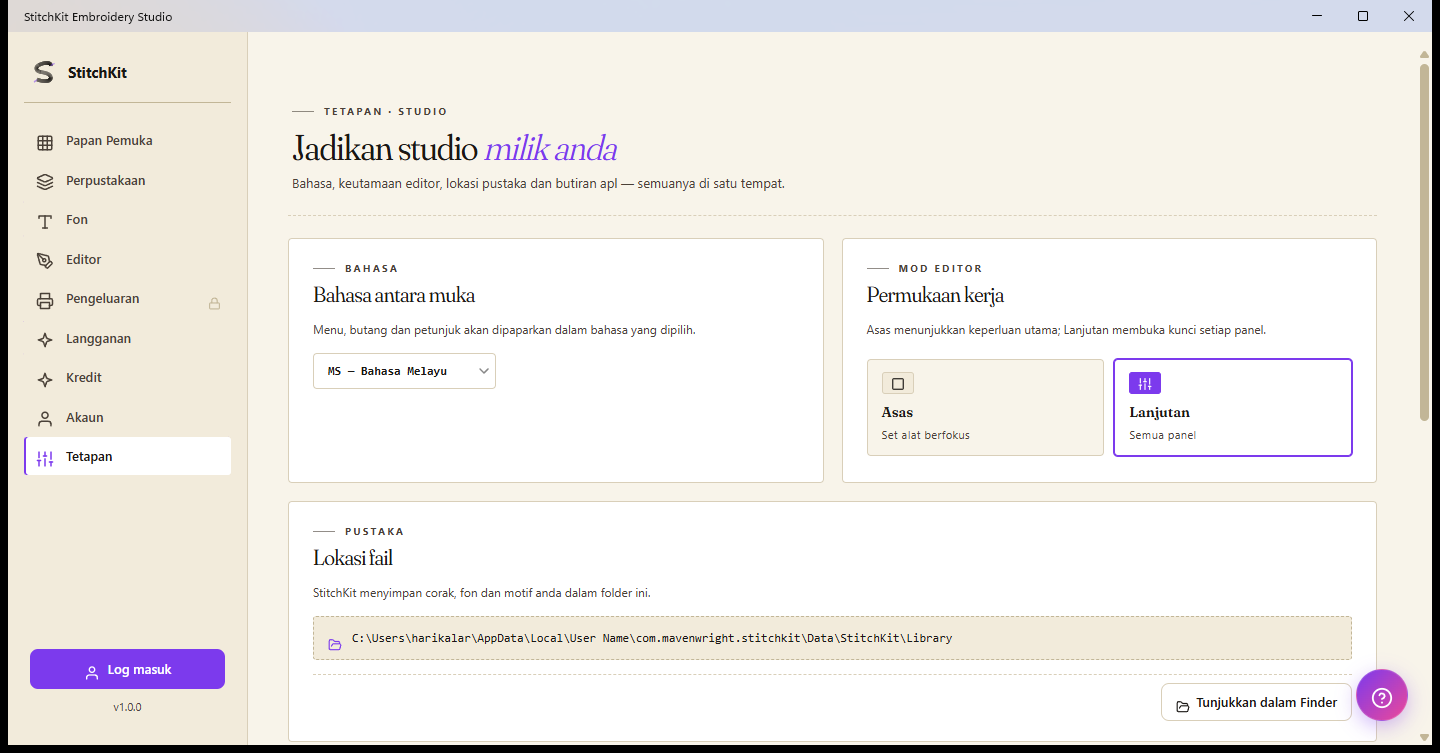
Halaman "Settings": bahasa, mod editor, folder perpustakaan dan tetapan jahitan lalai.
Bahasa antara muka (Interface language)
- Pilih bahasa daripada senarai juntai bawah pada kad "Language" (cth. "TR — Türkçe", "EN — English").
- Pilihan digunakan serta-merta; antara muka bertukar kepada bahasa yang anda pilih.
Mod editor — "Basic" dan "Advanced"
Pada kad "Editor mode", anda beralih antara dua pilihan (menentukan kesederhanaan Working surface / permukaan kerja):
- "Basic" (Asas) — Antara muka yang lebih ringkas; untuk kerja harian dan mudah.
- "Advanced" (Lanjutan) — Susun atur berkelengkapan penuh dengan semua kawalan lanjutan dibuka.
Anda hanya perlu mengklik kotak yang dikehendaki; pilihan akan ditandakan dan diaktifkan serta-merta.
Folder perpustakaan dan "Open folder" (Reveal)
Windows — Pada kad "Library folder", laluan folder tempat reka bentuk anda disimpan akan dipaparkan. Butang "Open folder" membuka lokasi ini dalam pelayar fail (Reveal).
macOS — Reka bentuk disimpan ke lokasi yang anda pilih menerusi tetingkap "Save" standard; tiada laluan lokasi tetap dipaparkan. Sebaliknya, kad tersebut mempunyai butang "Buka perpustakaan" dan anda akan melihat reka bentuk terkini anda dalam "Library".
Tetapan jahitan lalai (Default Stitch Settings / Workshop)
Apabila anda menekan butang pada kad "Stitch & fill defaults" ("Open"), satu panel tetapan akan terbuka dari tepi. Nilai di sini menjadi lalai untuk jahitan yang baru dicipta:
- Stitch length (panjang jahitan) dan Satin width (lebar satin).
- Tatami spacing dan Motif spacing (jarak isian / motif).
- Pull compensation (pampasan tarikan) dan Fill entry corner (sudut masukan isian: "Auto" atau sudut tertentu).
- Guided fill row spacing (jarak baris isian berpandu).
- Sunting nilai-nilai tersebut.
- Sahkan dengan "Apply" di bahagian bawah, gunakan "Cancel" untuk membatalkan, dan "Reset" untuk kembali ke nilai kilang.
Cache storan fon (Font Storage cache)
Kad "Storage" menunjukkan berapa banyak ruang yang digunakan oleh cache fon yang dimuat turun dalam bentuk "MB digunakan / had MB".
- Pilih had atas cache daripada senarai juntai bawah: "200 MB", "500 MB", "1 GB" atau "2 GB".
- Tekan butang "Clear cache" untuk mengosongkan ruang; semasa pembersihan, butang akan bertukar ke keadaan "Clearing…".
Petua — Mengosongkan cache tidak memadamkan fon anda; ia akan dimuat turun semula apabila diperlukan. Di bawah kad yang sama, bahagian "About" turut memaparkan maklumat versi, tarikh binaan dan platform.
Pakej pengeluaran (Production suite) — dikunci pada pelan lebih tinggi
Halaman yang dibuka dengan "Production" pada menu kiri mengumpulkan alat untuk kerja pukal dan aliran kerja atelier/agensi dalam satu grid. Alat ini memerlukan pelan lebih tinggi: jika anda tidak mempunyai tier yang mencukupi, satu kad kunci berlencana "🔒" dan butang naik taraf dengan nama pelan yang diperlukan akan muncul di bahagian atas halaman; butang ini membuka aliran pembayaran/naik taraf.
| Alat | Apa fungsinya | Pelan diperlukan |
|---|---|---|
| "Batch Export" | Eksport satu reka bentuk secara pukal ke pelbagai format | Ultimate |
| "Approval Form" | Borang kelulusan pelanggan (PDF) dan pautan kelulusan web | Ultimate |
| "Worksheet" | PDF arahan kerja atelier / lembaran kerja | Ultimate |
| "Color Films" | PDF helaian filem berasingan bagi setiap warna | Ultimate |
| "Name Drop" | Menjana varian pukal dengan nama/nombor daripada CSV | Ultimate |
| "Quote" (Cost/Quote Estimator) | Pecahan kos dan sebut harga | Ultimate |
"Batch Export" (Eksport pukal)
- Masukkan "Design name" (nama reka bentuk) dan tandakan format yang hendak dieksport ("Formats"); anda boleh membuka bahagian "advanced formats" untuk format eksperimen.
- Tentukan templat nama fail ("Naming template", cth.
{designName}-{ext}) dan folder output ("Output folder"). - Pilih tingkah laku untuk fail yang mempunyai nama sama ("Rename" / "Overwrite" / "Skip") dan jika mahu, tandakan kotak "Validate round-trip".
- Mulakan dengan "Run"; status setiap fail akan muncul dalam senarai hasil.
"Name Drop" (Penempatan nama pukal)
- Dalam editor, berikan kunci pemegang tempat pada blok teks ("Mark placeholder"); pemegang tempat yang ditakrifkan akan disenaraikan di bawah "Placeholders found".
- Muat naik satu fail CSV ("CSV file"); beberapa baris pertama akan ditunjukkan dalam pratonton.
- Tentukan folder output, templat nama fail (cth.
{playerName}-{ext}) dan format. - Jana fail berasingan bagi setiap baris dengan "Generate batch"; hasil dilaporkan baris demi baris.
"Quote" (Kos dan sebut harga)
- Isi medan "Customer name", "Design name", "Quantity" (kuantiti) dan "Valid until" (tarikh sah).
- Kira pecahan yang merangkumi baris benang, mesin, buruh, bahan dan markup dengan "Calculate"; jumlah dan harga seunit akan dipaparkan.
- Jika mahu, simpan sebut harga dengan "Save PDF" atau hasilkan pautan kelulusan dengan "Send web approval".
Petua — Untuk menyunting baris penetapan harga, pautan "Edit rates" di atas akan membawa anda terus ke halaman tetapan "Pricing profile".
"Worksheet" dan "Color Films"
- "Worksheet" — Anda memasukkan ID kerja ("Job ID", dijana semula dengan "Regenerate"), pelanggan, tarikh serahan, mesin sasaran dan laluan fail, lalu menyimpan arahan kerja dengan "Save PDF".
- "Color Films" — Menjana satu halaman berasingan bagi setiap warna dalam reka bentuk; anda memasukkan "Job ID" dan "Design name" lalu menyimpan dengan "Save PDF".
Tetapan pengeluaran: Machines, Preview Quality, Pricing profile
- Machines ("Machine profiles") — Anda mengurus profil mesin anda. Anda menambah profil dengan "+ Add new"; setiap kad memaparkan jenama/model, saiz hoop dan format pilihan, dan disunting dengan "Edit"/"Delete". Bilangan profil terhad bergantung kepada pelan (Starter=1, Pro=3, Ultimate=tanpa had); apabila had dicapai, "Add new" menjadi tidak aktif dan amaran naik taraf akan muncul.
- Preview Quality — Melaraskan rupa pratonton 3D: tekstur fabrik ("Fabric"), kecondongan/putaran kamera ("Pitch"/"Yaw"), arah cahaya ("Light") dan kilauan satin ("Satin sheen"). Simpan dengan "Save".
- Pricing profile — Menyimpan kadar yang menjadi asas pengiraan sebut harga: mata wang, kos benang setiap meter, kadar sejam mesin dan buruh, kelajuan mesin (RPM), kecekapan, masa/kos pemasangan, kos bahan dan peratus keuntungan ("Markup"). Sunting dan simpan dengan "Save"; nilai ini digunakan dalam alat "Quote".
Nota — Walaupun "Preview Quality", "Pricing profile" dan pengurusan profil mesin boleh diakses secara tersendiri, alat yang menghasilkan output pengeluaran (eksport pukal, sebut harga, borang kelulusan, worksheet, color films, name drop) memerlukan pelan lebih tinggi. Apabila anda melihat kad kunci, anda perlu menaik taraf ke pelan yang diperlukan.