Teks, Fon dan Monogram
Dengan StitchKit, anda boleh menambah teks dan monogram yang siap untuk disulam pada reka bentuk anda. Proses menambah teks berjalan melalui wizard 3 langkah ("Lettering / Font"), manakala monogram pula melalui wizard 2 langkah ("Monogram Wizard"). Fon yang anda gunakan diuruskan pula dari halaman "Font Library" (Pustaka Fon). Dalam bahagian ini, kami menerangkan ketiga-tiganya langkah demi langkah.
Wizard menambah teks — "Add text"
Untuk menambah teks dalam editor, apabila anda membuka alat "Add text" (Tambah teks), muncul wizard tiga langkah bertajuk "Lettering / Font". Di bahagian atas kelihatan langkah "Text" (Teks) → "Style" (Gaya) → "Stitch" (Jahitan). Anda menavigasi antara langkah menggunakan butang "Next" (Seterusnya) / "Back" (Kembali) di bahagian kanan bawah, dan pada langkah terakhir anda menerapkannya pada reka bentuk dengan "Finish" (Selesai). Untuk keluar dari wizard, gunakan butang "Cancel" (Batal).
Tip — Dengan togol "Single page" (Halaman tunggal) di kanan atas, anda boleh melihat semua langkah dalam satu halaman tunggal yang boleh ditatal. Pilihan ini disimpan dan diingati pada kali pembukaan seterusnya. Jika anda mahu meneruskan langkah demi langkah, biarkan pilihan ini dimatikan.
Langkah 1 — "Text" (Teks)
Pada langkah pertama, anda memasukkan teks yang akan bertukar menjadi sulaman.
- Masukkan teks yang anda mahu tulis ke dalam medan "TEXT" (Teks).
- Teks boleh mempunyai maksimum 40 aksara. Pembilang seperti "5 / 40 characters" di bawah medan menunjukkan bilangan aksara yang berbaki.
- Jika mahu, buka tajuk "Tips" (Tips) untuk melihat cadangan penggunaan: perkataan pendek keluar lebih kemas, nombor dan tanda baca disokong.

Langkah 1 "Text": masukkan teks yang akan ditulis (maks. 40 aksara).
Nota — Anda tidak boleh meneruskan ke langkah seterusnya semasa medan teks kosong. Aksara Turki (ğ, ş, ı, ç dsb.) berfungsi dengan selamat pada fon sistem; pada fon BX yang diimport, aksara tersebut mungkin tiada. Untuk teks Turki, adalah lebih selamat jika anda mengutamakan fon sistem.
Langkah 2 — "Style" (Gaya)
Pada langkah kedua, anda menentukan bagaimana rupa teks itu: sumber fon, saiz, keluarga fon dan pilihan gaya.
- "FONT SOURCE" (Sumber fon) — Terdapat dua pilihan: "System TTF/OTF" (fon TTF/OTF yang dipasang pada sistem) dan — jika anda telah mengimport fon BX — "BX font (installed)" (fon BX yang dipasang). Bilangan fon BX yang dipasang ditunjukkan dalam kurungan di sebelah pilihan tersebut.
- "SIZE (MM)" (Saiz, mm) — Masukkan ketinggian teks dalam milimeter. Julat yang sah adalah lebih kurang antara 5–100 mm.
- "FONT" (Fon) — Jika anda memilih fon sistem, pilih satu keluarga dari senarai juntai bawah: Helvetica, Arial, Georgia, Times, Courier atau Verdana.
- "BOLD" / "ITALIC" / "VERTICAL" — Pada fon sistem, anda boleh menanda pilihan tebal, condong dan menegak (menyusun huruf secara bertindan dan bukannya mendatar).
- "Cloud fonts" (Fon awan) — Dengan membuka tajuk ini, anda boleh membuat pilihan daripada fon katalog yang telah anda muat turun dan dibuka kuncinya.

Langkah 2 "Style": sumber fon, saiz, keluarga fon dan Bold/Italic/Vertical.
Windows — Pilihan "System TTF/OTF" berfungsi berdasarkan fon yang dipasang pada komputer anda. Keluarga yang disenaraikan tersedia secara standard pada setiap sistem; jika anda mahu menggunakan keluarga khusus, utamakan cara "Cloud fonts" atau import fon BX.
Nota — Apabila anda memilih fon BX, togol "Bold" dan "Italic" tidak boleh digunakan; fon BX tidak menyokong varian tersebut. Semasa fon BX dipilih, nama fon dan bilangan aksara (glif) yang terkandung di dalamnya kelihatan dalam senarai juntai bawah.
Langkah 3 — "Stitch" (Jahitan)
Pada langkah terakhir, anda melaraskan gaya jahitan yang akan mengisi teks, warnanya dan — jika anda memilih Tatami — parameter jahitannya.
- "FILL" (Isian) — Pilih jenis jahitan: "Tatami fill (classic)" (isian klasik), "Satin" (zigzag paksi-median, untuk huruf halus) atau "Outline" (garis luar sahaja).
- "COLOR" (Warna) — Klik pada kotak warna untuk memilih warna benang.
Apabila anda memilih "Tatami fill (classic)", bahagian "Tatami parameters" (Parameter Tatami) akan terbuka:
- "STITCH LENGTH (MM)" (Panjang jahitan, mm) — Panjang satu jahitan tunggal. 1.5 mm ialah nilai yang baik untuk permulaan.
- "ROW SPACING (MM)" (Jarak baris, mm) — Jarak antara baris isian. 0.5 mm disyorkan untuk permulaan. Semakin besar nilainya, semakin jarang isian.
Di bawah langkah yang sama, satu kotak "Summary" (Ringkasan) menunjukkan pilihan anda dalam satu baris (cth. teks, saiz, fon dan jenis isian). Jika semuanya betul, tambahkan teks pada reka bentuk dengan butang "Finish" (Selesai).

Langkah 3 "Stitch": jenis isian, warna, parameter Tatami dan ringkasan "Summary".

Selepas "Finish": teks ditambah pada kanvas editor dan boleh disunting.
Tip — Selepas teks ditambah pada reka bentuk, ia boleh dipilih dan dialihkan, diubah saiz serta ditukar warnanya seperti mana-mana objek biasa. Jika anda mahu mencuba nilai dari awal, buka semula wizard dan cipta teks baharu.
Pustaka Fon — "Font Library"
Pautan "Fonts" (Fon) pada menu kiri membawa anda ke halaman "Font Library". Di sini, anda boleh pratonton fon yang tersedia, mencari, menapis mengikut kategori dan mengimport fon BX anda sendiri.
Kad pratonton, carian dan kategori
- Setiap fon dipaparkan dengan kad pratonton yang memaparkan contoh teks di atasnya. Di bawah kad terdapat nama keluarga fon dan variannya (cth. "Inter — REGULAR", "Inter — BOLD").
- Tapis fon mengikut nama secara serta-merta dengan menaip ke dalam kotak "Search..." (Cari).
- Pilih satu kategori dari senarai juntai bawah "All categories" (Semua kategori): "Serif", "Sans", "Script", "Display", "Monogram" atau "Lettering".
- Keadaan kad: pada fon yang sedia untuk digunakan, tanda semak kelihatan; pada fon yang berkunci (premium) pula, terdapat butang muat turun/naik taraf.
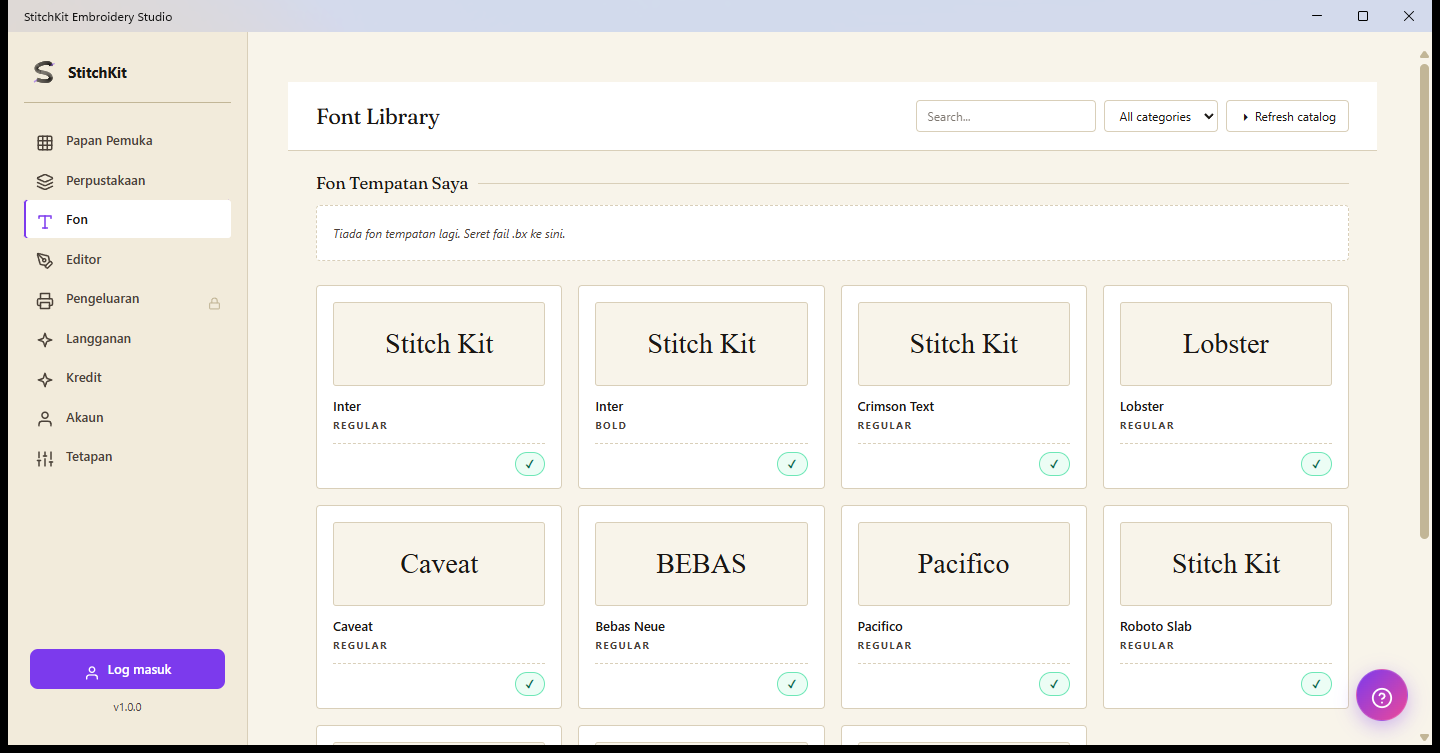
"Font Library": kad pratonton, "Search...", kategori dan "Refresh catalog".
Import fon BX — "Drag .bx files here"
Bahagian "My Local Fonts" (Fon Tempatan Saya) di bahagian atas halaman menempatkan fon BX yang anda import sendiri. Jika belum ada sebarang fon, mesej "No local fonts. Drag .bx files here." (Tiada fon tempatan lagi. Seret fail .bx ke sini.) kelihatan di sini.
- Seret dan lepaskan fail fon Embrilliance .bx anda ke dalam kawasan ini.
- Apabila import selesai, setiap fon disenaraikan sebagai kad di bawah "My Local Fonts" bersama-sama imej pratonton, namanya dan bilangan aksara yang terkandung di dalamnya.
- Jika anda mahu mengeluarkan fon tempatan, gunakan butang keluar ("uninstall") pada kadnya.
Fon BX yang anda import menjadi boleh dipilih di bawah sumber fon "BX font (installed)" pada langkah ke-2 wizard teks.
Nota — Format fon BX ialah format tertutup; StitchKit menghurai fail itu dengan kaedah usaha terbaik. Pada sesetengah fon, pemetaan aksara mungkin berbeza daripada yang anda jangkakan atau sesetengah aksara mungkin tiada. Jika hasilnya tidak seperti yang anda jangkakan, cuba import semula fon tersebut. Untuk aksara khusus bahasa Turki, fon sistem adalah lebih boleh dipercayai.
Fon awan dan katalog — "Cloud fonts" / "Refresh catalog"
- Fon awan dalam pustaka datang daripada katalog dalam talian. Fon yang tidak berkunci dimuat turun untuk dibuka bagi penggunaan; fon premium mungkin memerlukan pelan yang berkaitan.
- Butang "Refresh catalog" (Muat semula katalog) di kanan atas memuat semula senarai fon terkini. Semasa memuat semula, butang bertukar menjadi teks "Refreshing...".
- Anda perlu telah log masuk untuk memuat turun sesebuah fon; jika tidak log masuk, percubaan memuat turun akan mengalihkan anda ke halaman log masuk.
Windows — Jika tiada sambungan internet, amaran luar talian muncul di bahagian atas halaman dan hanya fon yang telah dibuka kunci (tersedia luar talian) disenaraikan. Apabila sambungan kembali, anda boleh mengakses semula senarai penuh dengan "Refresh catalog".
Wizard monogram — "Monogram Wizard"
Untuk monogram klasik 2 atau 3 huruf, "Monogram Wizard" digunakan. Wizard ini terdiri daripada 2 langkah: "Letters" (Huruf) dan "Style & Colour" (Gaya dan Warna).
Langkah 1 — "Letters" (Huruf)
- Masukkan huruf awal monogram anda ke dalam medan "FIRST INITIAL" (Inisial pertama), "MIDDLE (LARGE)" (Tengah — besar) dan "LAST INITIAL" (Inisial terakhir). Setiap medan menerima satu aksara sahaja.
- Dalam penggunaan tradisional, huruf di tengah biasanya ialah huruf awal nama, manakala dua huruf di tepi pula ialah huruf awal nama keluarga. Hanya huruf di tengah yang wajib; anda juga boleh mencipta monogram satu huruf.
- Pilih satu susun atur dari senarai juntai bawah "STYLE" (Gaya): "Diamond" — 3 huruf; yang di tengah besar, yang di tepi kecil (gaya selatan klasik). "Stacked" — Tiga huruf bersaiz sama, sebelah-menyebelah. "Single" — Hanya satu huruf tunggal di tengah.
- Jika anda tidak pasti, buka tajuk "What is a monogram style?" (Apakah gaya monogram?) untuk membaca cadangan susunan tradisional dan moden.

Langkah 1 "Letters": huruf First / Middle (Large) / Last dan pemilihan "Style".
Langkah 2 — "Style & Colour" (Gaya dan Warna)
- "SIZE (MM)" (Saiz, mm) — Masukkan saiz monogram (lebih kurang 20–100 mm).
- "COLOR" (Warna) — Pilih warna benang.
- "FONT" (Fon) — Pilih satu keluarga fon: "Georgia" (serif — monogram klasik), "Times", "Helvetica" (sans-serif — moden) atau "Verdana".
- "Add circular border" (Tambah sempadan bulat) — Jika anda menanda kotak ini, satu sempadan bulat ditambah di sekeliling huruf.
Pada langkah ini juga, satu kotak ringkasan menunjukkan huruf, gaya, fon, saiz dan keadaan sempadan. Tambahkan monogram pada reka bentuk dengan "Finish" (Selesai).
Tip — Gaya "Diamond" sesuai untuk kerja rasmi dan klasik, "Stacked" untuk rupa menegak/seimbang, manakala "Single" untuk monogram yang ringkas dan minimalis. Fon serif (Georgia/Times) memberikan rasa tradisional; fon sans-serif (Helvetica/Verdana) memberikan rasa yang lebih moden.