Lawatan Antara Muka
StitchKit terdiri daripada dua skrin utama: cangkerang Dashboard (panel) untuk alu-aluan dan navigasi, dan cangkerang Editor (editor) tempat anda mereka bentuk. Bahagian ini memperkenalkan setiap kawasan yang anda lihat pada skrin. Label antara muka diberikan dengan asal bahasa Inggeris; padanan dalam kurungan hanyalah untuk menerangkan maknanya.
Cangkerang aplikasi dan menu kiri
Pada skrin panel, terdapat menu navigasi menegak (sidebar) di sebelah kiri; logo dan nama StitchKit berada di bahagian paling atas. Apabila anda mengklik sesuatu item dalam menu, halaman berkaitan akan terbuka dan item aktif akan diserlahkan.
- "Dashboard" (Panel) — skrin alu-aluan utama; kad ringkasan dan tindakan pantas ada di sini.
- "Library" (Perpustakaan) — senarai reka bentuk dan corak anda yang tersimpan.
- "Fonts" (Fon) — halaman tempat anda menyemak imbas fon sulaman.
- "Editor" (Editor) — persekitaran penciptaan dan penyuntingan reka bentuk.
- "Production" (Pengeluaran) — alatan pengeluaran pukal/bengkel. Jika pelan anda tidak mencukupi, satu ikon kunci akan muncul di sebelah item; ini menunjukkan bahawa alat itu terikat kepada pakej yang lebih tinggi.
- "Subscription" (Langganan) — pengurusan pelan dan pakej.
- "Credits" (Kredit) — baki kredit AI anda dan penambahan kredit.
- "Account" (Akaun) — maklumat akaun anda.
- "Settings" (Tetapan) — tetapan aplikasi.
Tablet — Pada skrin sempit, menu kiri akan terlipat. Anda boleh membuka dan menutup menu dengan mengetik butang menu (hamburger) pada bar atas; apabila anda memilih sesuatu item, menu akan tertutup secara automatik.
Kad Dashboard
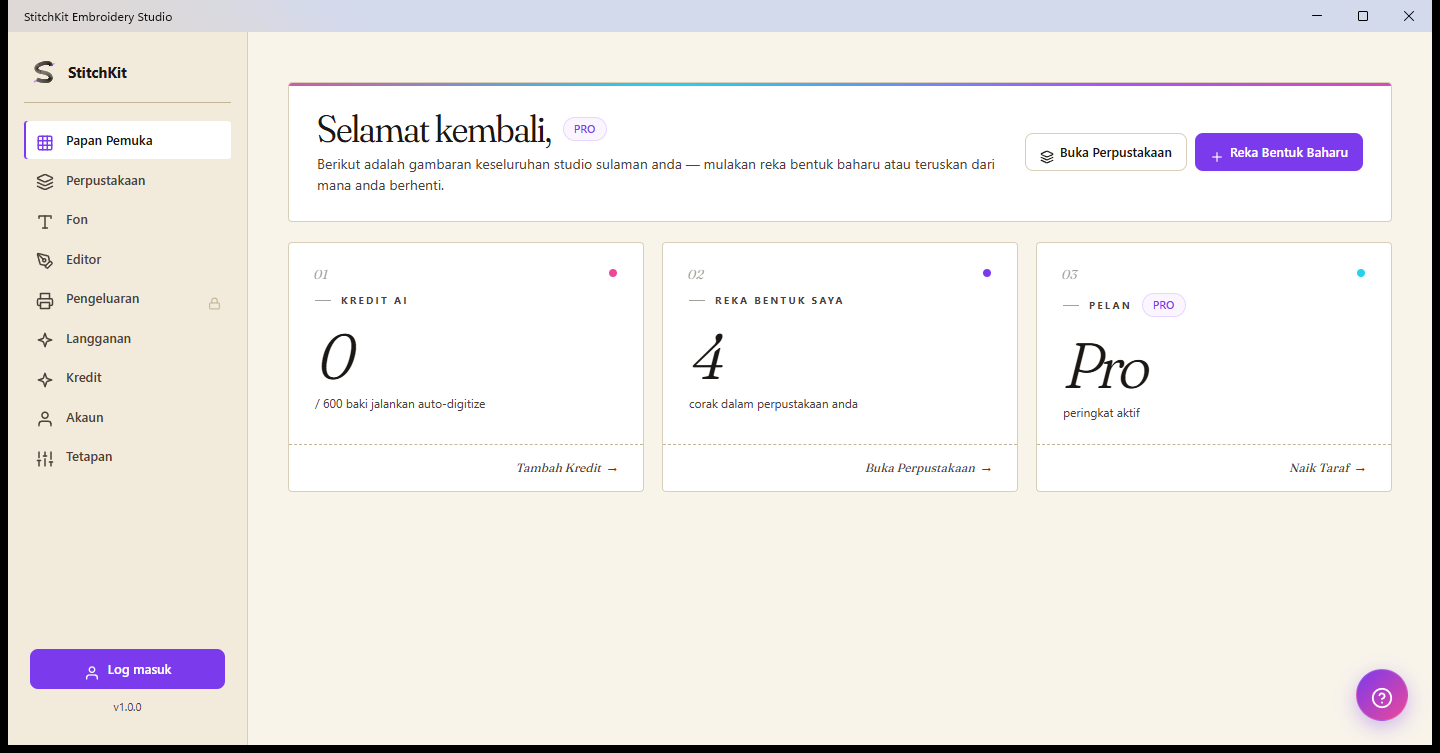
Panel: tajuk alu-aluan, lencana pelan dan tiga kad ringkasan.
Di bahagian atas panel terdapat tajuk alu-aluan dengan nama anda dan satu lencana yang menunjukkan pelan semasa anda. Manakala tindakan pantas di penjuru kanan atas ialah butang "Open Library" (Buka Perpustakaan) dan "New Design" (Reka Bentuk Baharu); "New Design" membawa anda ke editor dengan kanvas kosong.
Di bawah tajuk terdapat tiga kad ringkasan:
- "AI Credits" (Kredit AI) — menunjukkan bilangan kredit yang berbaki dan had atas (cth. baki / jumlah). Pautan pada kad membawa anda ke halaman "Credits" dan anda boleh menambah kredit.
- "My Designs" (Reka Bentuk Saya) — menunjukkan bilangan corak dalam pustaka anda. Pautan pada kad membuka pustaka.
- "Plan" — menunjukkan tahap langganan anda yang aktif ketika itu. Pautan pada kad membawa anda ke halaman "Subscription" dan membolehkan anda menaik taraf pelan anda.
Tablet — Kad-kad akan disusun ke bawah mengikut lebar skrin; kandungan dan fungsinya adalah sama.
Lencana kredit pada bar atas
Pada bar atas cangkerang panel, di sebelah kanan, terdapat satu lencana kredit (ikon kilat dan satu nombor). Nombor ini ialah baki kredit AI semasa dalam akaun anda. Apabila anda membawa kursor ke atas lencana, kredit daripada pelan anda beserta kredit tambahan yang anda beli dan tarikh pembaharuan akan diringkaskan dalam gelembung petua. Lencana hanya muncul apabila anda log masuk.
Tips — Jika lencana kelihatan sifar atau rendah, anda boleh menambah kredit daripada halaman "Credits".
Gelembung bantuan (?)
Pada skrin panel, satu butang bantuan bulat (ikon ? / tanda soal) akan terapung di penjuru kanan bawah. Butang ini membuka dan menutup sembang bantuan dan sokongan. Apabila anda mempunyai soalan, anda boleh berhubung dengan sokongan dari sini.
Nota — Butang (?) dalam editor adalah berbeza: ia membuka tetingkap pintasan papan kekunci seperti yang diterangkan di bawah.
Bar atas Editor

Editor: bar atas, rel alat kiri, kanvas di tengah dan panel sifat di sebelah kanan.
Bar di bahagian paling atas editor menghimpunkan tindakan umum berkaitan reka bentuk anda. Dari kiri ke kanan:
- "Back to dashboard" (Kembali ke papan pemuka) — butang anak panah ke belakang; keluar dari editor dan kembali ke panel. Jika ada perubahan yang belum disimpan, pengesahan akan diminta sebelum keluar.
- Nama fail dan maklumat ringkas — nama reka bentuk yang sedang terbuka akan muncul di sini (jika anda belum menyimpannya, "Untitled").
- Buat asal / buat semula (undo / redo) — membuat asal perubahan terakhir anda atau melaksanakannya semula; jika tiada operasi untuk dilakukan, butang menjadi tidak aktif.
- Mod Basic / Advanced (Asas / Lanjutan) — satu pilihan dua keadaan. "Basic" meringkaskan antara muka; "Advanced" membuka alatan dan pilihan peringkat lanjutan. Anda boleh bertukar mengikut keperluan anda.
- Pemilih bahasa — anda memilih bahasa antara muka daripada senarai juntai bawah; pilihan digunakan serta-merta.
- Butang pratonton foto-realistik (ikon bintang) — satu butang hidup/mati yang membuka dan menutup paparan realistik jahitan pada kanvas.
- "Send to Machine" (Hantar ke Mesin) — untuk menghantar reka bentuk ke mesin sulaman. Ciri ini bergantung pada pelan anda; jika anda tidak mempunyai akses, butang akan kelihatan tidak aktif dan apabila anda menghala kursor ke atasnya, sebab ia dikunci akan dinyatakan.
- "Preview" (Pratonton) — membuka halaman cetakan/pratonton.
- "Save" (Simpan) — menyimpan reka bentuk.
Di hujung kanan bar atas terdapat juga satu butang tetapan (gear), satu butang (?) yang menunjukkan pintasan papan kekunci, dan jika anda telah log masuk, nama pengguna anda beserta satu butang log keluar.
Tips — Untuk buat asal/buat semula, anda juga boleh menggunakan pintasan papan kekunci sebagai ganti butang pada bar atas; anda boleh melihat semua pintasan dalam tetingkap yang dibuka daripada butang (?).
Rel alat kiri Editor
Di sebelah kiri editor terdapat satu rel alat menegak. Dengan butang menu di bahagian paling atas, anda boleh mengembangkan (memaparkan label) dan mengecutkan rel; tepat di bawahnya terdapat item "Editor" untuk kembali ke editor. Alatan disusun dalam kumpulan boleh lipat mengikut topiknya:
- Kumpulan Mula — mencipta kandungan baharu: "Lettering" (tulisan), "Monogram" dan "Import" (wizard import imej/SVG).
- Kumpulan Edit — menyunting reka bentuk sedia ada: "Layers" (lapisan), "Layout" (susun atur) dan "Selection" (pilihan).
- Kumpulan Kualiti — alatan kualiti jahitan: "Troubleshoot" (penyelesaian masalah), "Density" (ketumpatan), "Applique" (appliqué) dan seumpamanya. Sesetengah item terikat kepada pakej yang lebih tinggi dan membawa lencana PRO di sebelahnya.
- Kumpulan Kesan — kesan visual dan peralihan warna: "Effects", kesan 3D, "Multi-Color Fill" dan "Guided Fill".
- Kumpulan Output — "Export" (eksport) dan "Print" (cetak).
Tips — Dengan mengklik tajuk sesuatu kumpulan, anda boleh membuka dan menutup kumpulan itu, agar ruang kerja kekal lebih kemas. Lencana PRO pada item kumpulan menunjukkan bahawa ciri itu memerlukan pelan yang lebih tinggi.
Panel Properties kanan
Apabila sesuatu reka bentuk terbuka, panel "Properties" (Sifat) akan muncul di sebelah kanan kanvas. Dari sini anda melaraskan tetapan ukuran dan susun atur reka bentuk yang dipilih. Panel ini terdiri daripada kumpulan berikut:
- Saiz dan putaran — anda memasukkan nilai W (lebar) dan H (tinggi) dalam milimeter. Butang rantai mengunci nisbah lebar-tinggi; anda memutar reka bentuk dengan medan sudut dan butang putaran pantas ±90°, dan mencerminkannya secara mendatar/menegak dengan butang pencerminan.
- "Hoop" (Gegelung) — anda memilih satu gegelung daripada senarai juntai bawah. Apabila anda memilih, sama ada reka bentuk muat pada gegelung ("Fits" / "Out of bounds") akan ditunjukkan sebagai status; anda boleh menempatkan reka bentuk dalam gegelung dengan butang penjajaran, serta memaparkan dan menyembunyikan bingkai gegelung.
- Statistik — jumlah bilangan jahitan, anggaran panjang benang (meter) dan anggaran kos diringkaskan di sini. Nilai ini akan dikemas kini apabila anda mengubah reka bentuk.
Nota — Panel kanan hanya muncul apabila ada reka bentuk yang terbuka. Manakala pada kanvas kosong, kad cadangan akan muncul di tengah agar anda dapat bermula dengan pantas.
Bar bawah Editor
Bar di bahagian bawah editor menempatkan kawalan pantas yang anda gunakan semasa bekerja pada kanvas:
- Alatan — ikon di sebelah kiri merangkumi alat lukisan seperti pilih, geser (pan), digitize Bezier/pen, segi empat tepat dan elips. Apabila anda memilih sesuatu alat lukisan, pilihan gaya (isian) turut muncul pada bar.
- Zum (zoom) — anda menjauhkan dan mendekatkan kanvas dengan butang tolak/tambah; peratusan di antaranya menunjukkan kadar zum semasa.
- Mod pratonton — tiga butang tempat anda memilih cara jahitan akan dipaparkan: "Flat" (Rata) paparan ringkas, "Realistic" (Realistik) paparan yang lebih bertekstur dan "Photoreal" (Fotoreal) paparan foto-realistik berperspektif.
Nota — Mod "Photoreal" terikat kepada pakej yang lebih tinggi; jika anda tidak mempunyai akses, butang akan menjadi tidak aktif dan lencana PRO akan muncul padanya. Jika simpan automatik diaktifkan, satu penunjuk kecil yang menyatakan status simpanan akan muncul di hujung kanan bar bawah.