Menyimpan, Memindah dan Menghantar ke Mesin
Bahagian ini menerangkan cara menyimpan reka bentuk yang sedang anda kerjakan, cara mengeksportnya ke format mesin, cara membuat sandaran pustaka anda ke awan, dan cara menghantar fail terus ke mesin sulaman anda. Sesetengah langkah berfungsi secara berbeza pada komputer (Windows) berbanding Mac/tablet; beri perhatian kepada nota khusus platform.
Menyimpan (Save / Autosave)
Butang "Simpan" pada bar atas editor menulis reka bentuk anda ke cakera. Pintasan Ctrl+S (pada Mac Cmd+S) melakukan kerja yang sama.
- Jika anda menyimpan reka bentuk buat kali pertama, StitchKit menulis fail terus ke pustaka anda dengan nama automatik (seperti
Untitled 2026-07-04 …); tetingkap "simpan sebagai" berasingan tidak akan dibuka. Format lalai ialah DST (.dst). - Apabila anda menekan "Simpan" pada reka bentuk yang telah disimpan sebelum ini, fail ditulis ke lokasi yang sama tanpa bertanya semula (simpan pantas). Satu pemberitahuan yang menunjukkan simpanan telah selesai akan muncul pada bar bawah.
- Jika anda ingin menukar format, nama fail atau lokasi, gunakan halaman "Simpan sebagai" (lihat di bawah).
Windows — Simpanan pertama ditulis secara senyap ke folder pustaka anda pada Windows; anda boleh menggunakan butang "Buka Folder" pada halaman Perpustakaan untuk membuka folder itu.
macOS — Sebelum simpanan pertama, aplikasi mungkin meminta anda memilih folder untuk pustaka. Folder yang anda pilih akan menjadi lokasi kekal pustaka anda dan reka bentuk anda akan ditulis ke sana.
Tips — Penunjuk "Autosave on" (Simpan automatik hidup) pada bar bawah editor menandakan bahawa kerja anda dilindungi di latar belakang. Namun begitu, menekan "Simpan" secara sedar selepas sesuatu peringkat penting ialah cara paling selamat untuk menulis reka bentuk ke pustaka anda dalam format mesin yang anda pilih.
Simpan Sebagai dan Pilihan Format (Save As)
Halaman "Simpan sebagai" membolehkan anda memilih nama fail dan format mesin sulaman. Senarai juntai bawah format mengandungi format boleh tulis berikut:
- DST — Tajima; keserasian paling luas dan lalai StitchKit.
- PES — Brother / Bernina (turut menawarkan pemilihan versi, lihat di bawah).
- JEF dan JEF+ — Janome.
- EXP — Melco / Bernina.
- VP3 — Husqvarna Viking / Pfaff.
- XXX — Singer / Compucon.
- U01 — Barudan.
- SHV — Husqvarna Viking (lama).
- SEW — Janome (lama).
- HUS — Husqvarna.
- VIP — Husqvarna Viking / Pfaff (lama).
- Taipkan satu nama pada medan "Nama fail".
- Pilih format yang sesuai untuk mesin anda daripada senarai "Format".
- Jika format ialah PES, satu medan tambahan "PES version (machine compatibility)" akan muncul. Jika mesin anda tidak dapat membuka fail, cuba versi yang lebih rendah (cth. "PES v1 — Widest compatibility"); versi yang lebih tinggi (v8/v10) sesuai untuk model Brother yang lebih baharu.
- Jika mahu, tandakan kotak "Remove hidden stitches when saving (recommended)" (Alih keluar jahitan tersembunyi semasa menyimpan). Pilihan ini hanya membersihkan jahitan tidak kelihatan yang tertinggal di bawah blok warna seterusnya daripada fail yang dieksport sahaja; fail yang sedang anda kerjakan kekal seperti asal.
- Tulis dengan "Simpan". Laluan yang disimpan dipaparkan pada skrin di bawah "Disimpan ke".
Nota — Fail
.pecboleh dibuka tetapi StitchKit menggunakan PES semasa menulis. Selain itu, kerana arahan payet (sequin) tidak dapat dikekalkan sebagai arahan mesin dalam format selain DST, payet ditukar secara automatik kepada gelang berjahit supaya kekal kelihatan.
Pattern Library (Perpustakaan Reka Bentuk)
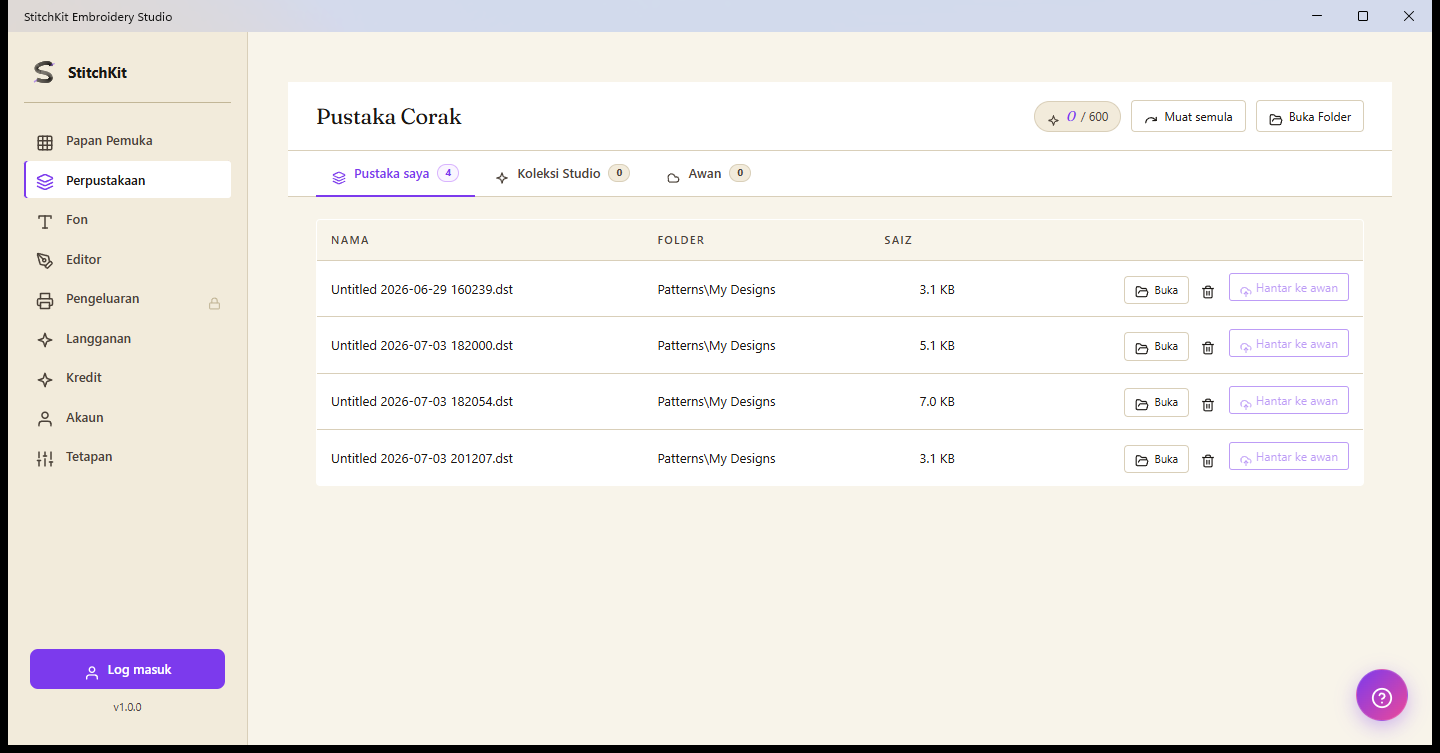
Halaman perpustakaan — tab, tindakan baris dan butang alat atas.
Halaman perpustakaan mempunyai tiga tab:
- "My library" (Pustaka saya) — reka bentuk yang anda simpan ke komputer anda. Setiap baris memaparkan nama, folder dan saiz.
- "Studio Collection" — koleksi corak siap StitchKit; anda boleh membelinya dengan kredit dan menambahnya ke pustaka anda.
- "Cloud" — reka bentuk dalam sandaran awan anda (lihat bahagian Penyegerakan Awan di bawah).
Pada tab "My library", setiap baris mempunyai tindakan berikut:
- "Open" — membuka reka bentuk dalam editor.
- Padam (ikon tong sampah) — tetingkap pengesahan muncul sebelum memadam; tindakan ini tidak boleh dibatalkan. Fail sampingan warna/kumpulan/kesan di sebelah fail turut dibersihkan.
- "Push to cloud" — memuat naik satu reka bentuk ke awan. Butang ini hanya aktif jika anda telah log masuk.
Butang alat di bahagian atas halaman:
- "Reload" — mengimbas semula pustaka daripada cakera (untuk melihat fail yang ditambah dari luar).
- "Open Folder" — membuka folder pustaka dalam pengurus fail sistem pengendalian.
Tips — Untuk mengimbas fail daripada folder di luar pustaka, anda boleh memilih fail dengan "Buka Folder", memaparkan fail yang anda pilih sebagai senarai sementara, dan membawanya ke editor dengan "Open".
Penyegerakan Awan dan Sejarah Versi
Tab "Cloud" membuat sandaran reka bentuk anda ke akaun anda dan menyegerakkannya antara peranti anda. Anda perlu log masuk untuk menggunakan ciri ini.
- Muat naik satu reka bentuk dengan "Push to cloud" atau selaraskan kesemuanya dengan "Sync now" (Segerak sekarang) pada tab "Cloud".
- Status penyegerakan diringkaskan di sebelahnya dalam bentuk “{disegerakkan}/{jumlah} synced · {sedang dimuat naik} uploading · {sedang dimuat turun} downloading”. Anda boleh memuat turun dan membuka reka bentuk dalam awan dengan "Open"; integriti fail yang dimuat turun disahkan dengan ringkasan kandungan (SHA-256).
- Butang "History" (Sejarah) pada setiap baris reka bentuk menyenaraikan versi terkini reka bentuk itu. Untuk kembali kepada keadaan sebelumnya, gunakan butang "Restore this version" (Pulihkan versi ini).
Berapa banyak peranti yang boleh disegerakkan pada masa yang sama bergantung pada langganan (tier) anda:
| Langganan | Bilangan peranti awan |
|---|---|
| Free | Tiada penyegerakan awan |
| Starter | 1 peranti + sejarah versi |
| Pro | 3 peranti + sokongan keutamaan |
| Ultimate | Tanpa had + storan 100 GB |
Nota — Apabila storan awan penuh, muat naik akan memberikan amaran "Storage quota full" (Kuota storan penuh); naik taraf langganan atau padam reka bentuk lama. Jika sesi anda tamat masa, anda akan diminta log masuk semula.
Menghantar ke Mesin (Send to Machine)
Butang "Hantar ke Mesin" pada bar atas editor menulis reka bentuk dalam format yang dipilih profil mesin anda dan memindahkannya ke sesuatu destinasi. Ini ialah ciri Pro; jika butang berkunci, skrin naik taraf akan dibuka.
Pada panel yang dibuka, tiga langkah berjalan mengikut urutan:
- 1. "Mesin yang mana?" — Pilih salah satu daripada profil mesin yang anda simpan. Jika tiada profil, tambah profil baharu dengan "+ Add new machine" dengan mentakrifkan jenama, saiz hoop, bilangan jahitan maksimum dan format pilihan.
- 2. "Where to?" (Ke mana?) — Pilih destinasi. Destinasi yang tersedia berbeza mengikut platform anda.
- 3. "Amaran" — StitchKit memaparkan semakan keserasian hoop dan bilangan jahitan. Jika tiada masalah, ia akan memaparkan "No warnings — ready to send". Kemudian hantar dengan butang "Hantar"; bar kemajuan akan muncul semasa penghantaran.
Pemilihan destinasi berbeza mengikut platform
Windows — Destinasi ialah pemacu USB yang dipasang. Apabila anda memasang pemacu USB, ia akan muncul pada langkah ke-2 panel dalam bentuk "USB: {label} …"; reka bentuk ditulis ke USB dalam format yang dipilih. Jika USB tidak kelihatan, amaran "Pasang USB" akan muncul pada panel; pasang pemacu itu, dan panel akan muat semula secara automatik dalam beberapa saat. Kemudian pasang USB ke mesin anda dan buka fail daripada mesin.
macOS — Destinasi ditawarkan melalui helaian perkongsian (share sheet) sistem: "AirDrop", "Send via email" (Hantar melalui e-mel) atau "Save to iCloud" (Simpan ke iCloud). Fail disediakan dalam format yang dipilih dan dipindahkan ke helaian perkongsian.
Tablet — Pada iPad juga pemindahan dilakukan dengan helaian perkongsian (AirDrop / e-mel / iCloud). Halakan fail ke destinasi yang sesuai dengan kaedah yang disokong mesin anda (cth. folder awan atau aplikasi pemindahan tanpa wayar).
Semakan keserasian hoop dan jahitan
- Jika reka bentuk muat dalam hoop profil yang dipilih, StitchKit memberikan pengesahan "Design {lebar}×{tinggi}mm — fits hoop"; jika jidar terlalu kecil, ia akan memaparkan satu amaran.
- Jika reka bentuk lebih besar daripada hoop, amaran "⚠️ Design exceeds hoop" akan muncul dan ini menghalang butang "Hantar". Kecilkan reka bentuk, putarkannya atau pilih profil dengan hoop yang lebih besar.
- Jika bilangan jahitan melebihi had profil, amaran ⚠️ juga akan muncul; penghantaran dihalang.
Tips — Untuk reka bentuk yang lebih besar daripada hoop, anda boleh menggunakan ciri pembahagian berbilang hoop (Multi-Hoop) dalam editor dan menyimpan setiap bahagian sebagai fail berasingan, kemudian menghantarnya satu demi satu.
Nota — Jika penghantaran gagal, pemberitahuan ralat akan muncul pada panel (cth. USB baca sahaja, pemacu penuh atau telah dicabut). Pastikan USB boleh ditulis dan mempunyai ruang kosong yang mencukupi, kemudian cuba lagi.