Pendigitan (Daripada Imej ke Jahitan)
Pendigitan ialah proses menukar sesebuah imej atau lukisan menjadi data jahitan sebenar yang boleh diproses oleh mesin anda (contohnya .dst). StitchKit memulakannya daripada skrin aluan ("Welcome") yang anda lihat semasa editor dibuka. Daripada tiga tab di bahagian atas skrin, tab "Make" (Buat) menyenaraikan semua pilihan penciptaan sebagai kad.
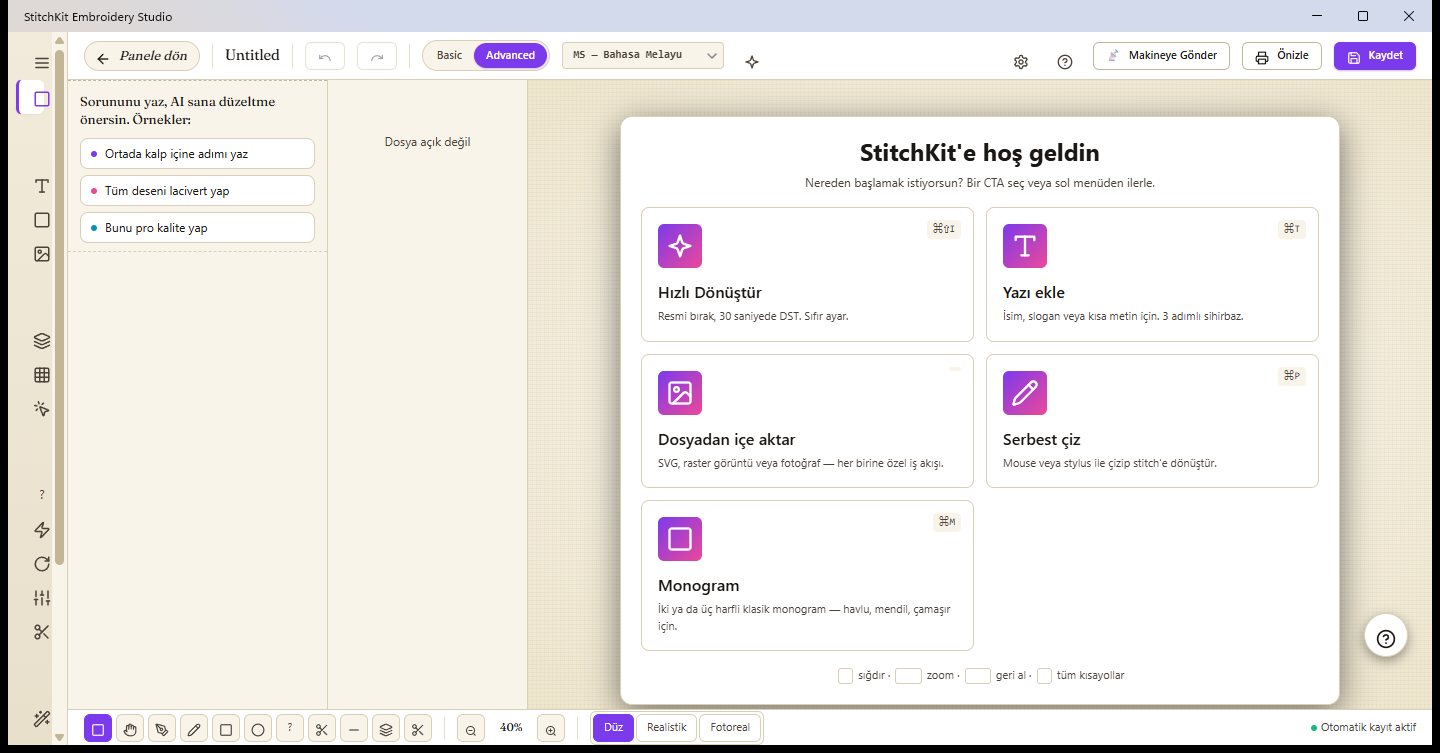
Skrin "Welcome" — kad penciptaan pada tab "Make".
Gambaran keseluruhan kad penciptaan
- "Blank Canvas" (Kanvas Kosong) — Pilih satu hoop dan mulakan dari awal.
- "Open File" (Buka Fail) — Membuka fail
.dst / .pes / .jef / .exp / .vp3 / .xxxsedia ada. - "Convert Image" (Tukar Imej) — SVG / PNG / JPG → corak jahitan automatik. Diperincikan di bawah.
- "Photo → Embroidery" (Foto → Sulaman) — Menukar foto menjadi PhotoStitch melalui wizard 3 langkah.
- "New Lettering" (Tulisan Baharu) — Nama, monogram, tag; menukar teks menjadi jahitan.
- "From Template" (Daripada Templat) — Membuka reka bentuk permulaan siap sedia (tab Inspire).
- "Tune to Fabric" (Laras ke Kain) — Melaraskan ketumpatan/jahitan bawah/pampasan tarikan reka bentuk sedia ada mengikut kain.
Tukar Pantas: "Convert Image"
Cara terpantas untuk menukar sesebuah imej menjadi sulaman dalam beberapa saat ialah kad "Convert Image". Kad ini membuka pemilih sumber yang bercabang kepada aliran kerja berbeza mengikut jenis sumber; setiap pilihan disambungkan kepada enjin berasingan yang sesuai dengan jenis imej.
- Semasa berada pada tab "Make" di skrin "Welcome", klik pada kad "Convert Image".
- Pada pemilih sumber yang terbuka, pilih salah satu daripada empat cara: SVG (vektor), "Magic Wand" (penjejakan raster), "Photo → Embroidery" (foto → PhotoStitch) atau grid silang-jahit.
- Pilih fail. StitchKit menghuraikan imej dan memaparkan warna/bentuk yang dikesannya dalam bentuk senarai.
- Bagi setiap baris, semak jenis jahitan (Satin, Tatami, kontur dsb.) dan warna, kemudian tekan jana. Hasilnya jatuh ke atas kanvas; dari situ anda boleh menyimpannya atau menghantarnya ke mesin.
Tip — Jika matlamat anda ialah "seret dan DST dalam beberapa saat": pilih "Magic Wand" untuk logo/clipart yang bersih, "Photo → Embroidery" untuk foto, dan SVG untuk grafik garisan/vektor. Jenis sumber yang betul bererti pembetulan manual yang paling sedikit.
Import daripada fail — aliran kerja berasingan bagi setiap jenis
Jenis sumber menentukan enjin yang berjalan di belakang tabir:
SVG (vektor)
Setiap laluan (path) dalam SVG dibaca sebagai satu elemen berasingan. StitchKit mencadangkan jenis jahitan secara automatik bagi setiap elemen berdasarkan luas dan nisbah bidang bentuk: bentuk panjang dan halus menjadi Satin, badan yang lebar menjadi isian Tatami, manakala bentuk yang sangat kecil menjadi garisan jahitan (running outline). Anda boleh mengubah cadangan satu demi satu dalam senarai; anda juga boleh memudahkan laluan dengan operasi gabungan/persilangan (Union, Intersect, Difference, Xor, Flatten).
Nota — Jika fail yang bukan vektor cuba dibuka melalui laluan SVG, aplikasi akan mengalihkan anda ke "Magic Wand" untuk raster.
Imej raster (PNG / JPG) — penjejakan "Magic Wand"
Imej raster diproses dengan "Magic Wand". Imej dikurangkan kepada sebilangan kecil "baldi" warna (bucket) melalui k-means dalam ruang warna persepsi (Lab); setiap baldi ditukar menjadi kontur kawasan tertutup dan diisi dengan jahitan mengikut kawasan. Anda boleh melaraskan bilangan warna, lebar sasaran (mm) dan toleransi pemudahan kontur. Ia ideal untuk logo dan clipart yang bertepi bersih.
Foto → PhotoStitch
Bagi foto, wizard khas "Photo → Embroidery" digunakan; perinciannya di bawah.
Lukis bebas ("Free draw")
Jika anda mahu melukis dari awal, buka kanvas kosong dengan "Blank Canvas" dan gunakan alat pen/bentuk editor. Garisan yang anda lukis dengan tetikus atau pen ditukar menjadi jahitan serta-merta mengikut mod isian yang anda pilih.
- Pilih alat pensel (Pencil), segi empat tepat atau elips daripada bar alat.
- Pilih salah satu mod isian di bawah (cth. garisan/outline, Satin, Tatami, Motif).
- Lukis di atas kanvas; apabila anda mengangkat jari/tetikus, lukisan bertukar menjadi blok jahitan dan ditambah pada corak sedia ada.
Tablet — Jika anda menghidupkan kepekaan tekanan (Pressure) semasa melukis dengan pen, lebar garisan berubah mengikut tekanan.
Nota — Penukaran lukisan menjadi jahitan dan penambahannya ke kanvas memerlukan ciri penyuntingan; langkah ini dibuka pada pelan Starter dan ke atas.
Bagaimana PhotoStitch berfungsi?
Wizard "Photo → Embroidery" mempunyai 4 langkah: 1) Sumber (Source) — pilih foto, 2) Kain (Fabric) — pilih kain latar, 3) Laras (Adjust) — tetapan warna/saiz/dither dan 4) Jana (Generate). Satu butang "Single page" (Quick mode) boleh mengumpulkan langkah-langkah ini dalam satu halaman yang boleh ditatal. Enjin memproses foto seperti berikut:
- Kuantalan warna persepsi (Lab) — Imej dikurangkan kepada sebilangan kecil warna dalam ruang CIE-Lab melalui k-means. Oleh kerana pengelompokan dilakukan dalam ruang persepsi dan bukannya sRGB mentah, warna dikumpulkan "seperti yang kelihatan" dan ton tidak beralih.
- Isian kawasan berasaskan baldi — Setiap baldi warna diekstrak menjadi kontur tertutup dan diisi dengan isian Tatami sebenar (dikerat pada kontur). Blok disusun daripada cerah kepada gelap; dengan itu warna gelap naik ke atas dan mentakrifkan tepi.
- Kesedaran-kain — Apabila anda memilih sesuatu warna kain, baldi warna yang sangat hampir dengannya secara persepsi boleh digugurkan (fabric drop); iaitu kawasan yang hampir dengan latar dibiarkan kosong dan kain itu sendiri kelihatan.
- Dither (pilihan, disyorkan) — Penyebaran ralat Floyd–Steinberg mengadun benang jiran secara visual dengan corak separa-ton; ia memberikan peralihan yang lebih lembut pada foto.
Perkara yang boleh anda laraskan dalam wizard:
- Bilangan warna / Baldi warna — Berapa banyak blok benang (warna) yang akan dijana. Pada langkah "Laras" wizard, "Bilangan warna" ialah peluncur antara 3–12; manakala dalam panel "Photo-Stitch" yang berasingan, nilai yang sama ialah medan berangka antara 3–20 dengan nama "Baldi warna".
- "Target width" (Lebar sasaran, mm) — Lebar akhir reka bentuk; nisbah bidang dikekalkan.
- "Hoop" (Hoop) — Jika anda memilih satu hoop, lebar sasaran dilaraskan secara automatik supaya muat dengan selesa dalam hoop.
- "Fabric" (Kain) — Pratetap ketumpatan/pampasan diterapkan mengikut kain yang dipilih.
- "Dithering" dan (pada enjin kawasan) "Remove background" — Untuk memproses subjek sahaja tanpa menjahit latar.
Selain itu, terdapat pilihan "Auto-digitize (region-based)": untuk logo/clipart yang bersih, ia memisahkan imej kepada kawasan dan menerapkan Satin/Tatami bagi setiap kawasan (dan bukannya isian separa-ton fotografik). Apabila penjanaan selesai, anda boleh membawa hasilnya ke kanvas dengan "Open in Editor" atau menyimpannya terus dengan "Save Now".
Tip — Enjin foto memberikan hasil yang lebih bersih pada imej bertekstur/bergradien, manakala "Auto-digitize" pula pada logo berblok warna rata. Jika anda tidak pasti, cuba kedua-duanya dan bandingkan pratonton pada kanvas.
Kos kredit dan pelan mana membuka apa
Pendigitan automatik dan penjanaan yang dibantu kecerdasan buatan menggunakan kredit AI; kredit ditolak daripada akaun anda apabila penjanaan dimulakan dan memerlukan anda telah log masuk. Kos rujukan bagi operasi penjanaan yang menggunakan kredit:
| Operasi | Kredit |
|---|---|
| Pendigitan automatik / penjanaan PhotoStitch ("auto_digitize") | 25 |
| Pembuangan latar belakang ("background_remove") | 5 |
| Lakaran → jahitan ("sketch_to_stitch") | 20 |
| Mesej AI Copilot / carian semantik | 1 |
Ambang pelan (tier) bagi ciri-ciri:
| Ciri | Pelan diperlukan |
|---|---|
| Import SVG ("SVG Import") | Starter+ |
| Lukis bebas / penyuntingan jahitan (penambahan ke kanvas) | Starter+ |
| "Magic Wand" (penjejakan raster) | Pro+ |
| "Photo → Embroidery" (PhotoStitch) | Pro+ |
| Grid silang-jahit daripada imej | Pro+ |
Nota — Jika pelan anda tidak mencukupi, kad berkaitan membuka amaran naik taraf (paywall); operasi tidak bermula dan kredit tidak ditolak. Kredit hanya digunakan apabila penjanaan AI sebenar berjalan — membuka fail, pratonton atau import SVG tidak menggunakan kredit.