Konto, Innstillinger og Produksjon
Denne delen forklarer siden "Account" (Konto), der du administrerer kontoen din, siden "Settings" (Innstillinger), som styrer appens oppførsel, og "Production"-verktøyene (Produksjon) som er låst til høyere planer for profesjonelle arbeidsflyter. Knappe- og feltnavnene du ser på skjermen, er gitt med de engelske originalene; den norske teksten i parentes er kun til forklaring.
Konto (Account)
Du åpner siden "Account" ved å klikke på kontonavnet ditt i venstremenyen. Når siden åpnes, oppdaterer appen kontoen din i bakgrunnen; e-postbekreftelsesstatusen og skylagringsindikatoren fylles med gjeldende verdier.

Siden "Account": identitetskort, plan, AI-kreditter og skylagringskort.
Profil og plan
- Identitetskort — Navnet ditt, e-postadressen din og "Member since" (Medlem siden) ligger øverst. Merket øverst til høyre viser din gjeldende plan: "Free", "Starter", "Pro" eller "Ultimate".
- Plankort — Er du "Free"-bruker, vises et oppgraderingstips og knappen "Upgrade to Pro"; er du på en betalt plan, tar knappen "Manage plan" deg til planseksjonen i kontrollpanelet.
E-postbekreftelse ("Verify your email")
Hvis e-posten din ennå ikke er bekreftet, vises varselfeltet "Verify your email" øverst på siden, sammen med adressen bekreftelseslenken ble sendt til.
- Åpne innboksen din (og søppelpostmappen), og klikk på lenken som er sendt.
- Hvis lenken ikke kom, trykk på knappen "Resend email" (Send e-posten på nytt) i feltet; knappen går over i tilstanden "Sending…", og resultatmeldingen ("Sent — check your inbox.") vises under.
- Når du har bekreftet og åpner siden på nytt, forsvinner feltet.
Tips — Trykker du for ofte på "Resend email", kan varselet "Slow down — try again in a minute." dukke opp; vent et minutt og prøv på nytt.
AI-kvote (AI Credits)
- Kortet "AI Credits" viser dine gjenstående kreditter ("remaining") og planens øvre grense ("cap") med tall og en fremdriftslinje.
- AI-funksjoner som AI Copilot og semantisk søk bruker av denne kreditten.
- For å skaffe flere kreditter, bruk knappen "Buy more" på kortet; den sender deg til planadministrasjonen.
Skylagring (Cloud storage) og kreditt/bruk
- Indikatoren på kortet "Cloud storage" viser brukt plass i forhold til den totale kvoten ("brukt / kvote" og prosent).
- Når fyllgraden passerer %80, skifter linjen til varselfarge, og en oppgraderingsknapp dukker opp.
- Kortet "Usage" (Bruk) oppsummerer antall design i biblioteket ditt ("designs") og AI-kreditten som er brukt så langt ("credits used").
Andre kontooperasjoner
- Actions — Knappene for å åpne biblioteket, gjenopprette kjøp ("Restore purchases") og logge ut ("Log out") ligger her.
- License keys — Programvarelisensene dine listes opp; hver rad viser en maskert nøkkel, tier, status og antall enheter. Med "Regenerate" sendes en ny nøkkel til e-posten din.
- Notifications — Kryss av i den aktuelle boksen for å motta godkjenningsvarsler på e-post.
- Danger Zone — For å slette kontoen åpner knappen "Delete account" et bekreftelsesvindu; for å kunne fortsette må du skrive det etterspurte bekreftelsesordet.
Merk — Operasjonen "Delete account" kan ikke angres; når den er bekreftet, blir du logget ut. Er du usikker, ikke trykk på denne knappen.
Innstillinger (Settings)
På siden som åpnes med "Settings" fra venstremenyen, tilpasser du appens oppførsel. Endringene tas i bruk og lagres umiddelbart.
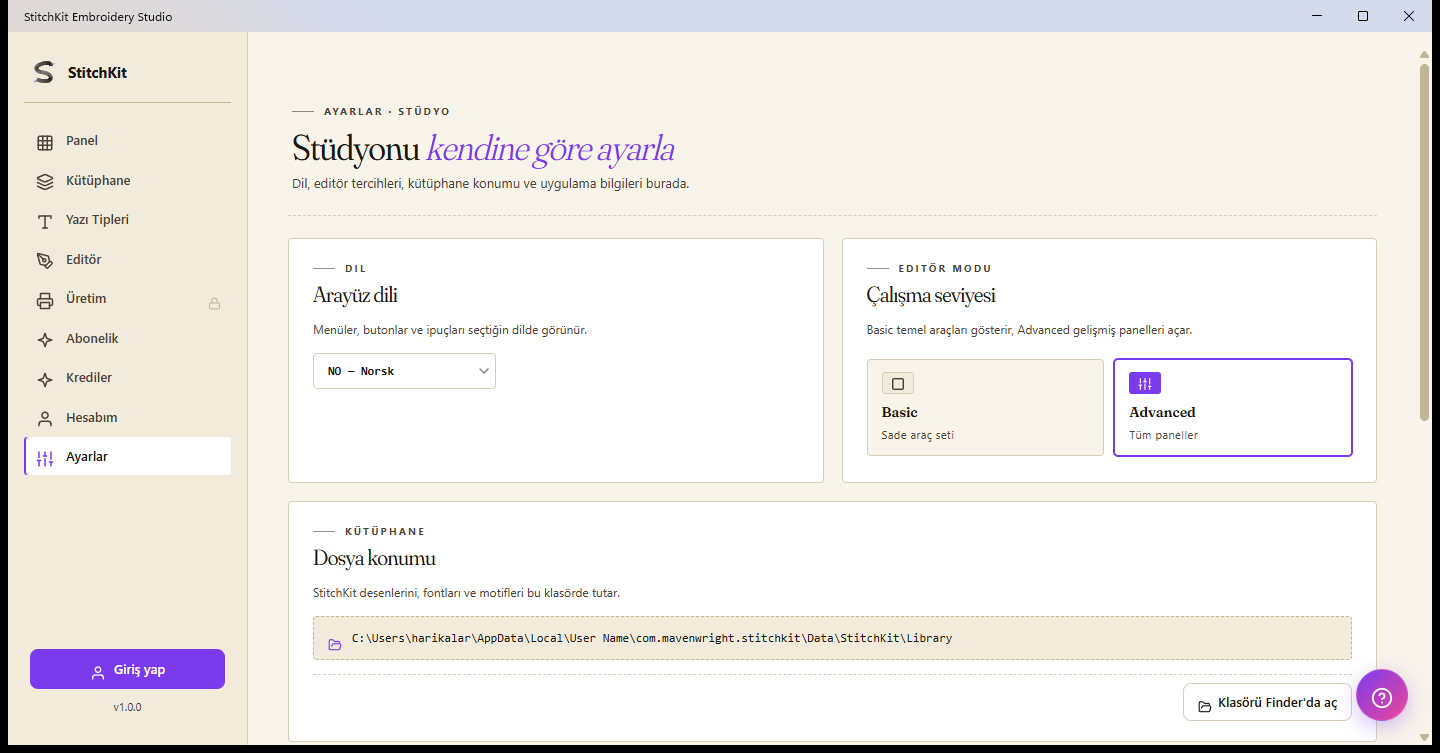
Siden "Settings": språk, editormodus, biblioteksmappe og standard stiinnstillinger.
Grensesnittspråk (Interface language)
- Velg språk fra rullegardinlisten på kortet "Language" (f.eks. "TR — Türkçe", "EN — English").
- Valget tas i bruk umiddelbart; grensesnittet skifter til språket du valgte.
Editormodus — "Basic" og "Advanced"
På kortet "Editor mode" veksler du mellom to alternativer (bestemmer hvor enkel arbeidsflaten / working surface er):
- "Basic" (Grunnleggende) — Et enklere grensesnitt; for daglige og enkle oppgaver.
- "Advanced" (Avansert) — Et fullt utstyrt oppsett der alle de avanserte kontrollene er åpne.
Det holder å klikke på boksen du ønsker; valget merkes og aktiveres umiddelbart.
Biblioteksmappe og "Open folder" (Reveal)
Windows — På kortet "Library folder" vises mappebanen der designene dine lagres. Knappen "Open folder" åpner dette stedet i filutforskeren (Reveal).
macOS — Designene lagres der du velger, via standard "Save"-vindu; det vises ingen fast plasseringsbane. På kortet finnes i stedet knappen "Åpne bibliotek", og du ser de siste designene dine i "Library".
Standard stiinnstillinger (Default Stitch Settings / Workshop)
Når du trykker på knappen på kortet "Stitch & fill defaults" ("Open"), åpnes et innstillingspanel fra siden. Verdiene her blir standard for nye sting som opprettes:
- Stitch length (stinglengde) og Satin width (satinbredde).
- Tatami spacing og Motif spacing (fyll-/motivavstand).
- Pull compensation (trekkompensasjon) og Fill entry corner (innføringshjørne for fyll: "Auto" eller et bestemt hjørne).
- Guided fill row spacing (radavstand for styrt fyll).
- Rediger verdiene.
- Bekreft nederst med "Apply", bruk "Cancel" for å avbryte og "Reset" for å gå tilbake til fabrikkverdiene.
Fontlagringsbuffer (Font Storage cache)
Kortet "Storage" viser hvor mye plass den nedlastede fontbufferen opptar, på formen "brukt MB / grense MB".
- Velg øvre grense for bufferen fra rullegardinlisten: "200 MB", "500 MB", "1 GB" eller "2 GB".
- For å frigjøre plass, trykk på knappen "Clear cache"; under tømmingen går knappen over i tilstanden "Clearing…".
Tips — Å tømme bufferen sletter ikke fontene dine; de lastes ned på nytt ved behov. Nederst på det samme kortet, i "About"-delen, vises også versjon, byggedato og plattforminformasjon.
Produksjonspakke (Production suite) — låst til høyere planer
Siden som åpnes med "Production" i venstremenyen, samler verktøyene for seriearbeid og verksted-/byråarbeidsflyter i et rutenett. Disse verktøyene krever en høyere plan: har du ikke et tilstrekkelig tier, vises et låsekort med "🔒"-merke øverst på siden, sammen med en oppgraderingsknapp med navnet på den nødvendige planen; denne knappen åpner betalings-/oppgraderingsflyten.
| Verktøy | Hva det brukes til | Nødvendig plan |
|---|---|---|
| "Batch Export" | Samlet eksport av ett design i flere formater | Ultimate |
| "Approval Form" | Kundegodkjenningsskjema (PDF) og webgodkjenningslenke | Ultimate |
| "Worksheet" | Arbeidsordre / worksheet-PDF for verkstedet | Ultimate |
| "Color Films" | PDF med separate filmark per farge | Ultimate |
| "Name Drop" | Samlet produksjon av varianter med navn/nummer fra CSV | Ultimate |
| "Quote" (Cost/Quote Estimator) | Kostnadsspesifikasjon og pristilbud | Ultimate |
"Batch Export" (Samlet eksport)
- Skriv inn "Design name" (designnavn) og kryss av for formatene som skal eksporteres ("Formats"); for eksperimentelle formater kan du åpne delen "advanced formats".
- Angi filnavnmalen ("Naming template", f.eks.
{designName}-{ext}) og utdatamappen ("Output folder"). - Velg oppførselen for filer med samme navn ("Rename" / "Overwrite" / "Skip"), og kryss om ønskelig av for "Validate round-trip".
- Start med "Run"; statusen for hver fil vises i resultatlisten.
"Name Drop" (Samlet navneplassering)
- Gi tekstblokker en plassholdernøkkel i redigeringen ("Mark placeholder"); definerte plassholdere listes opp under "Placeholders found".
- Last opp en CSV-fil ("CSV file"); de første radene vises i forhåndsvisningen.
- Angi utdatamappe, filnavnmal (f.eks.
{playerName}-{ext}) og formater. - Lag en egen fil for hver rad med "Generate batch"; resultatene rapporteres rad for rad.
"Quote" (Kostnad og pristilbud)
- Fyll ut feltene "Customer name", "Design name", "Quantity" (antall) og "Valid until" (gyldig til).
- Med "Calculate" beregner du spesifikasjonen med rader for tråd, maskin, arbeid, materiale og markup; totalen og prisen per stykk vises.
- Du kan om ønskelig lagre tilbudet med "Save PDF" eller opprette en godkjenningslenke med "Send web approval".
Tips — For å redigere prisradene tar lenken "Edit rates" øverst deg direkte til innstillingssiden "Pricing profile".
"Worksheet" og "Color Films"
- "Worksheet" — Du fyller inn jobb-ID ("Job ID", genereres på nytt med "Regenerate"), kunde, leveringsdato, målmaskin og filbane, og lagrer arbeidsordren med "Save PDF".
- "Color Films" — Lager et eget ark for hver farge i designet; du fyller inn "Job ID" og "Design name" og lagrer med "Save PDF".
Produksjonsinnstillinger: Machines, Preview Quality, Pricing profile
- Machines ("Machine profiles") — Du administrerer maskinprofilene dine. Du legger til en profil med "+ Add new"; hvert kort viser merke/modell, rammestørrelse og foretrukket format, og redigeres med "Edit"/"Delete". Antallet profiler er begrenset avhengig av planen (Starter=1, Pro=3, Ultimate=ubegrenset); når du når grensen, blir "Add new" inaktiv, og et oppgraderingsvarsel dukker opp.
- Preview Quality — Justerer utseendet på 3D-forhåndsvisningen: stofftekstur ("Fabric"), kamerahelning/-rotasjon ("Pitch"/"Yaw"), lysretning ("Light") og satinglans ("Satin sheen"). Lagre med "Save".
- Pricing profile — Holder på satsene som ligger til grunn for tilbudsberegningene: valuta, trådkostnad per meter, timepris for maskin og arbeid, maskinturtall (RPM), effektivitet, oppsettstid/-kostnad, materialkostnad og fortjenesteprosent ("Markup"). Rediger og lagre med "Save"; disse verdiene brukes i "Quote"-verktøyet.
Merk — Selv om "Preview Quality", "Pricing profile" og administrasjon av maskinprofiler er tilgjengelige i seg selv, krever verktøyene som produserer produksjonsutdata (samlet eksport, tilbud, godkjenningsskjema, worksheet, color films, name drop) en høyere plan. Når du ser låsekortet, må du oppgradere til den nødvendige planen.