Tekst, skrifter og monogram
Med StitchKit kan du legge til broderiklar tekst og monogram i designet ditt. Å legge til tekst skjer via en 3-trinns veiviser ("Lettering / Font"), mens monogram lages med en 2-trinns veiviser ("Monogram Wizard"). Skriftene du bruker, administrerer du fra siden "Font Library" (Fontbibliotek). I denne delen går vi gjennom alle tre trinn for trinn.
Tekstveiviser — "Add text"
Når du åpner verktøyet "Add text" (Legg til tekst) for å legge inn tekst i editoren, møter du en tretrinns veiviser med tittelen "Lettering / Font". Øverst vises trinnene "Text" (Tekst) → "Style" (Stil) → "Stitch" (Sting). Med knappene "Next" (Neste) / "Back" (Tilbake) nederst til høyre navigerer du mellom trinnene, og på siste trinn bruker du "Finish" (Fullfør) for å legge det i designet. For å avslutte veiviseren bruker du "Cancel" (Avbryt)-knappen.
Tips — Med bryteren "Single page" (Enkeltside) øverst til høyre kan du se alle trinnene på én rullbar side. Dette valget lagres og huskes til neste gang du åpner veiviseren. Vil du gå frem trinn for trinn, lar du dette valget stå av.
Trinn 1 — "Text" (Tekst)
På det første trinnet skriver du inn teksten som skal bli til broderi.
- Skriv inn teksten du vil ha, i feltet "TEXT" (Tekst).
- Teksten kan være maks 40 tegn. Telleren under feltet, av typen "5 / 40 characters", viser hvor mange tegn du har igjen.
- Hvis du vil, kan du åpne "Tips" (Tips)-overskriften for å se bruksråd: korte ord blir renere, og tall og skilletegn støttes.

Trinn 1 "Text": skriv inn teksten som skal broderes (maks 40 tegn).
Merk — Du kan ikke gå videre til neste trinn mens tekstfeltet er tomt. Norske tegn (æ, ø, å) fungerer trygt i systemskriftene; i importerte BX-skrifter kan disse tegnene mangle. For norsk tekst er det tryggest å bruke en systemskrift.
Trinn 2 — "Style" (Stil)
På det andre trinnet bestemmer du hvordan teksten skal se ut: skriftkilde, størrelse, skriftfamilie og stilvalg.
- "FONT SOURCE" (Skriftkilde) — Det finnes to valg: "System TTF/OTF" (TTF/OTF-skrifter som er installert på systemet) og — hvis du har importert BX-skrifter — "BX font (installed)" (installerte BX-skrifter). Antall installerte BX-skrifter vises i parentes ved siden av valget.
- "SIZE (MM)" (Størrelse, mm) — Angi høyden på teksten i millimeter. Gyldig område er omtrent 5–100 mm.
- "FONT" (Skrift) — Har du valgt en systemskrift, velger du en familie fra nedtrekkslisten: Helvetica, Arial, Georgia, Times, Courier eller Verdana.
- "BOLD" / "ITALIC" / "VERTICAL" — I systemskrifter kan du krysse av for halvfet, kursiv og vertikal (bokstavene stables oppå hverandre i stedet for på rad).
- "Cloud fonts" (Skyskrifter) — Ved å åpne denne overskriften kan du velge blant katalogskrifter du har lastet ned og som er låst opp.

Trinn 2 "Style": skriftkilde, størrelse, skriftfamilie og Bold/Italic/Vertical.
Windows — Valget "System TTF/OTF" bruker skriftene som er installert på datamaskinen din. Familiene i listen finnes som standard på alle systemer; vil du bruke en spesialfamilie, velger du "Cloud fonts" eller import av BX-skrift.
Merk — Når du velger en BX-skrift, er "Bold"- og "Italic"-bryterne utilgjengelige; BX-skrifter støtter ikke disse variantene. Når en BX-skrift er valgt, viser nedtrekkslisten skriftens navn og antall tegn (glyffer) den inneholder.
Trinn 3 — "Stitch" (Sting)
På siste trinn stiller du inn hvilken stingtype teksten skal fylles med, fargen, og — hvis du har valgt Tatami — stingparametrene.
- "FILL" (Fyll) — Velg stingtype: "Tatami fill (classic)" (klassisk fyll), "Satin" (medial-akse-sikksakk, for tynne bokstaver) eller "Outline" (kun kontur).
- "COLOR" (Farge) — Klikk på fargeboksen for å velge trådfarge.
Når du velger "Tatami fill (classic)", åpnes seksjonen "Tatami parameters" (Tatami-parametere):
- "STITCH LENGTH (MM)" (Stinglengde, mm) — Lengden på ett enkelt sting. 1.5 mm er en god verdi å starte med.
- "ROW SPACING (MM)" (Radavstand, mm) — Avstanden mellom fyllradene. 0.5 mm anbefales som utgangspunkt. Jo større verdien blir, desto tynnere blir fyllet.
Nederst på samme trinn viser en "Summary" (Sammendrag)-boks valgene dine på én linje (f.eks. tekst, størrelse, skrift og fylltype). Er alt riktig, legger du teksten inn i designet med "Finish" (Fullfør)-knappen.

Trinn 3 "Stitch": fylltype, farge, Tatami-parametere og "Summary"-sammendrag.

Etter "Finish": teksten legges til på editorlerretet og kan redigeres.
Tips — Når teksten er lagt til i designet, kan den velges, flyttes, skaleres og få endret farge som et hvilket som helst annet objekt. Vil du prøve verdiene på nytt fra bunnen, kan du åpne veiviseren igjen og lage en ny tekst.
Fontbibliotek — "Font Library"
Lenken "Fonts" (Skrifter) i venstremenyen tar deg til siden "Font Library". Her kan du forhåndsvise tilgjengelige skrifter, søke, filtrere etter kategori og importere dine egne BX-skrifter.
Forhåndsvisningskort, søk og kategorier
- Hver skrift vises med et forhåndsvisningskort som inneholder en eksempeltekst. Under kortet står navnet på skriftfamilien og varianten (f.eks. "Inter — REGULAR", "Inter — BOLD").
- Filtrer skriftene etter navn i sanntid ved å skrive i "Search..." (Søk)-feltet.
- Velg en kategori fra nedtrekkslisten "All categories" (Alle kategorier): "Serif", "Sans", "Script", "Display", "Monogram" eller "Lettering".
- Korttilstander: skrifter som er klare til bruk, viser et hakemerke; låste (premium) skrifter har en nedlastings-/oppgraderingsknapp.
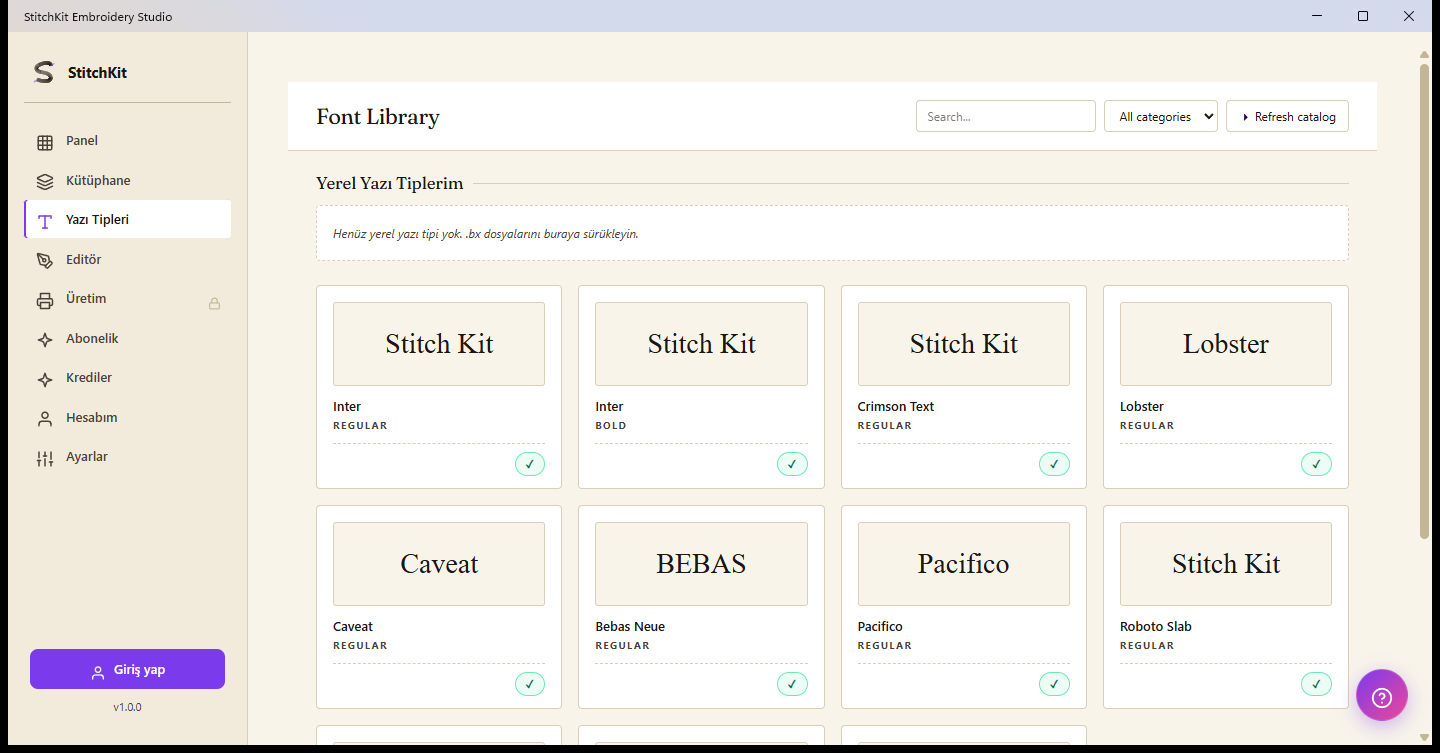
"Font Library": forhåndsvisningskort, "Search...", kategorier og "Refresh catalog".
Importere BX-skrift — "Drag .bx files here"
Seksjonen "My Local Fonts" (Mine lokale fonter) øverst på siden inneholder BX-skriftene du selv har importert. Er det ingen skrifter ennå, vises meldingen "No local fonts. Drag .bx files here." (Ingen lokale fonter. Dra .bx-filer hit.) her.
- Dra og slipp .bx-skriftfilene fra Embrilliance inn i dette området.
- Når importen er fullført, listes hver skrift opp som et kort under "My Local Fonts" med et forhåndsvisningsbilde, navn og antall tegn den inneholder.
- Vil du fjerne en lokal skrift, bruker du fjerne- ("uninstall")knappen på kortet.
BX-skriftene du importerer, blir tilgjengelige for valg under skriftkilden "BX font (installed)" på trinn 2 i tekstveiviseren.
Merk — BX-skriftformatet er et lukket format; StitchKit tolker filen etter beste evne. I noen skrifter kan tegntilordningen avvike fra det du forventer, eller enkelte tegn kan mangle. Er ikke resultatet slik du forventet, kan du prøve å importere skriften på nytt. For norske spesialtegn er systemskriftene mer pålitelige.
Skyskrifter og katalog — "Cloud fonts" / "Refresh catalog"
- Skyskriftene i biblioteket kommer fra en katalog på nettet. Skrifter som ikke er låst, lastes ned og gjøres klare til bruk; premium-skrifter kan kreve en aktuell plan.
- Knappen "Refresh catalog" (Oppdater katalog) øverst til høyre laster inn den nyeste skriftlisten på nytt. Under oppdateringen endres knappen til teksten "Refreshing...".
- For å laste ned en skrift må du være innlogget; er du ikke innlogget, sender et nedlastingsforsøk deg til innloggingssiden.
Windows — Uten internettforbindelse vises et frakoblet-varsel øverst på siden, og bare de opplåste (frakoblet tilgjengelige) skriftene listes opp. Når forbindelsen kommer tilbake, får du tilgang til hele listen igjen med "Refresh catalog".
Monogramveiviser — "Monogram Wizard"
For klassiske monogram med 2 eller 3 bokstaver brukes "Monogram Wizard". Denne veiviseren består av 2 trinn: "Letters" (Bokstaver) og "Style & Colour" (Stil og farge).
Trinn 1 — "Letters" (Bokstaver)
- Skriv inn initialene til monogrammet i feltene "FIRST INITIAL" (Første initial), "MIDDLE (LARGE)" (Midterste — stor) og "LAST INITIAL" (Siste initial). Hvert felt tar ett enkelt tegn.
- Tradisjonelt er den midterste bokstaven som regel forbokstaven i fornavnet, mens de to bokstavene på sidene er forbokstaven i etternavnet. Bare den midterste bokstaven er obligatorisk; du kan også lage et monogram med én bokstav.
- Velg et oppsett fra nedtrekkslisten "STYLE" (Stil): "Diamond" — 3 bokstaver; den midterste stor, de på sidene små (klassisk sørstatsstil). "Stacked" — Tre bokstaver i samme størrelse, side om side. "Single" — Bare den midterste, enkeltstående bokstaven.
- Er du usikker, kan du åpne overskriften "What is a monogram style?" (Hva er en monogramstil?) og lese om tradisjonelle og moderne rekkefølgeforslag.

Trinn 1 "Letters": First / Middle (Large) / Last-bokstaver og "Style"-valg.
Trinn 2 — "Style & Colour" (Stil og farge)
- "SIZE (MM)" (Størrelse, mm) — Angi størrelsen på monogrammet (omtrent 20–100 mm).
- "COLOR" (Farge) — Velg trådfarge.
- "FONT" (Skrift) — Velg en skriftfamilie: "Georgia" (serif — klassisk monogram), "Times", "Helvetica" (sans-serif — moderne) eller "Verdana".
- "Add circular border" (Legg til sirkulær kant) — Krysser du av i denne boksen, legges det en sirkulær kant rundt bokstavene.
Også på dette trinnet viser en sammendragsboks bokstavene, stilen, skriften, størrelsen og kantstatusen. Legg monogrammet inn i designet med "Finish" (Fullfør).
Tips — "Diamond"-stilen passer til formelle og klassiske arbeider, "Stacked" til et vertikalt/balansert uttrykk, og "Single" til et enkelt og minimalistisk monogram. En serif-skrift (Georgia/Times) gir et tradisjonelt inntrykk; en sans-serif-skrift (Helvetica/Verdana) gir en mer moderne følelse.