Innledning
StitchKit Embroidery Studio er en moderne studioapplikasjon utviklet for å designe broderimønstre fra bunnen av og for å gjøre ferdige bilder om til broderi som kan sys på maskin (digitalisering). Den gjør tekst, monogram, tegninger og fotografier om til sting, og eksporterer deretter designet i standard filformater for broderimaskiner eller sender det direkte til maskinen.
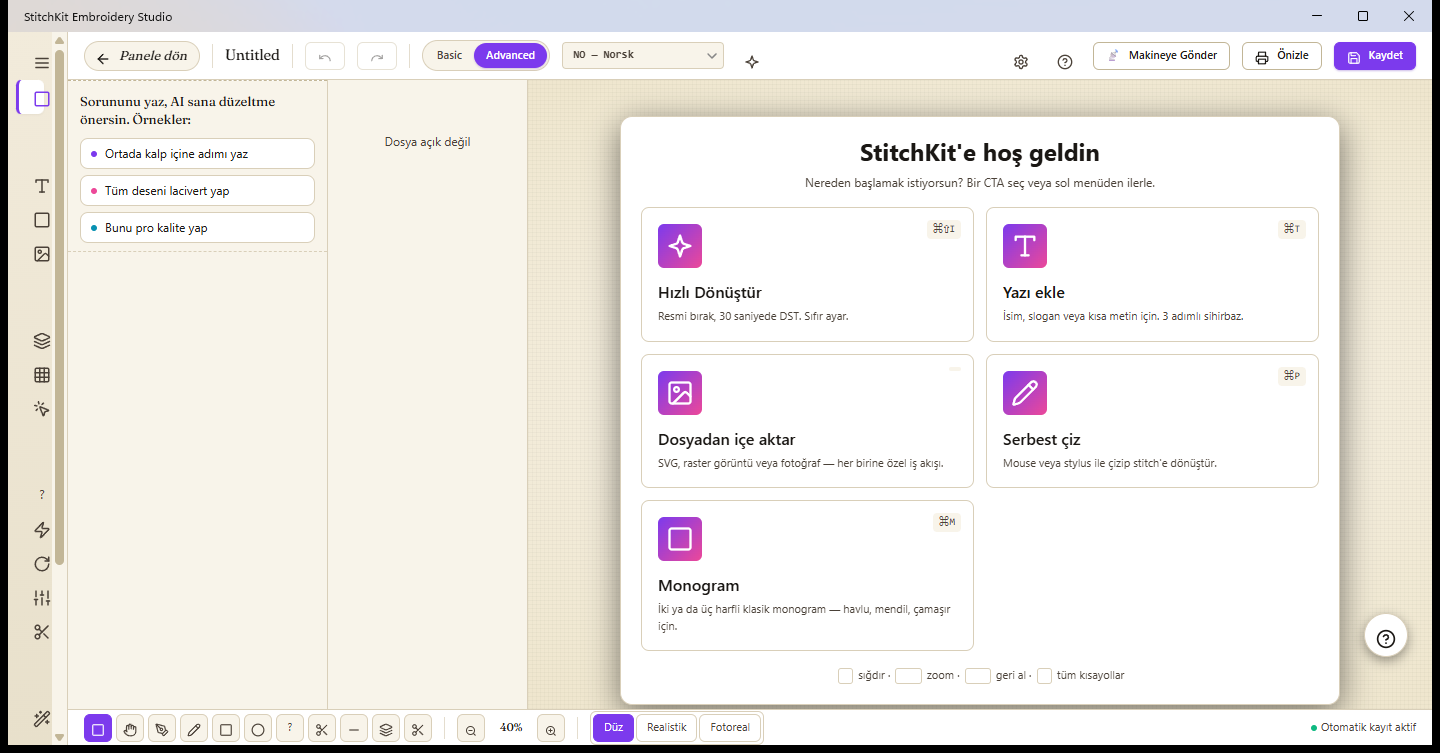
Editorens velkomstskjerm: her velger du hvor du vil begynne et nytt design.
Hva er StitchKit?
- Design + digitalisering samlet — Både det å lage mønstre fra bunnen av (tekst, form, tegning, monogram) og det å generere broderi automatisk fra et bilde ("Convert Image" / Konverter bilde, "Photo → Embroidery" / Foto til broderi) finnes i samme editor.
- Plattformuavhengig — Utviklet med .NET MAUI Blazor Hybrid; den kjører med samme grensesnitt på skrivebordet (Windows, macOS) og på nettbrett.
- To arbeidsmoduser — Fra modusvelgeren i den øvre linjen kan du bytte mellom "Basic" (Grunnleggende) og "Advanced" (Avansert). Grunnleggende modus gir en enkel arbeidsflate; Avansert modus åpner alle de profesjonelle verktøyene.
- Ekte maskinformater — Den kan åpne og lagre vanlige formater som DST, PES, JEF, VP3, EXP og XXX (i tillegg støttes ekstraformater som HUS, VIP, U01, SHV, SEW og PEC).
Hvem er den for?
- Hobbybrukere — For deg som bruker en broderimaskin hjemme: raske arbeidsflyter som navn, slagord, monogram, ferdige maler og foto til broderi.
- Bedrifter / B2B — For verksteder med kommersiell produksjon: produksjonsverktøy som bulk-eksport ("Batch Export"), PDF med godkjenningsskjema for kunden, produksjonsarbeidsordre + strekkode, fargefilmer og navn/personalisering (name-drop).
Nettbrett — Hele editoren fungerer også på nettbrett; du kan frihåndstegne med finger eller penn (stylus) og redigere mønstre. På smale skjermer vises AI-assistenten som en boble festet til lerretet.
Kom raskt i gang på 5 trinn
- Åpne et nytt design. Trykk på knappen "New Design" (Nytt design) i panelet ("Dashboard"), eller velg kortet "Blank Canvas" (Tomt lerret) på velkomstskjermen og angi en broderiramme (hoop). Vil du begynne med en ferdig fil, kan du åpne en eksisterende .dst/.pes/.jef-fil med "Open File" (Åpne fil).
- Legg til tekst eller bilde. Bruk ett av kortene på det tomme lerretet: legg til navn/slagord med "Add text" (Legg til tekst), hent inn en SVG eller et bilde med "Import from file" (Importer fra fil), tegn for hånd med "Free draw" (Frihåndstegning) eller lag et klassisk monogram med "Monogram". For automatisk digitalisering kan du bruke "Quick Convert" (Hurtigkonvertering) eller veiviseren for foto til broderi.
- Rediger. Velg objektet på lerretet og angi størrelse, plassering, rotasjon og speiling i egenskapspanelet ("Properties") til høyre; endre farger og rekkefølge fra lagliste ("Layers") i venstre panel. Bruk ved behov innstillinger som tetthet (density), underlag (underlay) og fylltype.
- Forhåndsvis. Se utskrift/godkjenningsresultatet med "Preview" (Forhåndsvisning) i den øvre linjen. For et mer realistisk uttrykk kan du slå på "Realistic preview" (Realistisk forhåndsvisning) med glitreikonet (sparkles) i den øvre linjen, og fra tidslinjen (timeline) nederst kan du spille av rekkefølgen mønsteret sys i.
- Lagre / Send. Lagre designet i biblioteket med "Save" (Lagre) i den øvre linjen, eller eksporter det i ønsket maskinformat. Er maskinen tilkoblet, kan du sende mønsteret direkte med "Send to Machine" (Send til maskin).
Tips — Design du lagrer, legges automatisk til i biblioteket ditt ("Library"); senere kan du raskt åpne dem igjen via de siste filene på velkomstskjermen eller via biblioteket.
Merk — Lagring, eksport og sending til maskin kan avhenge av abonnement for enkelte funksjoner; på gratisplanen kan disse trinnene lede deg til oppgraderingsskjermen ("Upgrade").
Kort ordliste over broderibegreper
| Stitch / Sting | Broderiets minste enhet: trådlinjen fra ett punkt der nålen går inn og ut av stoffet, til det neste. Et mønster består av tusenvis av sting. |
|---|---|
| Jump / Hopp | En tom bevegelse der nålen "hopper" mellom to punkter uten å sy. Brukes til å flytte til et fjernt område uten å bryte tråden; klippes vanligvis bort etterpå. |
| Trim / Trimming | Kommando for trådklipp. Den forteller maskinen at den skal klippe tråden før den går videre til neste område; forhindrer løse tråder som henger mellom uavhengige felt. |
| Hoop / Broderiramme | Rammen som holder stoffet stramt. Rammestørrelsen bestemmer det maksimale syområdet designet får plass til; i StitchKit kan du velge og vise en rammekant på lerretet. |
| Tatami | En fylltype som består av parallelle rekker med sting og fyller store områder. Gir en jevn og slitesterk tekstur på store flater. |
| Satin | En fyll-/kanttype som består av lange, blanke sting side om side. Ideell for bokstaver, tynne striper og skarpe kanter; gir en blank overflate. |
| Underlay / Underlag | Forberedende sting som legges før hovedfyllet. Fester stoffet, holder designet på plass og sørger for at oversting legger seg jevnere. |
| Density / Tetthet | Hvor tett stingene ligger mot hverandre (antall sting per lengdeenhet). Høy tetthet gir et fyldigere, men også tykkere og stivere resultat; lav tetthet er lettere. |
| Digitize / Digitalisering | Prosessen med å gjøre et bilde eller en tegning om til stingkommandoer maskinen kan sy. StitchKit automatiserer dette med arbeidsflytene "Convert Image", "Photo → Embroidery" og "Quick Convert". |
| DST / PES | Vanlige filformater for broderimaskiner. DST er en industriell standard som stort sett ikke bærer fargeinformasjon; PES inneholder derimot farge og tilleggsinformasjon og er et vanlig format på hjemmemaskiner. StitchKit støtter i tillegg JEF, VP3, EXP, XXX og mer. |