Lagre, overføre og sende til maskin
Denne delen forklarer hvordan du lagrer designet du jobber med, hvordan du eksporterer det til maskinformater, hvordan du sikkerhetskopierer biblioteket ditt til skyen, og hvordan du sender filen direkte til broderimaskinen din. Noen trinn fungerer forskjellig på datamaskin (Windows) og Mac/nettbrett; vær oppmerksom på de plattformspesifikke notatene.
Lagring (Save / Autosave)
"Save" (Lagre)-knappen på editorens øvre linje skriver designet ditt til disk. Snarveien Ctrl+S (på Mac Cmd+S) gjør det samme.
- Hvis du lagrer designet for første gang, skriver StitchKit filen direkte til biblioteket ditt med et automatisk navn (som
Untitled 2026-07-04 …); det åpnes ikke et eget "lagre som"-vindu. Standardformatet er DST (.dst). - Når du trykker "Save" på et design som er lagret tidligere, skrives filen til samme sted uten å spørre på nytt (hurtiglagring). En melding som viser at lagringen er fullført dukker opp på den nedre linjen.
- Hvis du vil endre format, filnavn eller plassering, bruker du "Save As" (Lagre som)-siden (se nedenfor).
Windows — Den første lagringen skrives stille til bibliotekmappen din på Windows; du kan bruke "Open Folder"-knappen på Bibliotek-siden for å åpne mappen.
macOS — Før den første lagringen kan appen be deg om å velge en mappe for biblioteket. Mappen du velger blir det permanente stedet for biblioteket ditt, og designene dine skrives dit.
Tips — Indikatoren "Autosave on" (Autolagring på) på editorens nedre linje viser at arbeidet ditt sikres i bakgrunnen. Likevel er det å bevisst trykke "Save" etter et viktig steg den tryggeste måten å skrive designet til biblioteket ditt i det maskinformatet du har valgt.
Lagre som og formatalternativer (Save As)
"Save As"-siden lar deg velge filnavn og broderimaskinformat. Nedtrekkslisten for format inneholder følgende skrivbare formater:
- DST — Tajima; bredest kompatibilitet og StitchKits standard.
- PES — Brother / Bernina (tilbyr også versjonsvalg, se nedenfor).
- JEF og JEF+ — Janome.
- EXP — Melco / Bernina.
- VP3 — Husqvarna Viking / Pfaff.
- XXX — Singer / Compucon.
- U01 — Barudan.
- SHV — Husqvarna Viking (eldre).
- SEW — Janome (eldre).
- HUS — Husqvarna.
- VIP — Husqvarna Viking / Pfaff (eldre).
- Skriv et navn i feltet "File name" (Filnavn).
- Velg formatet som passer maskinen din, fra listen "Format".
- Hvis formatet er PES, åpnes et ekstra felt, "PES version (machine compatibility)". Hvis maskinen din ikke klarer å åpne filen, prøv en lavere versjon (f.eks. "PES v1 — Widest compatibility"); for nyere Brother-modeller passer høyere versjoner (v8/v10).
- Du kan eventuelt krysse av i boksen "Remove hidden stitches when saving (recommended)" (Fjern skjulte sting ved lagring). Dette alternativet rydder bare bort de usynlige stingene som ligger under påfølgende fargeblokker fra den eksporterte filen; filen du jobber med forblir uendret.
- Skriv med "Save". Den lagrede banen vises på skjermen under "Saved to".
Merk —
.pec-filer kan åpnes, men StitchKit bruker PES ved skriving. I andre formater enn DST kan dessuten ikke paljettkommandoer (sequin) bevares som maskinkommandoer, så paljettene gjøres automatisk om til sydde ringer for at de skal forbli synlige.
Pattern Library (Mønsterbibliotek)
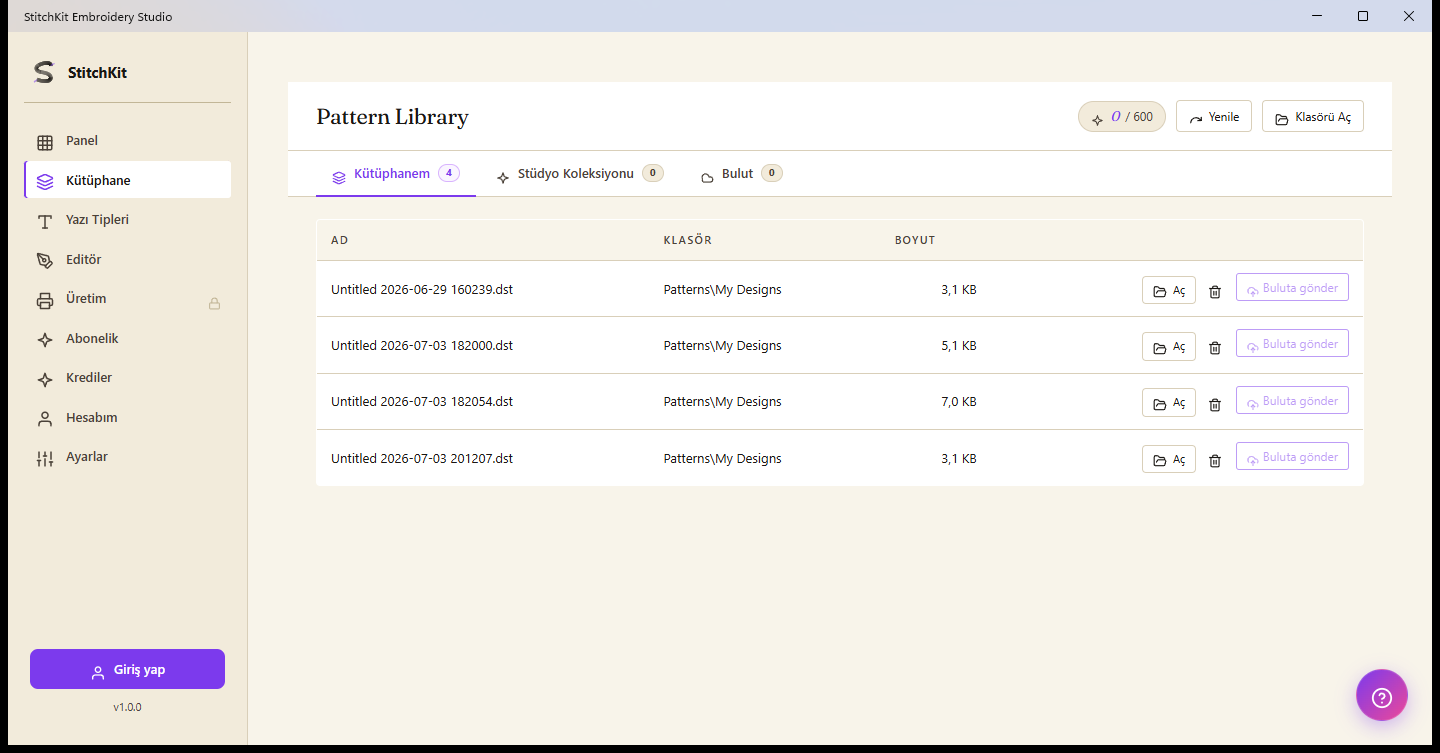
Bibliotek-siden — faner, radoperasjoner og verktøyknapper øverst.
Bibliotek-siden har tre faner:
- "My library" (Mitt bibliotek) — designene du har lagret på datamaskinen din. Hver rad viser navn, mappe og størrelse.
- "Studio Collection" — StitchKits ferdige mønstersamling; du kan kjøpe dem med kreditter og legge dem til i biblioteket ditt.
- "Cloud" — designene i skysikkerhetskopien din (se delen Skysynkronisering nedenfor).
I fanen "My library" har hver rad følgende operasjoner:
- "Open" — åpner designet i editoren.
- Slett (papirkurvikon) — det kommer opp et bekreftelsesvindu før sletting; operasjonen kan ikke angres. Sidefilene for farge/gruppe/effekt ved siden av filen ryddes også bort.
- "Push to cloud" — laster opp ett enkelt design til skyen. Denne knappen er bare aktiv hvis du er logget inn.
Verktøyknappene øverst på siden:
- "Reload" — skanner biblioteket fra disk på nytt (for å se filer som er lagt til utenfra).
- "Open Folder" — åpner bibliotekmappen i operativsystemets filbehandler.
Tips — For å skanne filer fra en mappe utenfor biblioteket kan du velge filer med "Open Folder", vise de valgte filene som en midlertidig liste og hente dem inn i editoren med "Open".
Skysynkronisering og versjonshistorikk
Fanen "Cloud" sikkerhetskopierer designene dine til kontoen din og synkroniserer dem mellom enhetene dine. Du må være logget inn for å bruke denne funksjonen.
- Last opp ett enkelt design med "Push to cloud", eller forsone alle med "Sync now" (Synkroniser nå) i fanen "Cloud".
- Synkroniseringsstatusen oppsummeres ved siden av på formen "{synkronisert}/{totalt} synced · {laster opp} uploading · {laster ned} downloading". Du kan laste ned og åpne et design i skyen med "Open"; integriteten til den nedlastede filen verifiseres med en innholdssum (SHA-256).
- "History" (Historikk)-knappen på hver designrad lister opp de siste versjonene av det designet. Bruk knappen "Restore this version" (Gjenopprett denne versjonen) for å gå tilbake til en tidligere tilstand.
Hvor mange enheter som kan synkronisere samtidig, avhenger av abonnementet ditt (tier):
| Abonnement | Antall skyenheter |
|---|---|
| Free | Ingen skysynkronisering |
| Starter | 1 enhet + versjonshistorikk |
| Pro | 3 enheter + prioritert støtte |
| Ultimate | Ubegrenset + 100 GB lagring |
Merk — Når skylagringen er full, gir opplastingen advarselen "Storage quota full" (Lagringskvote full); oppgrader abonnementet eller slett gamle design. Hvis økten din tidsavbrytes, blir du bedt om å logge inn på nytt.
Sende til maskin (Send to Machine)
"Send to Machine" (Send til maskin)-knappen på editorens øvre linje skriver designet i formatet som foretrekkes av maskinprofilen du har valgt, og overfører det til et mål. Dette er en Pro-funksjon; hvis knappen er låst, åpnes oppgraderingsskjermen.
I panelet som åpnes, går tre trinn frem etter tur:
- 1. "Which machine?" (Hvilken maskin?) — Velg en av de lagrede maskinprofilene dine. Hvis du ikke har noen profil, legger du til en ny profil med "+ Add new machine" ved å definere merke, broderirammestørrelse (hoop), maksimalt antall sting og foretrukket format.
- 2. "Where to?" (Hvor?) — Velg mål. Tilgjengelige mål varierer etter plattformen din.
- 3. "Warnings" (Advarsler) — StitchKit viser kontroller av rammetilpasning og antall sting. Hvis det ikke er problemer, står det "No warnings — ready to send". Deretter sender du med "Send"-knappen; en fremdriftslinje vises under sendingen.
Målvalget varierer etter plattform
Windows — Målet er en tilkoblet USB-enhet. Når du kobler til USB-minnet, vises det i trinn 2 i panelet på formen "USB: {etikett} …"; designet skrives til USB i det valgte formatet. Hvis USB-en ikke vises, kommer advarselen "Plug in USB" (Koble til USB) opp i panelet; koble til minnet, så oppdaterer panelet seg automatisk i løpet av noen sekunder. Koble deretter USB-en til maskinen din og åpne filen fra maskinen.
macOS — Målet tilbys via systemets delingsark (share sheet): "AirDrop", "Send via email" (Send via e-post) eller "Save to iCloud" (Lagre til iCloud). Filen klargjøres i det valgte formatet og overføres til delingsarket.
Nettbrett — På iPad gjøres overføringen også via delingsarket (AirDrop / e-post / iCloud). Send filen til et mål som passer metoden maskinen din støtter (f.eks. en skymappe eller en app for trådløs overføring).
Rammetilpasning og stingkontroll
- Hvis designet får plass i broderirammen til den valgte profilen, gir StitchKit bekreftelsen "Design {bredde}×{høyde}mm — fits hoop"; hvis kantmarginen er for liten, vises en advarsel.
- Hvis designet er større enn broderirammen, kommer advarselen "⚠️ Design exceeds hoop" opp, og den blokkerer "Send"-knappen. Forminsk designet, roter det eller velg en profil med en større broderiramme.
- Hvis antallet sting overskrider profilens grense, vises igjen en ⚠️-advarsel; sendingen blokkeres.
Tips — For design som er større enn broderirammen kan du bruke deling for flere broderirammer (Multi-Hoop) i editoren, lagre hver del som en egen fil og deretter sende dem én etter én.
Merk — Hvis sendingen mislykkes, kommer det opp en feilmelding i panelet (f.eks. USB skrivebeskyttet, enheten full eller frakoblet). Forsikre deg om at USB-en er skrivbar og har nok ledig plass, og prøv på nytt.