Omvisning i grensesnittet
StitchKit består av to hovedskjermer: Dashboard-skallet (panel) for velkomst og navigasjon, og Editor-skallet (editor) der du designer. Denne delen presenterer hvert område du ser på skjermen. Grensesnittetikettene er gitt i sin engelske original; oversettelsen i parentes er bare ment å forklare betydningen.
Appskallet og venstremenyen
På panelskjermene finnes en vertikal navigasjonsmeny (sidepanel) til venstre; helt øverst står StitchKit-logoen og -navnet. Når du klikker på et element i menyen, åpnes den tilhørende siden og det aktive elementet fremheves.
- "Dashboard" (Panel) — hovedvelkomstskjermen; oppsummeringskort og hurtighandlinger finnes her.
- "Library" (Bibliotek) — listen over de lagrede designene og mønstrene dine.
- "Fonts" (Skrifter) — siden der du ser gjennom broderiskriftene.
- "Editor" (Editor) — miljøet for å opprette og redigere design.
- "Production" (Produksjon) — verktøy for bulk-/verkstedproduksjon. Er ikke abonnementet ditt tilstrekkelig, vises et hengelåsikon ved siden av elementet; dette viser at verktøyet krever et høyere abonnement.
- "Subscription" (Abonnement) — administrasjon av abonnement og pakke.
- "Credits" (Kreditter) — AI-kredittsaldoen din og påfylling av kreditter.
- "Account" (Konto) — kontoinformasjonen din.
- "Settings" (Innstillinger) — appinnstillinger.
Nettbrett — På smale skjermer felles venstremenyen sammen. Du kan åpne og lukke menyen ved å trykke på menyknappen (hamburger) i den øvre linjen; når du velger et element, lukkes menyen automatisk.
Dashboard-kortene
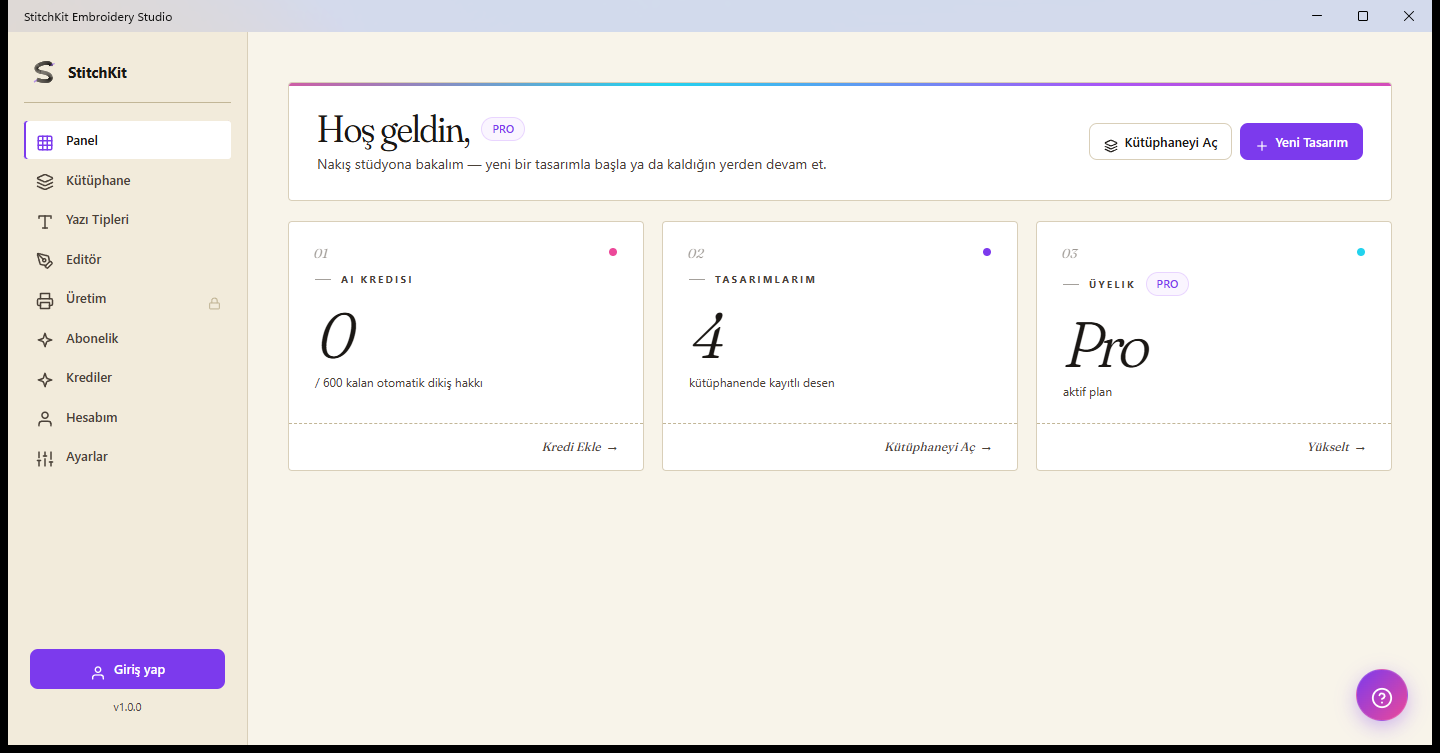
Panelet: velkomstoverskrift, abonnementsmerke og tre oppsummeringskort.
Øverst i panelet finnes en velkomstoverskrift med navnet ditt og et merke som viser gjeldende abonnement. Hurtighandlingene øverst til høyre er knappene "Open Library" (Åpne bibliotek) og "New Design" (Nytt design); "New Design" tar deg til editoren med et tomt lerret.
Under overskriften ligger tre oppsummeringskort:
- "AI Credits" (AI-kreditter) — viser antall gjenstående kreditter og øvre grense (f.eks. gjenstående / totalt). Lenken på kortet tar deg til siden "Credits", der du kan fylle på kreditter.
- "My Designs" (Mine design) — viser antall mønstre i biblioteket ditt. Lenken på kortet åpner biblioteket.
- "Plan" — viser abonnementsnivået du har aktivt akkurat nå. Lenken på kortet tar deg til siden "Subscription" og lar deg oppgradere abonnementet ditt.
Nettbrett — Kortene stables under hverandre etter skjermbredden; innholdet og funksjonene er de samme.
Kredittmerket i den øvre linjen
I den øvre linjen i panelskallet, på høyre side, finnes et kredittmerke (et lynikon og et tall). Dette tallet er den gjeldende AI-kredittsaldoen på kontoen din. Når du fører pekeren over merket, oppsummeres kredittene fra abonnementet ditt, ekstrakredittene du har kjøpt og fornyelsesdatoen i en hjelpeboble. Merket vises bare når du er innlogget.
Tips — Ser merket ut som null eller lavt, kan du fylle på kreditter fra siden "Credits".
Hjelpeboblen (?)
På panelskjermene svever en rund hjelpeknapp (? / spørsmålstegnikon) nede til høyre. Denne knappen åpner og lukker hjelp- og støttechaten. Har du et spørsmål, kan du kontakte støtte herfra.
Merk — (?)-knappen i editoren er en annen: den åpner vinduet for tastatursnarveier, slik det forklares nedenfor.
Editorens øvre linje

Editoren: øvre linje, venstre verktøyskinne, lerretet i midten og egenskapspanelet til høyre.
Linjen helt øverst i editoren samler de overordnede handlingene for designet ditt. Fra venstre mot høyre:
- "Back to dashboard" (Tilbake til dashbord) — tilbakepilknapp; går ut av editoren og tilbake til panelet. Finnes det ulagrede endringer, blir du bedt om å bekrefte før du går ut.
- Filnavn og kort info — navnet på designet som er åpent akkurat nå, vises her (hvis du ikke har lagret, "Untitled").
- Angre / gjør om (undo / redo) — angrer den siste endringen din eller bruker den på nytt; finnes det ingen handling å utføre, blir knappene inaktive.
- Basic / Advanced (Grunnleggende / Avansert) modus — et valg med to tilstander. "Basic" forenkler grensesnittet; "Advanced" åpner avanserte verktøy og alternativer. Du kan bytte etter behov.
- Språkvelger — du velger grensesnittspråket fra en rullegardinliste; valget tas i bruk umiddelbart.
- Knapp for fotorealistisk forhåndsvisning (stjerneikon) — en av/på-knapp som slår på og av det realistiske uttrykket til stingene på lerretet.
- "Send to Machine" (Send til maskin) — for å sende designet til en broderimaskin. Denne funksjonen avhenger av abonnementet ditt; har du ikke tilgang, ser knappen inaktiv ut, og når du fører pekeren over den, angis det hvorfor den er låst.
- "Preview" (Forhåndsvisning) — åpner utskrifts-/forhåndsvisningssiden.
- "Save" (Lagre) — lagrer designet.
Helt til høyre i den øvre linjen finnes i tillegg en innstillingsknapp (tannhjul), en (?)-knapp som viser tastatursnarveiene, og – hvis du er innlogget – brukernavnet ditt sammen med en utloggingsknapp.
Tips — Til angre/gjør om kan du bruke tastatursnarveiene i stedet for knappene i den øvre linjen; du kan se alle snarveiene i vinduet som åpnes fra (?)-knappen.
Editorens venstre verktøyskinne
Til venstre i editoren ligger en vertikal verktøyskinne. Med menyknappen helt øverst kan du utvide (den viser etikettene) og felle sammen skinnen; rett under finnes elementet "Editor" for å gå tilbake til editoren. Verktøyene er organisert i sammenleggbare grupper etter tema:
- Gruppen Start — å opprette nytt innhold: "Lettering" (tekst), "Monogram" og "Import" (veiviser for import av bilde/SVG).
- Gruppen Rediger — å redigere et eksisterende design: "Layers" (lag), "Layout" (oppsett) og "Selection" (utvalg).
- Gruppen Kvalitet — verktøy for stingkvalitet: "Troubleshoot" (feilsøking), "Density" (tetthet), "Applique" (applikasjon) og lignende. Enkelte elementer krever et høyere abonnement og bærer et PRO-merke ved siden av seg.
- Gruppen Effekt — visuelle effekter og fargeoverganger: "Effects", 3D-effekter, "Multi-Color Fill" og "Guided Fill".
- Gruppen Utdata — "Export" (eksporter) og "Print" (skriv ut).
Tips — Ved å klikke på tittelen til en gruppe kan du åpne og lukke gruppen og holde arbeidsområdet ryddigere. PRO-merket på et gruppeelement viser at funksjonen krever et høyere abonnement.
Høyre Properties-panel
Når et design er åpent, vises panelet "Properties" (Egenskaper) til høyre for lerretet. Herfra angir du mål- og plasseringsinnstillingene for det valgte designet. Panelet består av disse gruppene:
- Størrelse og rotasjon — du angir verdiene W (bredde) og H (høyde) i millimeter. Kjedeknappen låser høyde-breddeforholdet; med vinkelfeltet og hurtigrotasjonsknappene på ±90° roterer du designet, og med speilknappene speiler du det vannrett/loddrett.
- "Hoop" (Broderiramme) — du velger en ramme fra en rullegardinliste. Når du velger, vises det som status om designet får plass i rammen ("Fits" / "Out of bounds"); med justeringsknappene kan du plassere designet inne i rammen og vise eller skjule rammekanten.
- Statistikk — totalt antall sting, omtrentlig trådlengde (meter) og estimert kostnad oppsummeres her. Etter hvert som du endrer designet, oppdateres disse verdiene.
Merk — Høyrepanelet vises bare når det finnes et åpent design. På et tomt lerret dukker det derimot opp forslagskort i midten så du kan komme raskt i gang.
Editorens nedre linje
Linjen nederst i editoren rommer hurtigkontrollene du bruker mens du arbeider på lerretet:
- Verktøy — ikonene til venstre omfatter tegneverktøy som markering, panorering (pan), Bézier-/pennedigitalisering, rektangel og ellipse. Når du velger et tegneverktøy, dukker det også opp stilalternativer (fyll) i linjen.
- Zoom — med minus-/plussknappene zoomer du lerretet ut og inn; prosenten imellom viser det gjeldende zoomnivået.
- Forhåndsvisningsmodus — tre knapper der du velger hvordan stingene skal vises: "Flat" (Flat) enkelt uttrykk, "Realistic" (Realistisk) mer teksturert uttrykk og "Photoreal" (Photoreal) et perspektivisk, fotorealistisk uttrykk.
Merk — "Photoreal"-modus krever et høyere abonnement; har du ikke tilgang, blir knappen inaktiv og et PRO-merke vises på den. Er automatisk lagring aktiv, dukker det opp en liten indikator som viser lagringsstatusen helt til høyre i den nedre linjen.